Come iscriversi a RapportiniLavoro
Iscriviti alla Prova Gratuita
Per iscriversi alla prova gratuita di RapportiniLavoro sarà necessario cliccare sui vari pulsanti “PROVA ORA” nella pagina del sito, oppure su “PROVA GRATIS” nel menù.
Per provare il nostro software sarà necessario come primo step fissare una demo con noi: https://www.rapportinilavoro.it/prenota-chiamata/
Successivamente insieme, andremo ad inserire le informazioni di login: EMAIL e PASSWORD
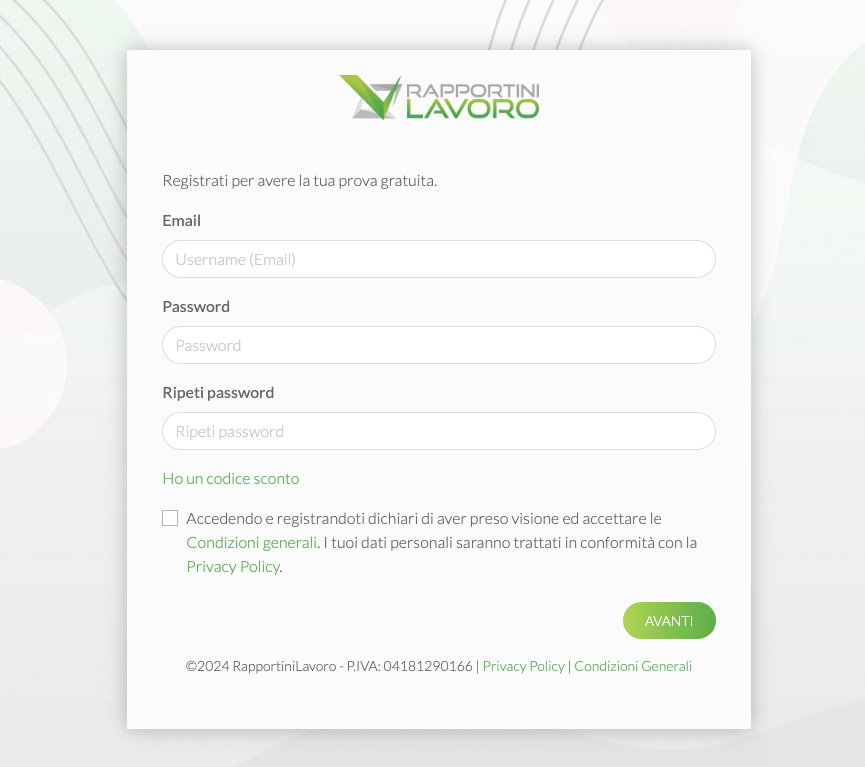
Cliccheremo su “AVANTI” verranno richiesti i dati Aziendali: RAGIONE SOCIALE, NUMERO DI TELEFONO e PARTITA IVA
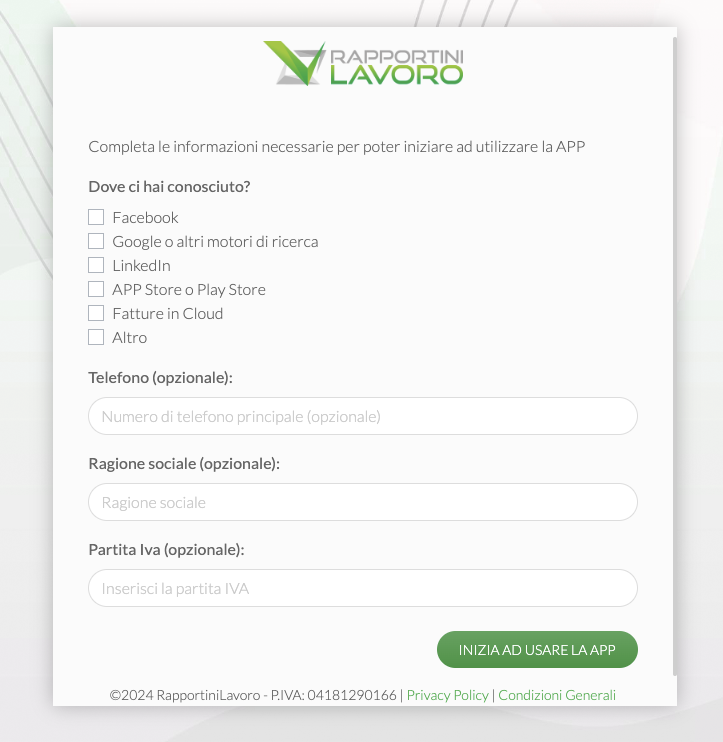
Completati questi campi, cliccheremo su “INIZIA AD USARE LA APP” per iniziare la prova gratuita.
Vi aiuteremo a provare la APP inoltre, potrete anche scaricare la APP.
Per altre informazioni sul programma potete visualizzare la nostra guida oppure contattaci: Whatsapp, Mail, Telefono.
Interventi
1.1 Crea il tuo primo intervento
Creare un intervento con RapportiniLavoro è facile, sarà necessario cliccare in alto nel menu in crea nuovo intervento, oppure cliccare all’interno della pianificazione per avere già tecnico e data selezionati.
Una volta aperta la schermata, occorrerà compilare i vari campi per creare il nuovo intervento.
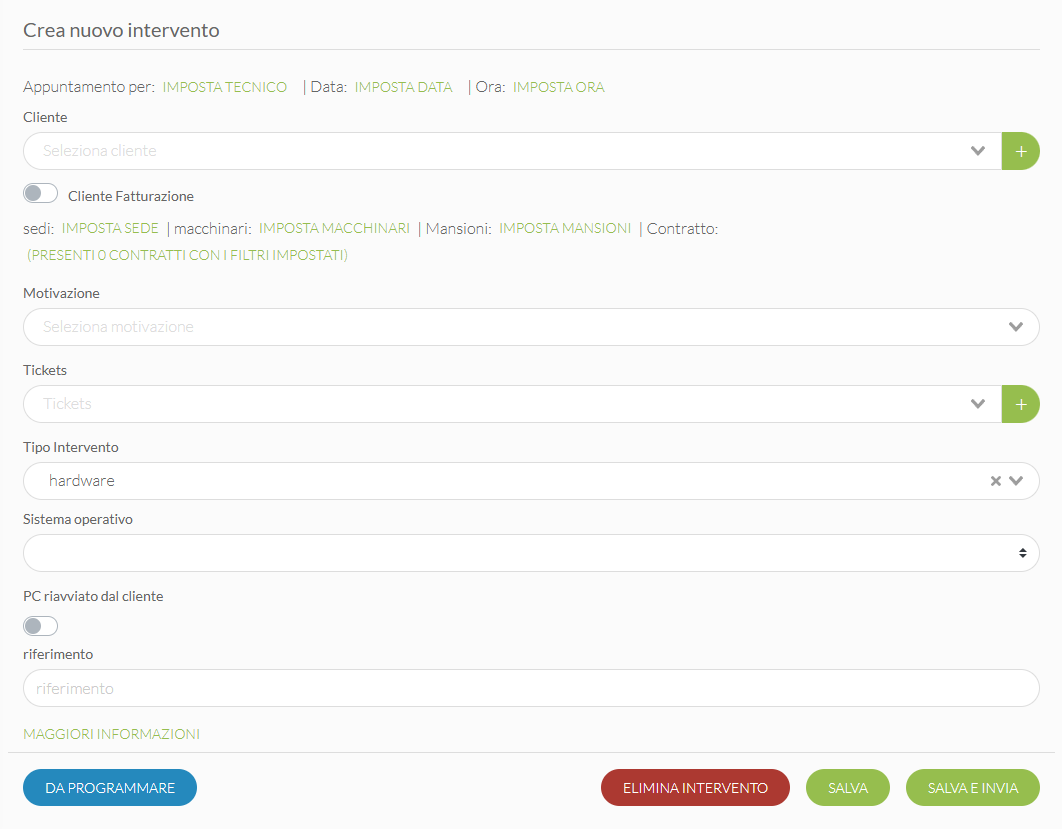
Occorre selezionare il cliente da cui si deve svolgere l’intervento, e i suoi dati verranno caricati in automatico.
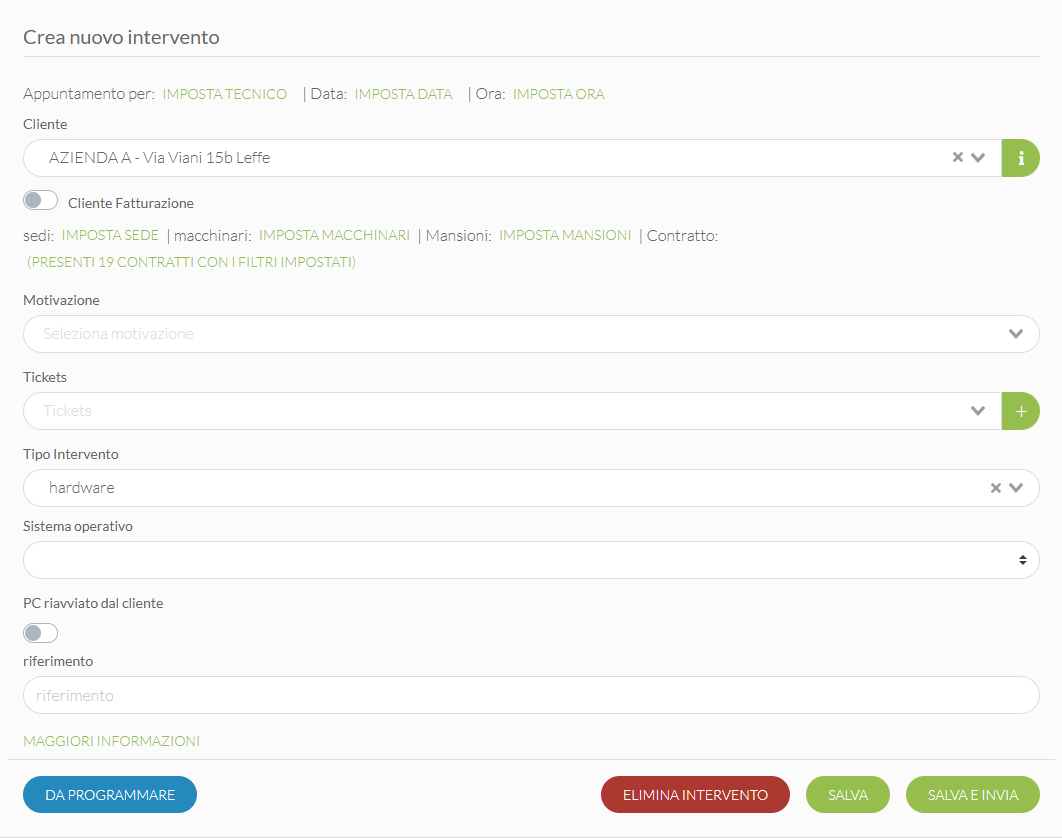
Una volta inseriti tutti i vari campi, sarà necessario cliccare su SALVA E INVIA per inviare l’intervento al proprio tecnico.
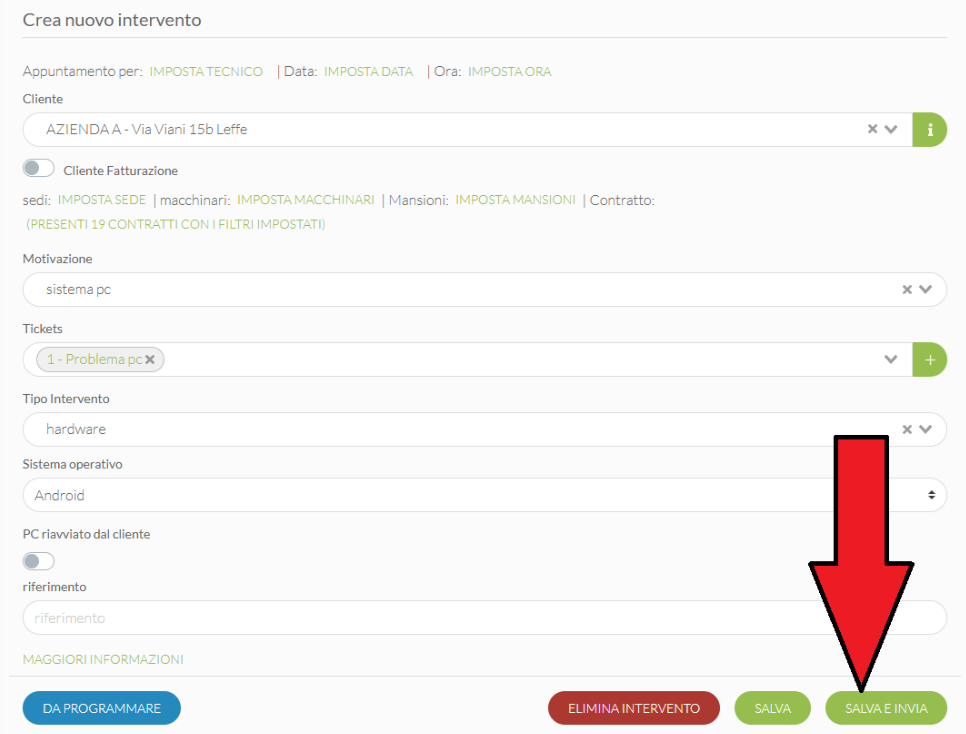
Il vostro tecnico riceverà tutte le informazioni da voi inserite, per poter compilare al meglio il suo rapportino.
Consulta la guida per avere maggiori informazioni su tutte le funzionalità del software: https://www.rapportinilavoro.it/guida-alla-app/
1.2 Pianificazione interventi
All’interno dell’applicazione di amministrazione è presente la pagina di PIANIFICAZIONE INTERVENTI.
All’interno di questa pagina è presente un calendario per poter visualizzare tutti gli appuntamenti, in base ai tecnici e alle giornate di lavoro.
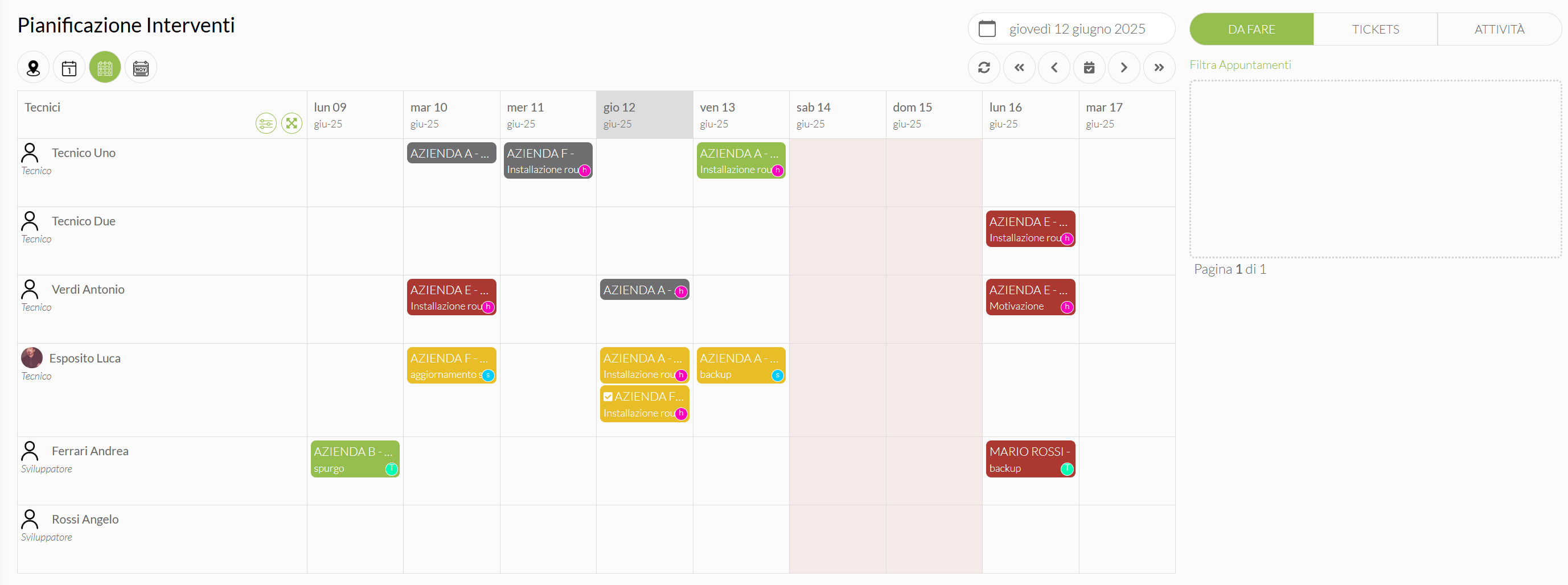
Il calendario permette di essere visualizzato in base al giorno, alla settimana o al mese scelto. È possibile anche visualizzare i giorni precedenti o successivi rispetto al giorno in cui ci troviamo.
Lo scopo del calendario è quello di permettere agli account di amministrazione di creare gli interventi per pianificarli ai tecnici. Inoltre gli admin da qui possono modificarli, eliminarli, salvarli, inviarli ai clienti e visualizzare i vari dettagli d’intervento.
Questa sezione è utile per il monitoraggio e l’ottimizzazione delle attività.
Oltre ad essere previsto sull’applicazione di amministrazione, anche su APP è possibile per ogni tecnico visualizzare il proprio calendario:
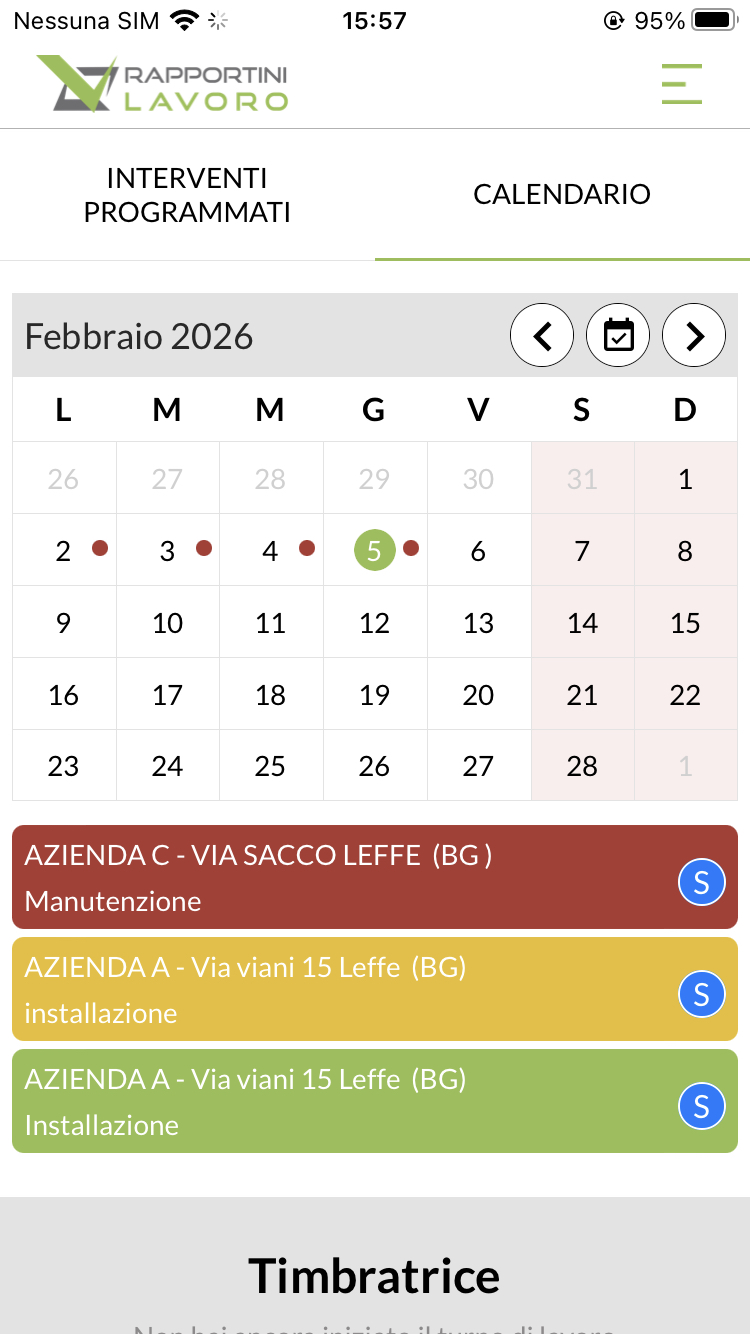
Per sapere a cosa corrispondono i colori degli interventi: https://www.rapportinilavoro.it/guida-alla-app/1-3-legenda-interventi/
1.3 Legenda interventi
Nella pagina di PIANIFICAZIONE INTERVENTI è disponibile il calendario degli interventi, con visualizzazione giorno, settimana e mese. In questa sezione sarà possibile inserire e visualizzare gli interventi dei nostri tecnici.
Legenda su pianificazione:
- grigio, l’intervento è stato programmato, ma non ancora inviato al tecnico.
- rosso, l’intervento è stato fissato e inviato al tecnico.
- giallo, il tecnico ha aperto l’intervento e ha iniziato a compilarlo.
- verde, l’intervento è stato completato e inviato.
- spunta verde, è la conferma del cliente.
- cerchio all’interno degli interventi, indica il tipo di intervento personalizzato, il colore viene deciso dall’utente.
La stessa legenda viene utilizzata anche per gli interventi presenti in APP.
1.4 Crea degli interventi da programmare
WEBAPP – Crea degli interventi da programmare
In fase di creazione di un intervento, devono essere inserite diverse informazioni per renderlo completo ed efficace, tra cui il Tecnico e la Data in cui verrà svolto.
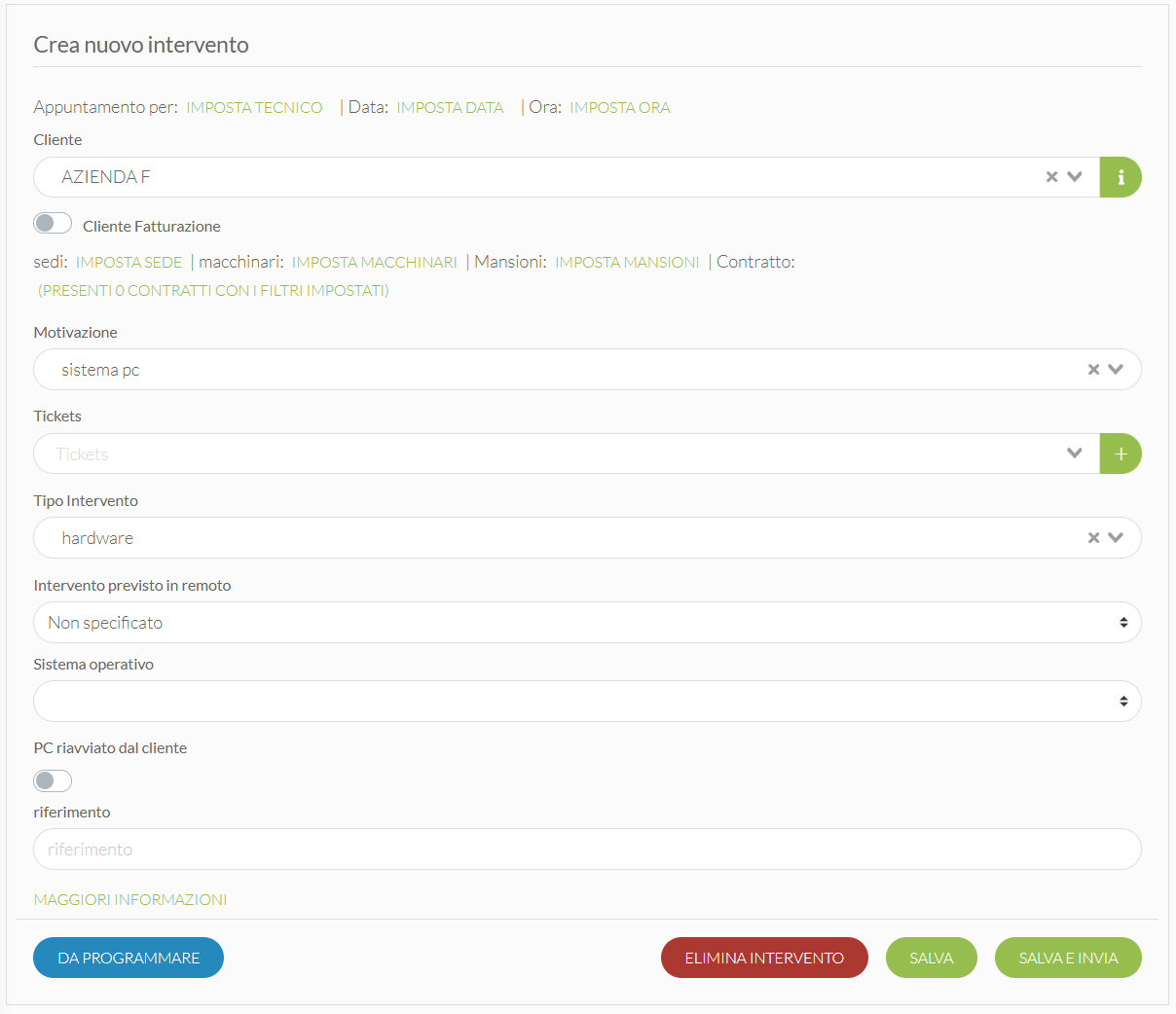
Alcuni campi sono vincolanti per l’invio del rapportino al tecnico. Se si ha la necessità di far gestire ai propri tecnici date e interventi è possibile omettere “tecnici” e/o “data”.
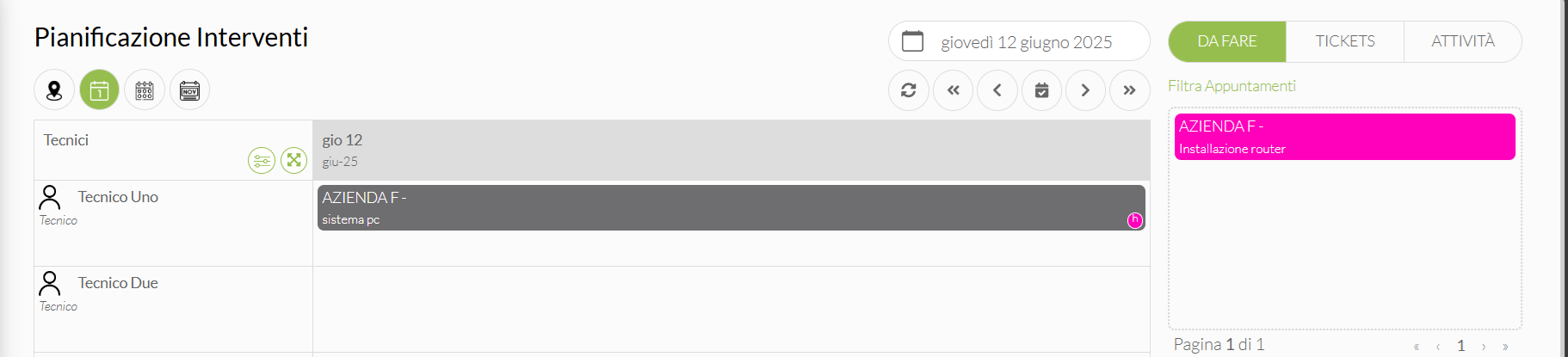
Se ho la necessità di fissare un intervento senza tecnico e/o data, devo cliccare nella sezione “DA FARE” a lato del calendario e creare da lì l’intervento oppure dalla sezione del menù “crea nuovo intervento”. Così facendo il campo data risulterà vuoto.
Dopo aver compilato, clicco su salva e l’intervento mi verrà generato e inserito nella sezione “DA FARE”.
Se invece creo l’intervento cliccando sulla pianificazione, per ottenere lo stesso risultato, occorre cliccare su “DA PROGRAMMARE” per far svuotare le sezione data intervento e tecnico.
APP – Crea degli interventi da programmare
Il tecnico potrà vedere gli interventi da programmare, nella sezione della app “lista interventi → da fare”.
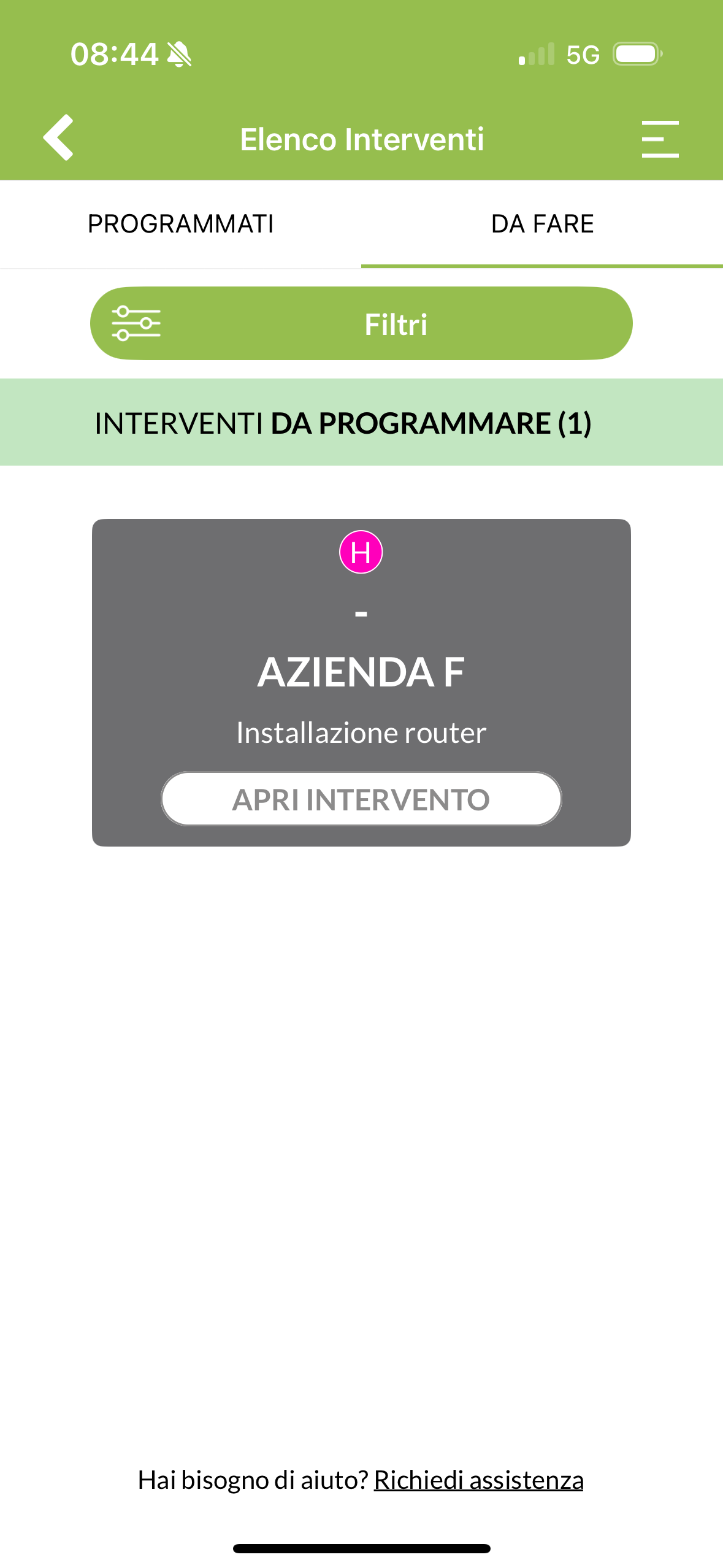
Questi interventi verranno visionati da tutti i tecnici nella medesima sezione, una volta aperto l’intervento e compilato da un tecnico, non verrà più visionato dagli altri.
Importante è sapere che gli interventi nella sezione DA FARE sono differenti da quelli presenti in pianificazione di colore grigio. Questi, non sono infatti visibili ai tecnici, ma hanno la funzione di “organizzazione” per l’amministrazione (se sono in pianificazione infatti hanno sia data che tecnico). Cliccando su uno di questi, il “SALVA E INVIA” permette di inviare il rapportino al tecnico.
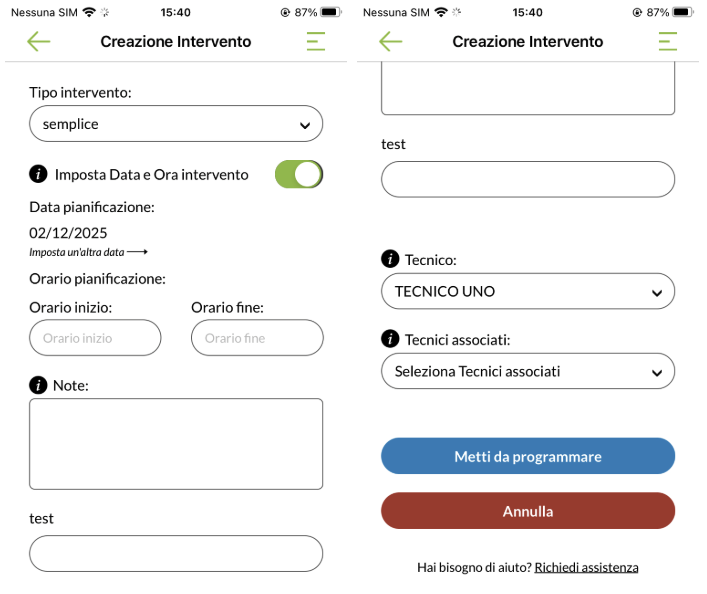
Come per WEBAPP è possibile anche da APP creare degli interventi senza data e senza tecnico, sarà necessario, in fase di creazione intervento, rimuovere il flag “data e ora intervento”. La APP vi mostrerà la possibilità di creare un intervento “METTI DA PROGRAMMARE”
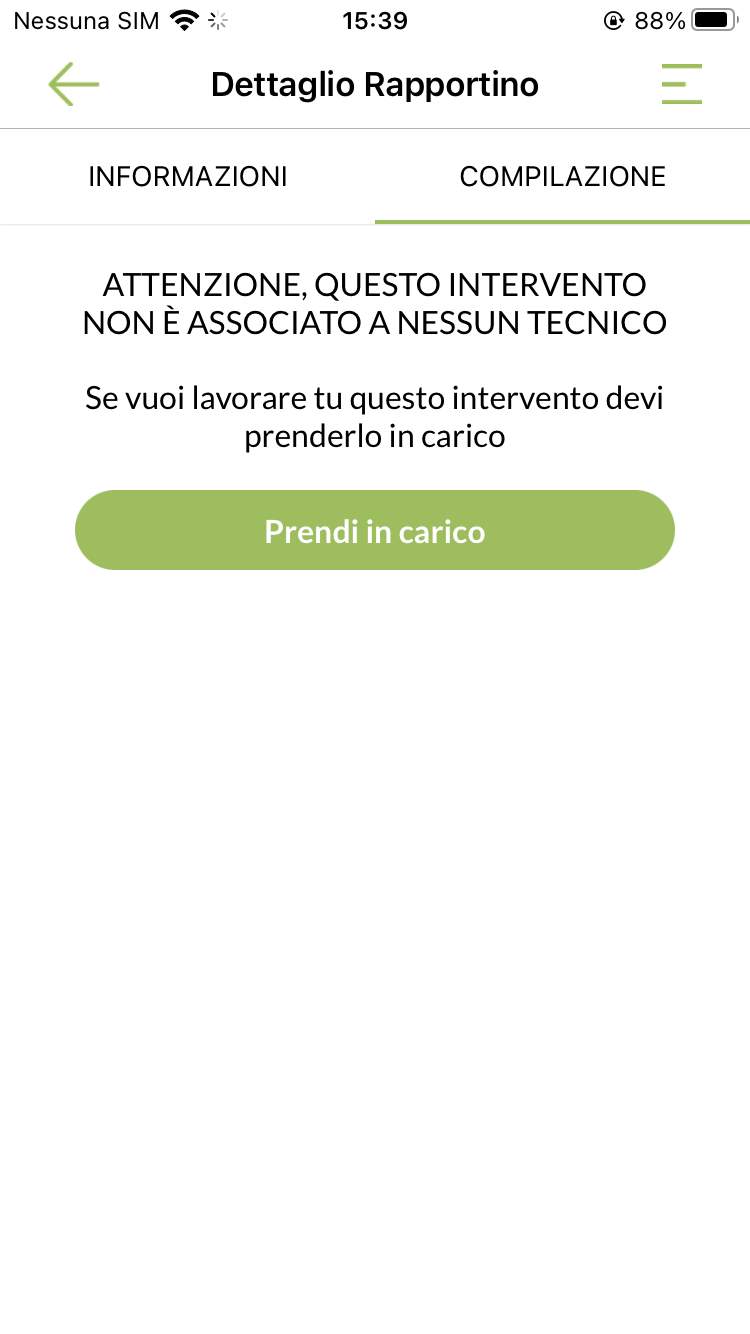
Questi interventi di color grigio possono essere PRESI IN CARICO dai tecnici. Cliccando su un intervento è presente il pulsante di PRENDI IN CARICO, in automatico l’intervento finirà nella pianificazione interventi sul tecnico:
Stessa cosa può essere fatta al contrario. Su un intervento a me assegnato, posso decidere di spostarlo all’interno della sezione da fare. Sarà necessario accedere alla sezione INFORMAZIONI del rapportino e cliccare su SLEGA INTERVENTO.
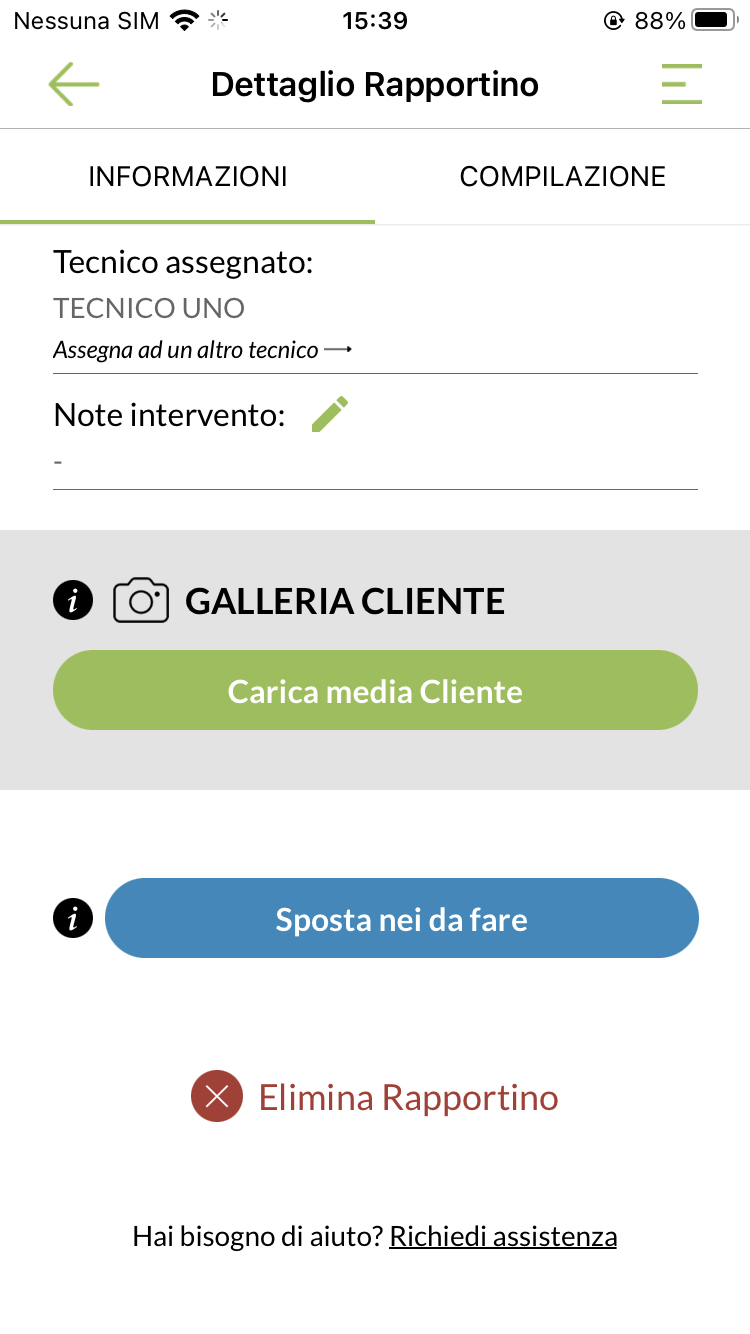
Questa opzione permetterà di riposizionare il rapportino nella sezione DA FARE di webapp e di app.
1.5 Modifica dei rapportini
I rapporti di intervento possono sempre essere modificati, anche una volta chiusi.
Quando il rapportino non è ancora in stato di lavorazione, quindi di colore grigio o rosso, le modifiche sono sempre possibili, sia da App che da Web App.
Cliccando su SALVA o SALVA E INVIA, la fase di lavorazione verrà sempre modificata. Anche in fase di lavorazione da parte del tecnico, è sempre possibile modificare gli interventi.
Da app occorrerà semplicemente aprire il rapportino e cliccare su SALVA, invece da Web, ci sono due alternative:
- dalla lista interventi occorrerà cliccare sul rapportino desiderato e modificarlo
- da pianificazione, si aprirà prima la sezione “info” e per accedere al rapportino vero e proprio occorrerà cliccare su “dettaglio rapportino”
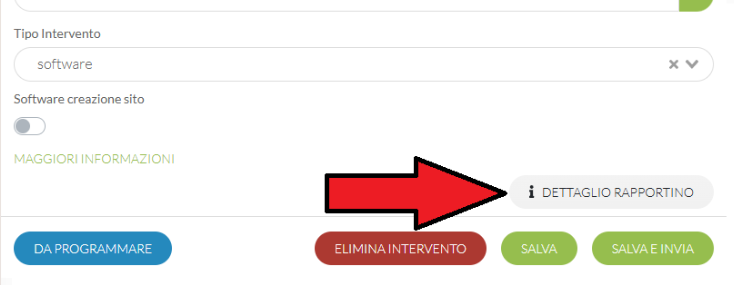
Se si volesse modificare un rapportino chiuso, è possibile riaprilo, solamente dalla parte web.
Occorrerà andare nel dettaglio del rapportino e cliccare su “modifica rapportino chiuso”
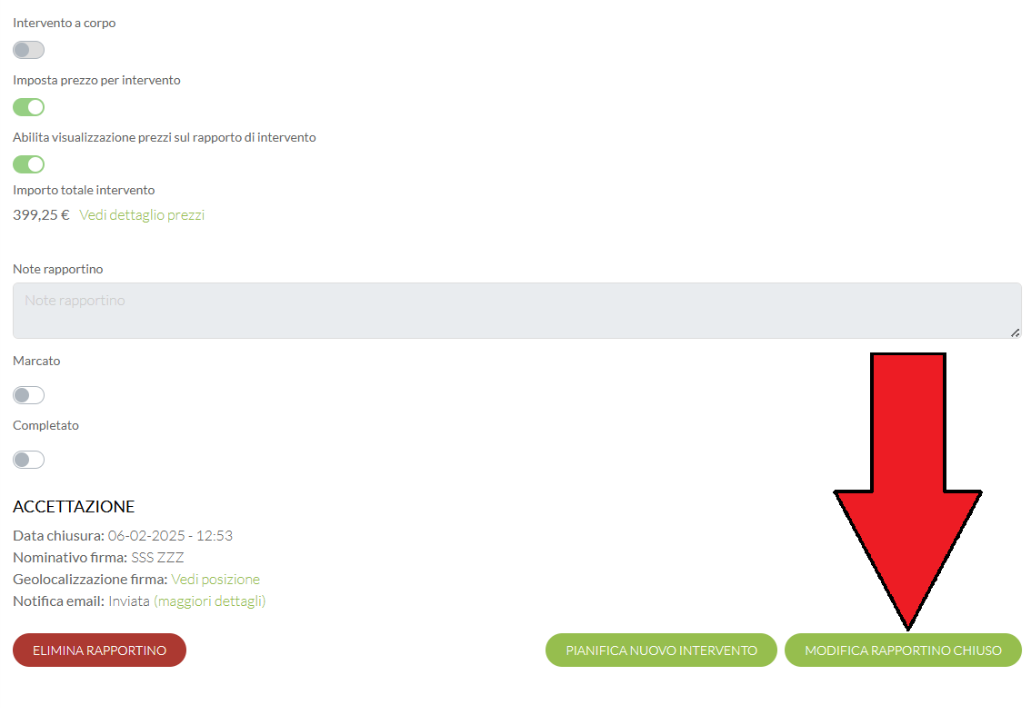
Successivamente sarà possibile effettuare tutte le modifiche e salvare il rapportino.
È necessario abilitare l’opzione in Impostazioni, Opzioni “Permetti di modificare un rapporto di intervento chiuso”.
1.6 Elimina i rapportini
L’eliminazione dei rapportini è possibile in tutti gli stati in cui si trova, solo per gli ADMIN o ADMIN-TECNICO.
Da Web, fino a quando l’intervento si trova in stato APERTO il tasto per eliminare l’intervento si troverà, sia in pianificazione “elimina intervento” che in lista interventi “cancella”, appena si clicca sul rapportino:
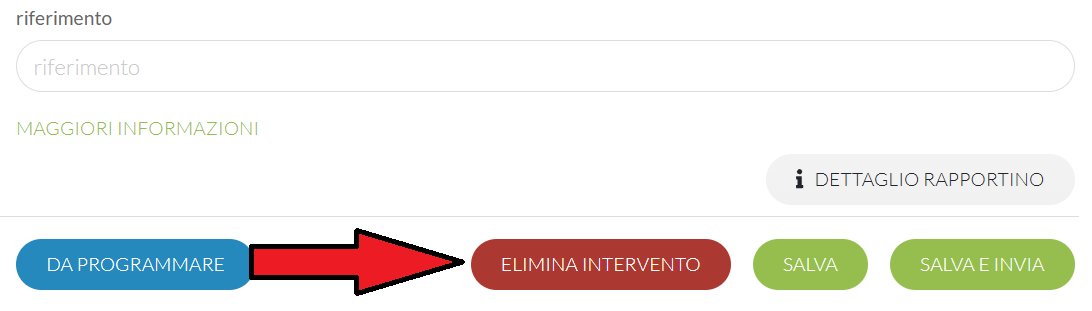
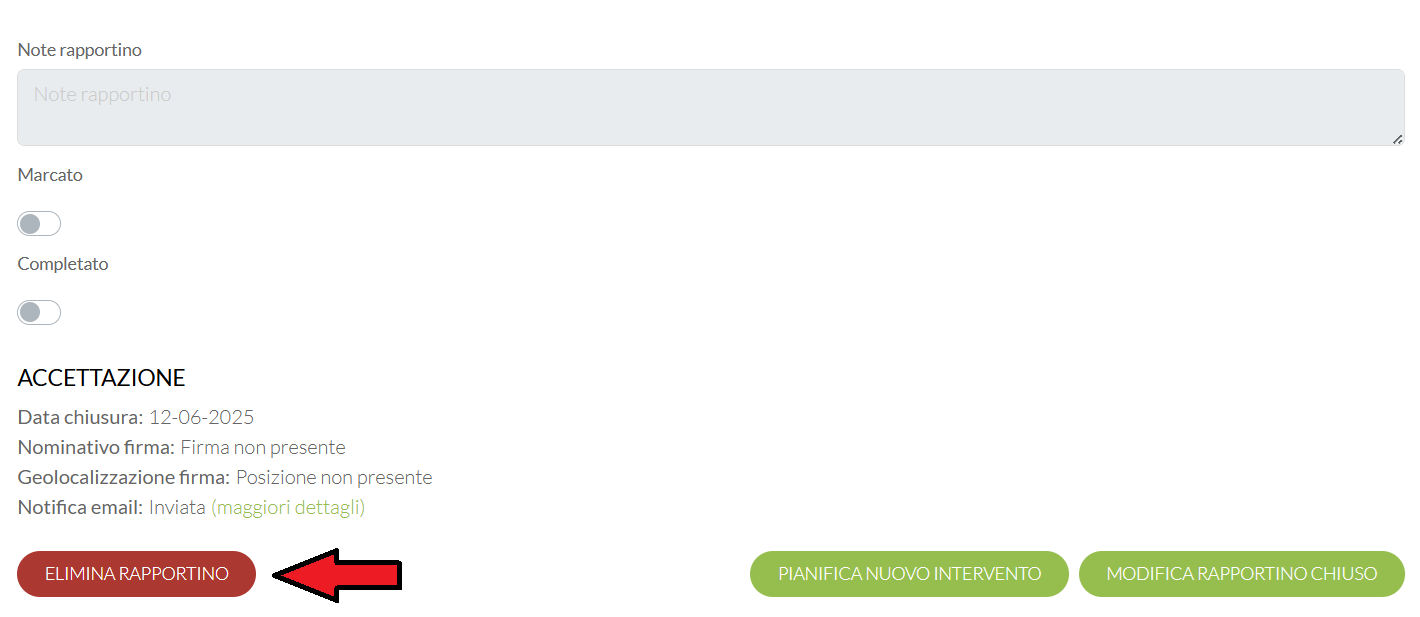
Quando il rapportino si trova nello stato CHIUSO, nella lista interventi cliccando sull’intervento ci sarà la scritta “cancella il rapportino”, mentre da pianificazione occorre cliccare su “dettaglio rapportino” per visualizzare il tasto di elimina:
Da App gli interventi con lo stato APERTO hanno a disposizione il pulsante di elimina all’interno del rapportino nella sezione “info”:
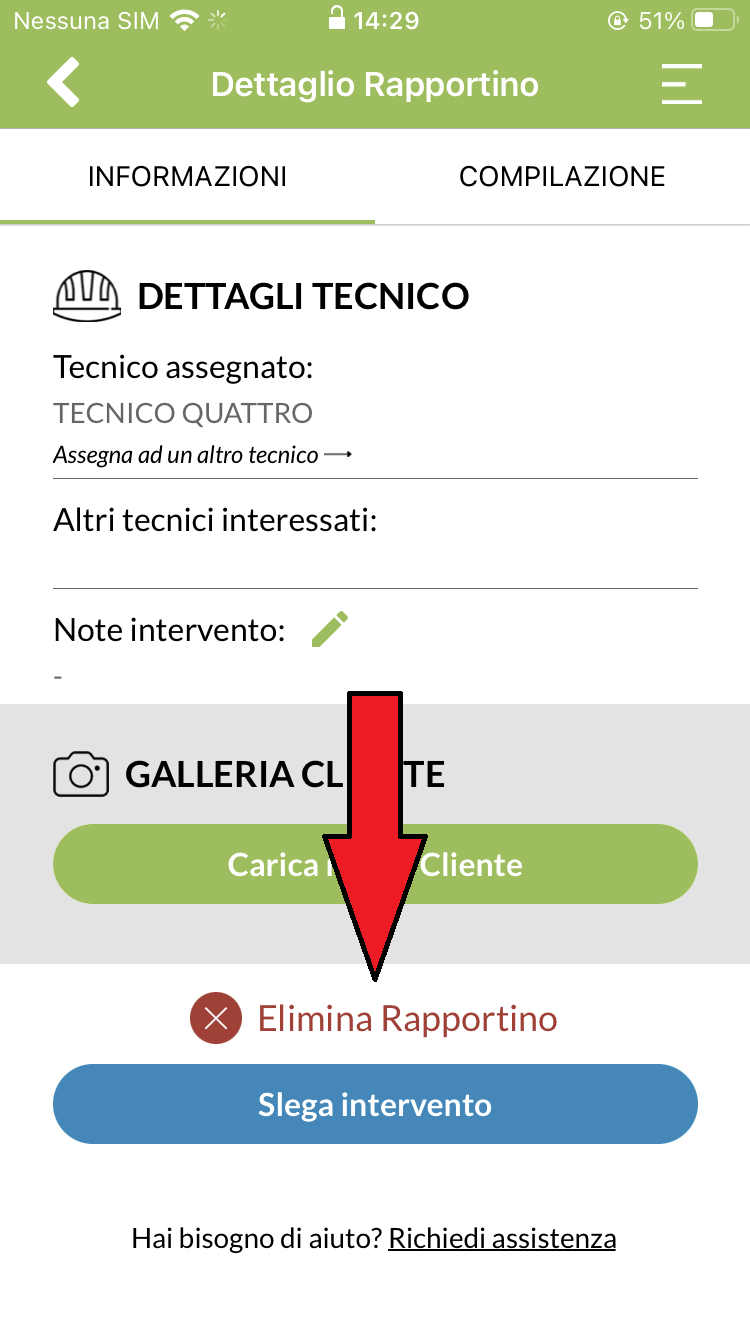
Per quanto riguarda quelli in stato CHIUSO è possibile eliminarli solamente dalla parte Web.
1.7 Personalizza i tuoi interventi
All’interno di Impostazioni, nella voce “personalizza rapportino” è possibile inserire dei campi personalizzati.
A cosa servono?
I campi personalizzati permettono di adattare il software alle esigenze specifiche della tua azienda.
Ogni realtà lavorativa può avere informazioni diverse da raccogliere nei rapportini di lavoro, come ad esempio un codice interno, il mezzo utilizzato, una certificazione o note specifiche. Grazie ai campi personalizzati puoi aggiungere questi dati in modo strutturato, oltre a quelli già previsti dal sistema.
L’utilizzo dei campi personalizzati consente di:
- raccogliere informazioni rilevanti per la tua attività
- mantenere i dati uniformi e ordinati nei rapportini
- semplificare la ricerca e il filtraggio dei rapporti
- migliorare l’analisi e la reportistica
- ridurre l’uso di strumenti esterni o annotazioni manuali
Opzioni inserimento campi
Questi campi, possono essere di vario tipo:
- testuale
- vero o falso
- testo breve
- testo lungo
- numerico
- data
- ora
- scelta
- scelta multipla
- media*
Hanno diverse specifiche che possono essere inserite:
- Valore richiesto -> se il campo dovrà avere sempre e solo un determinato valore
- Obbligatorio -> se il campo dovrà sempre essere valorizzato
- Abilitazione -> se il campo dovrà essere visibile solo dopo averlo abilitato
- Posizione -> dove il campo dovrà essere visualizzato (creazione intervento, compilazione…)
- Visibilità -> da dove dovrà essere visto il campo, da amministrazione, App o in Stampa
- Abilita fatturazione gestionale -> in caso di integrazione, per poter dare un valore economico al campo.
*Il campo di tipo media è ad uso interno, non prevede la possibilità di essere visionato sul report PDF.
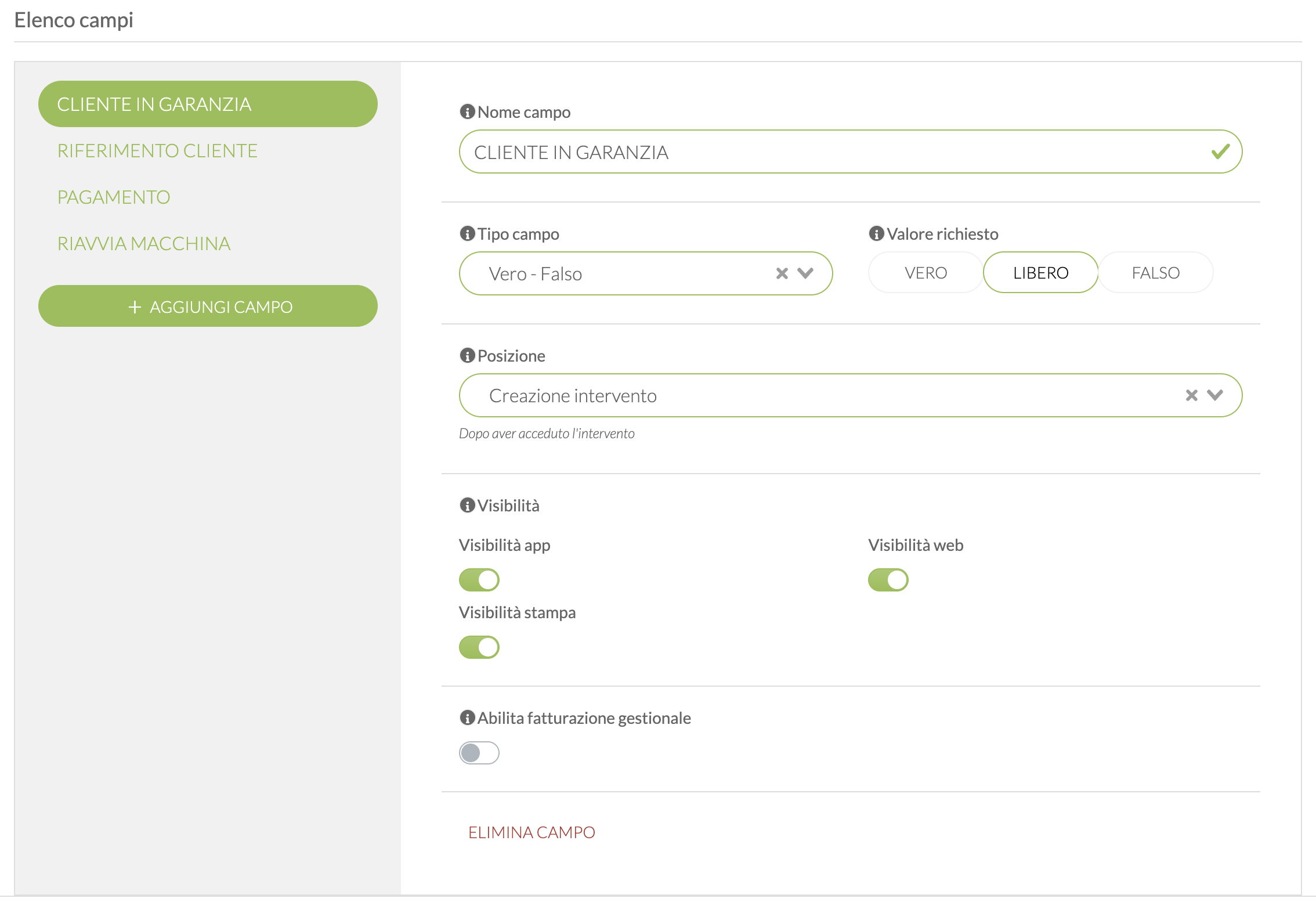
Campo “Vero o Falso” senza visibilità in stampa
Utilizzando un campo personalizzato di tipo “Vero o Falso” e disattivando l’opzione “Visibilità stampa”, è possibile impiegarlo come flag interno per la gestione delle attività successive alla chiusura di un intervento.
Configurato in questo modo, il campo non sarà visibile nei documenti stampati, ma potrà essere utilizzato a livello gestionale per abilitare o controllare determinate opzioni una volta che l’intervento è stato chiuso.
Gestione tipologia intervento
Come aggiunta, è possibile inserire anche i tipo interventi, ovvero molteplici campi, che possono essere scelti in fase di creazione dell’intervento.
La tipologia di intervento permette di classificare il lavoro in base alla sua natura, ad esempio standard, urgente, manutenzione, assistenza straordinaria o altre categorie definite dall’azienda.
Ogni tipologia può avere campi dedicati, così da richiedere solo le informazioni realmente necessarie per quel tipo di intervento. Ad esempio, un intervento urgente può prevedere campi diversi rispetto a uno standard.
Sarà necessario attivare l’opzione in impostazioni -> opzioni -> “abilita diverse configurazione intervento”.
Per aggiungere le tipologie sarà necessario andare in Impostazioni, nella voce “personalizza rapportino”. La pagina si modificherà lasciando spazio ai tipi interventi che contengono i campi personalizzati.
Come la semplice aggiunta dei campi, qui va inserito un titolo per il tipo intervento e sotto, possono essere aggiunti tutti i campi personalizzati, con la stessa logica dei precedenti.
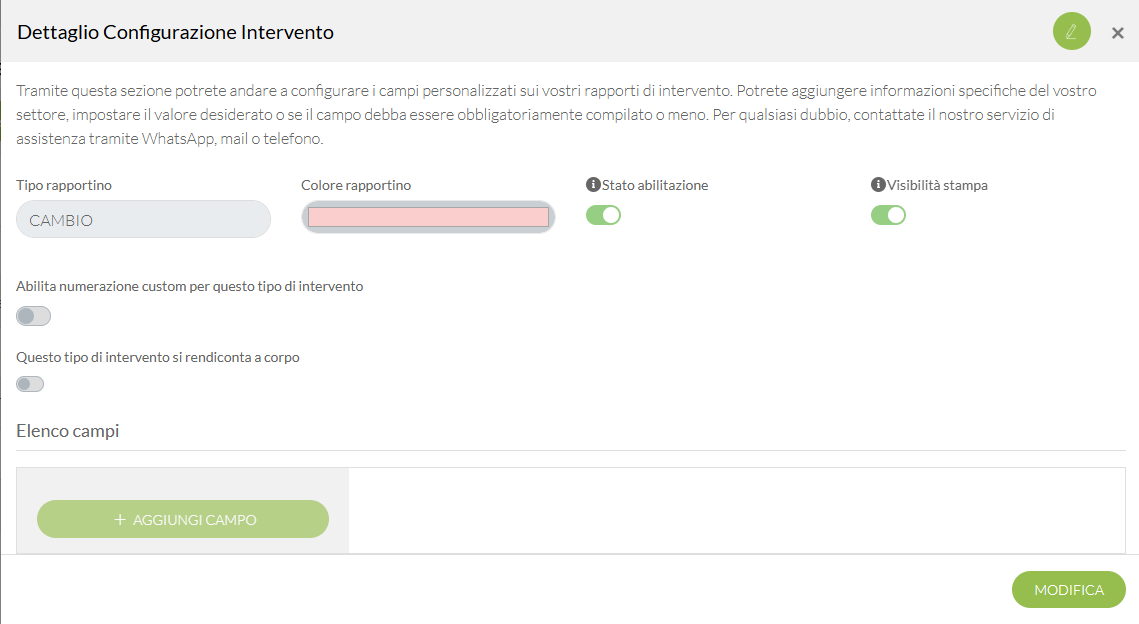
Quando si crea un intervento, ogni tipo intervento, avrà i suoi campi, dunque ogni intervento sarà con “logiche” differenti.
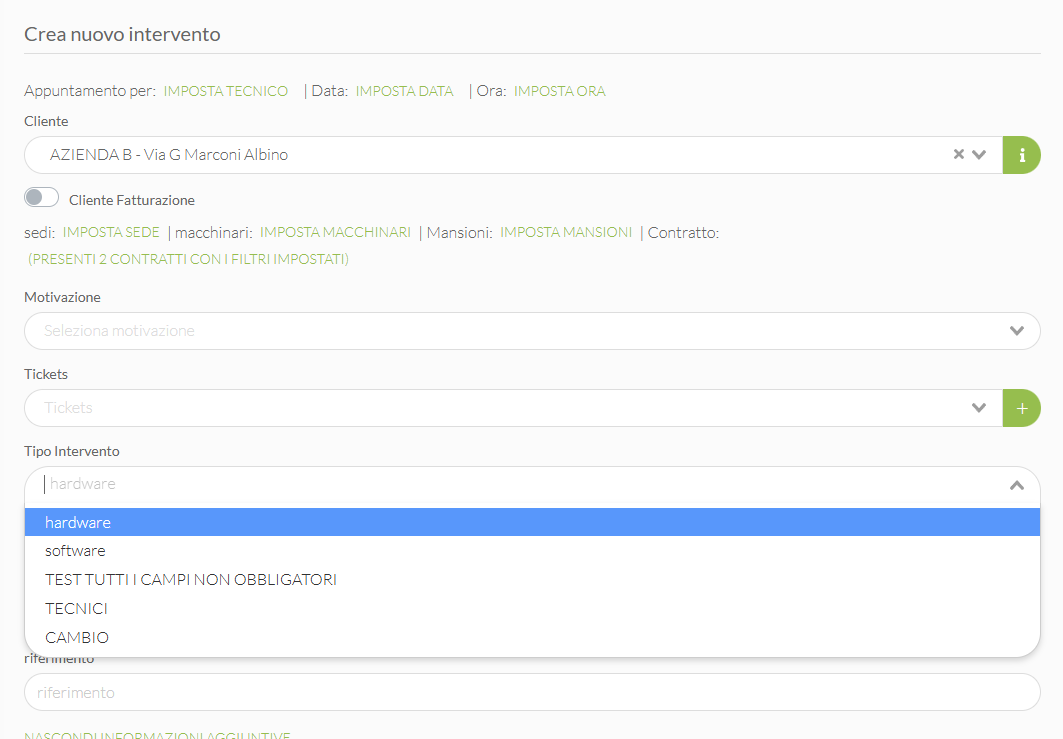
1.8 Tecnici associati
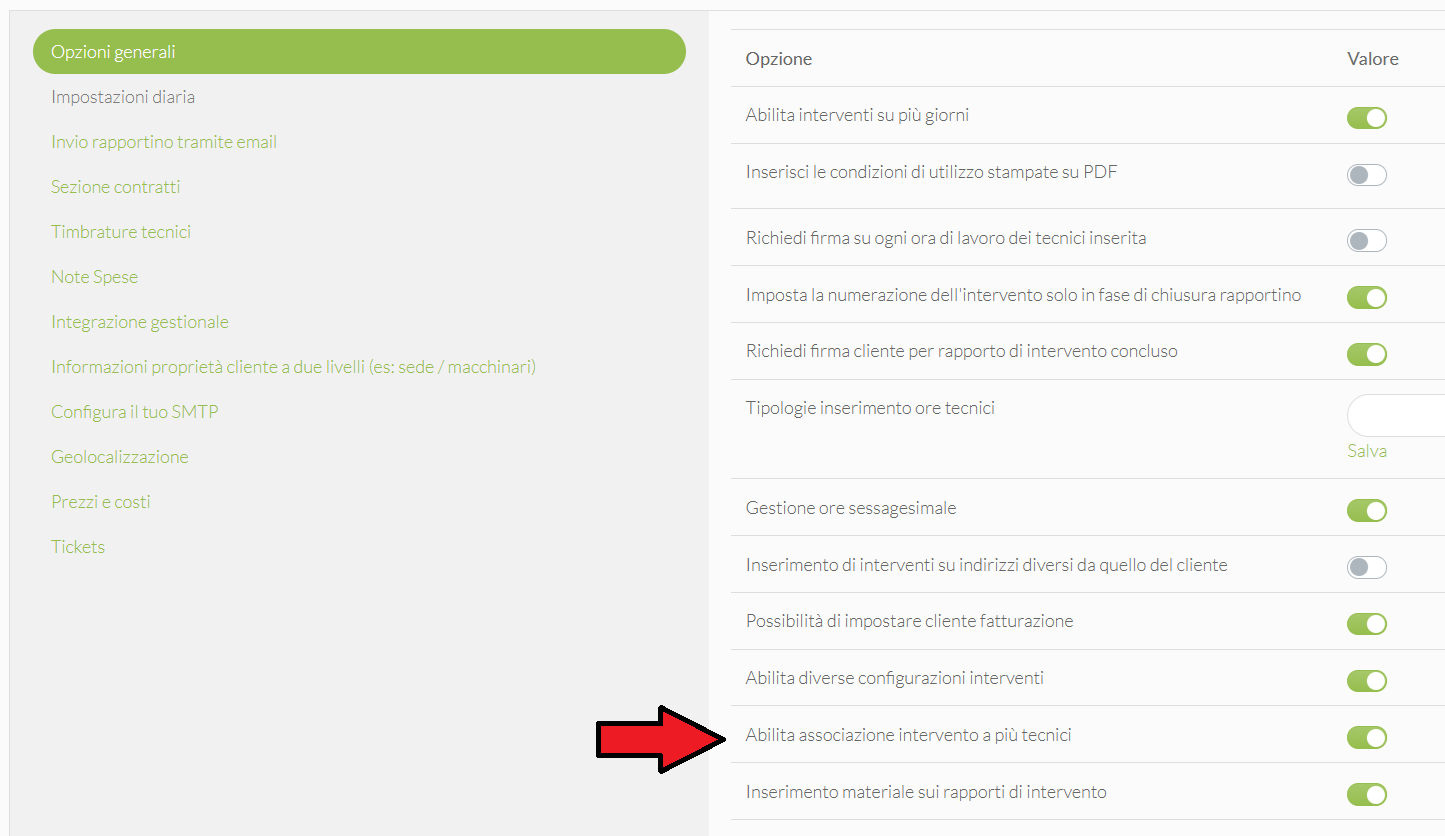
Abilitando l’opzione dei tecnici associati, è possibile inviare lo stesso intervento a più tecnici.
È possibile attivarla tramite le impostazioni, nella sezione opzioni chiamata “opzioni generali”
Durante la compilazione dell’intervento, ci sarà oltre a “seleziona tecnico”, anche “seleziona tecnico associato”.
Inserendo il nome di un altro tecnico, si creerà un rapportino per due tecnici.
Solamente il “tecnico” potrà compilare l’intervento per entrambi dal suo dispositivo.
Il tecnico associato, aprendo l’intervento troverà nella sezione di info, le informazioni per l’intervento, mentre in lavorazione un messaggio di avviso per l’impossibilità di compilarlo.
Nel rapportino sarà riportata la firma solamente del tecnico che ha compilato l’intervento.
L’associazione del tecnico associata può avvenire anche tramite APP. Può essere prevista in creazione intervento:
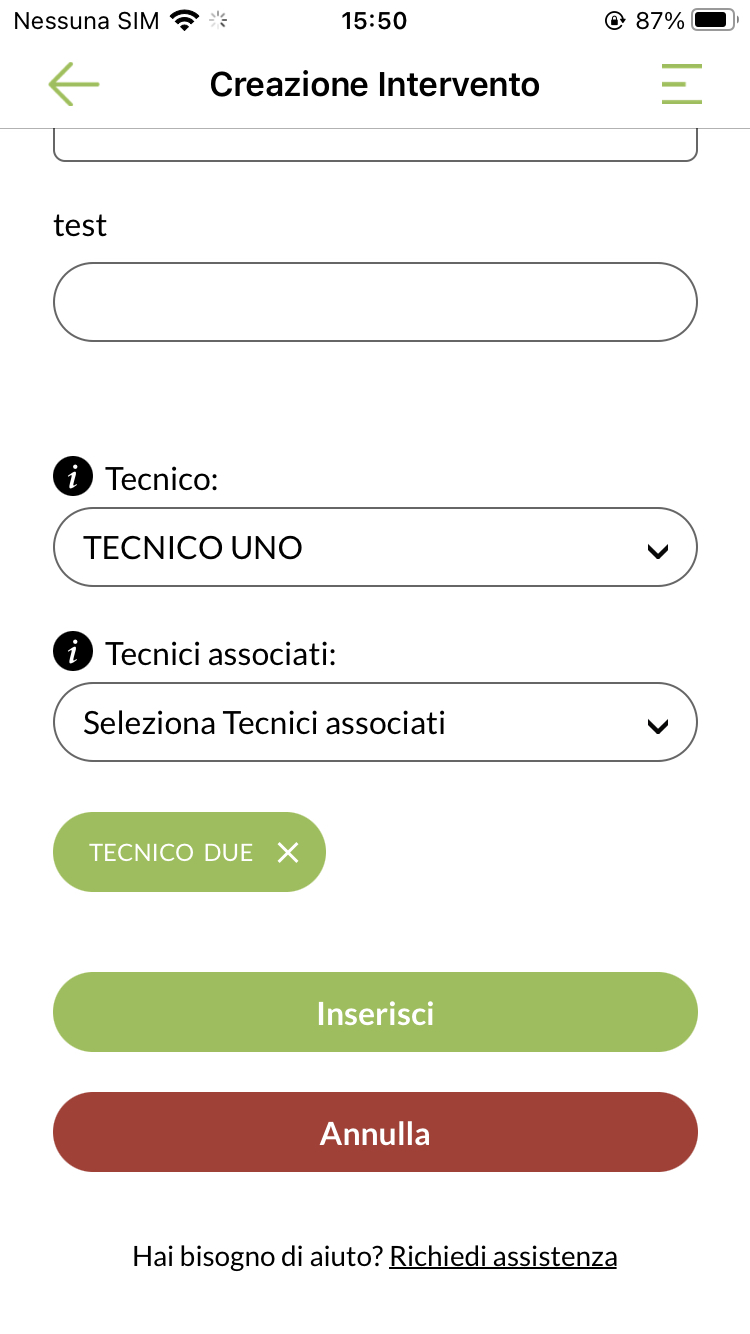
Con le stesse logiche scritte sopra di WEBAPP.
Oppure, se l’intervento è associato solo ad un tecnico, il tecnico principale può selezionare, in inserimento giornata di lavoro anche un altro tecnico.
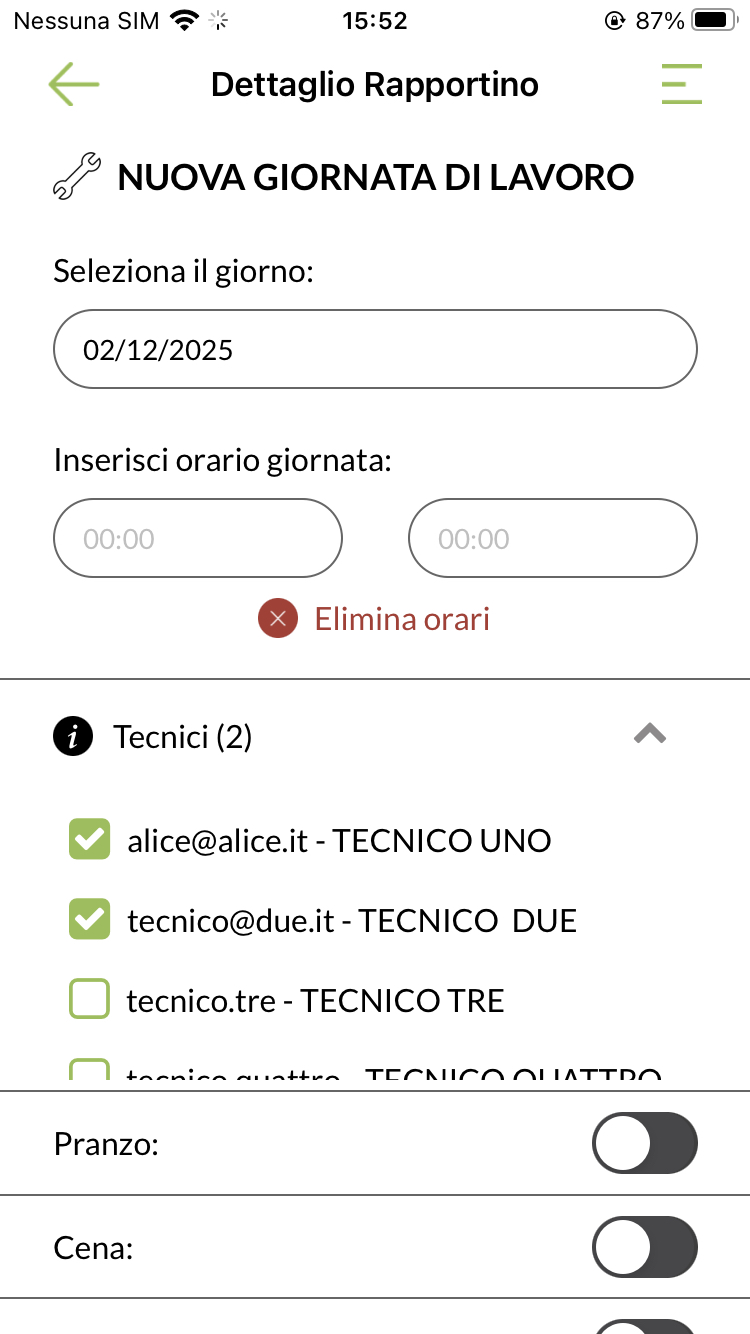
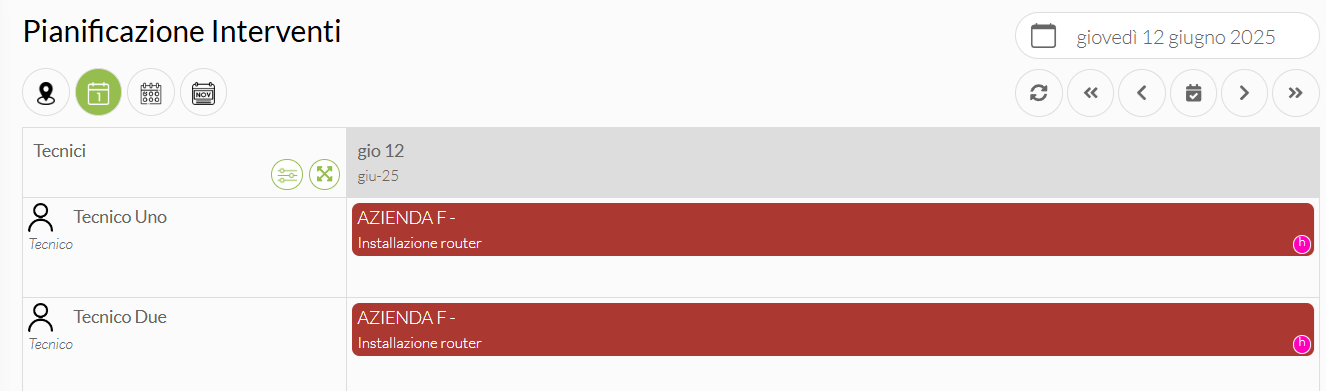
Questo permette di associare l’intervento a più tecnici, mostrando anche in pianificazione, entrambi gli slot dei tecnici associati occupati.
1.9 Interventi su più giorni
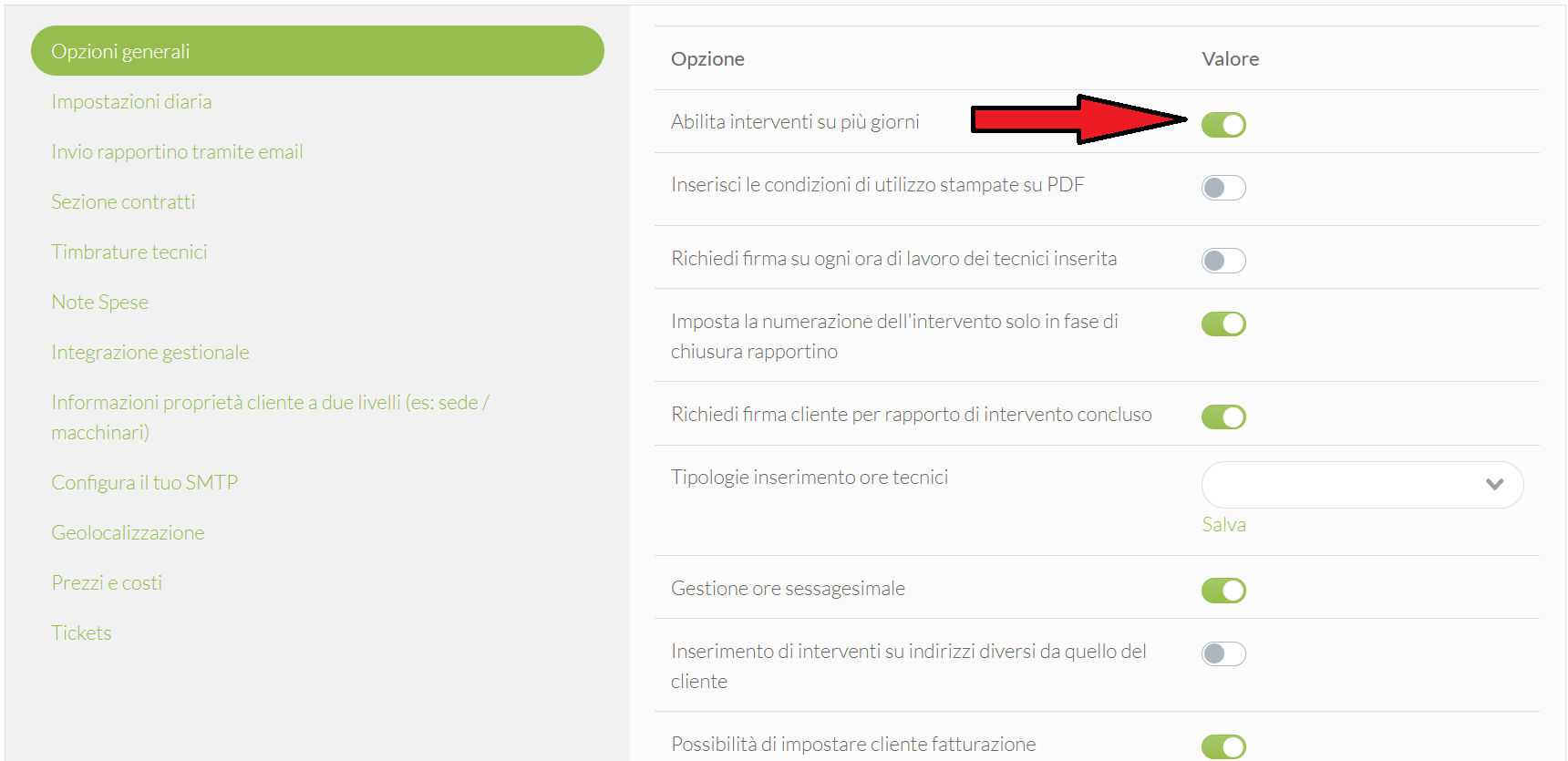
Abilitando l’opzione presente nelle impostazioni, in opzioni, sarà possibile inserire degli interventi su più giorni.
Per gestire questa casistica di intervento occorre impostare, in fase di creazione dell’intervento, una data di fine, così da avere in pianificazione gli interventi fissati in questo modo:
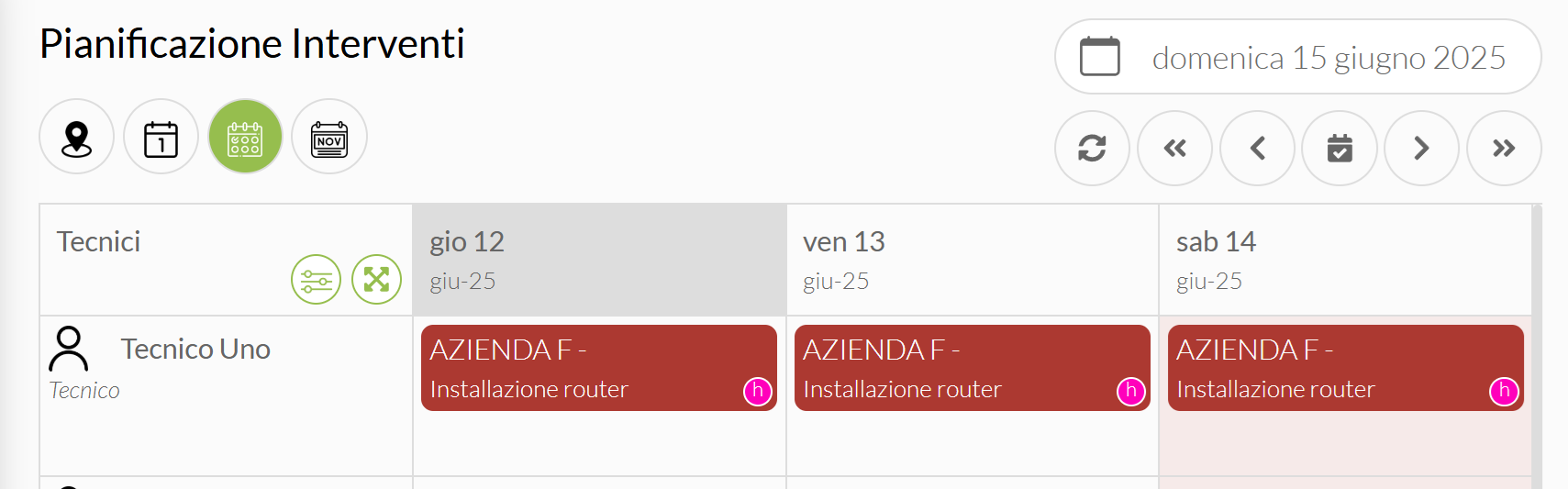
Concludendo le informazioni del rapportino, una volta inviato, verrà visionato sulle caselle di tutto i giorni compresi tra la data inizio e data fine.
Il rapportino può essere chiuso una volta sola, con la possibilità di inserire più giornate di lavoro all’interno. Ogni modifica che viene effettuato su un intervento, verrà visualizzato anche negli altri giorni.
1.10 Numerazione interventi
Accedendo su impostazioni, personalizza rapportino è possibile visionare la sezione “numerazione”.

Cliccando su modifica è possibile inserire i vari campi.
- azzera ogni anno, con questa option la numerazione dei rapportini inizierà da zero ogni anno nuovo, dal primo gennaio x+1 cambierà la numerazione.
- Prefisso, è possibile inserirlo per precedere il numero di assistenza.
- Suffisso, è possibile inserirlo per succedere il numero di assistenza.
- Prossimo numero, indica il numero di assistenza del prossimo rapportino, è possibile modificarlo in base alle proprie esigenze.
Se ad esempio impostassi la numerazione così:

Il mio prossimo rapportino avrà il numero di assistenza impostato in questo modo:

In BLU è evidenziato il prefisso, in ROSSO il prossimo numero e in GIALLO il suffisso.
Se si utilizza l’opzione ‘Configurazione Tipo intervento’ è importante sapere che è possibile personalizzare la numerazione interventi anche per le tipologie di intervento. Per personalizzare gli interventi: www.rapportinilavoro.it/guida-alla-app/1-7-personalizza-i-tuoi-interventi/
1.11 Interventi con mappe
L’opzione mappe può essere attivata tramite impostazioni, opzioni, nella sezione geolocalizzazione.
Nell’applicazione Web, è visibile andando nella schermata di pianificazione interventi è possibile visualizzare la sezione “Mappa”.
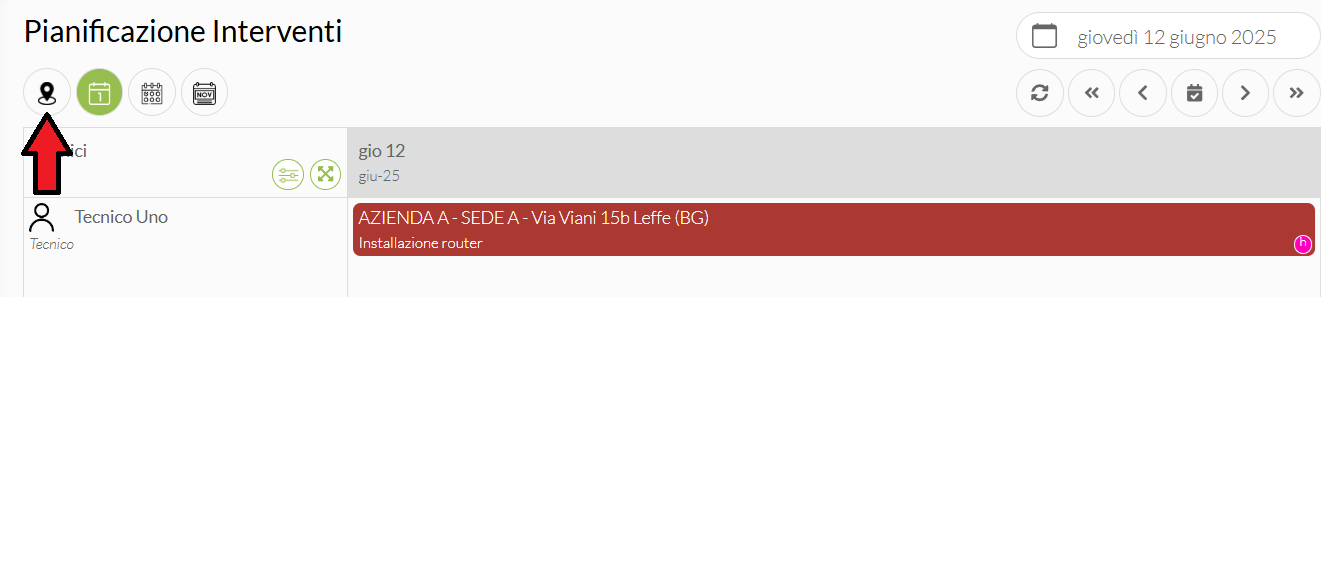
Una volta cliccato, la pagina si aprirà mostrando una mappa e dei dettagli sul lato destro:
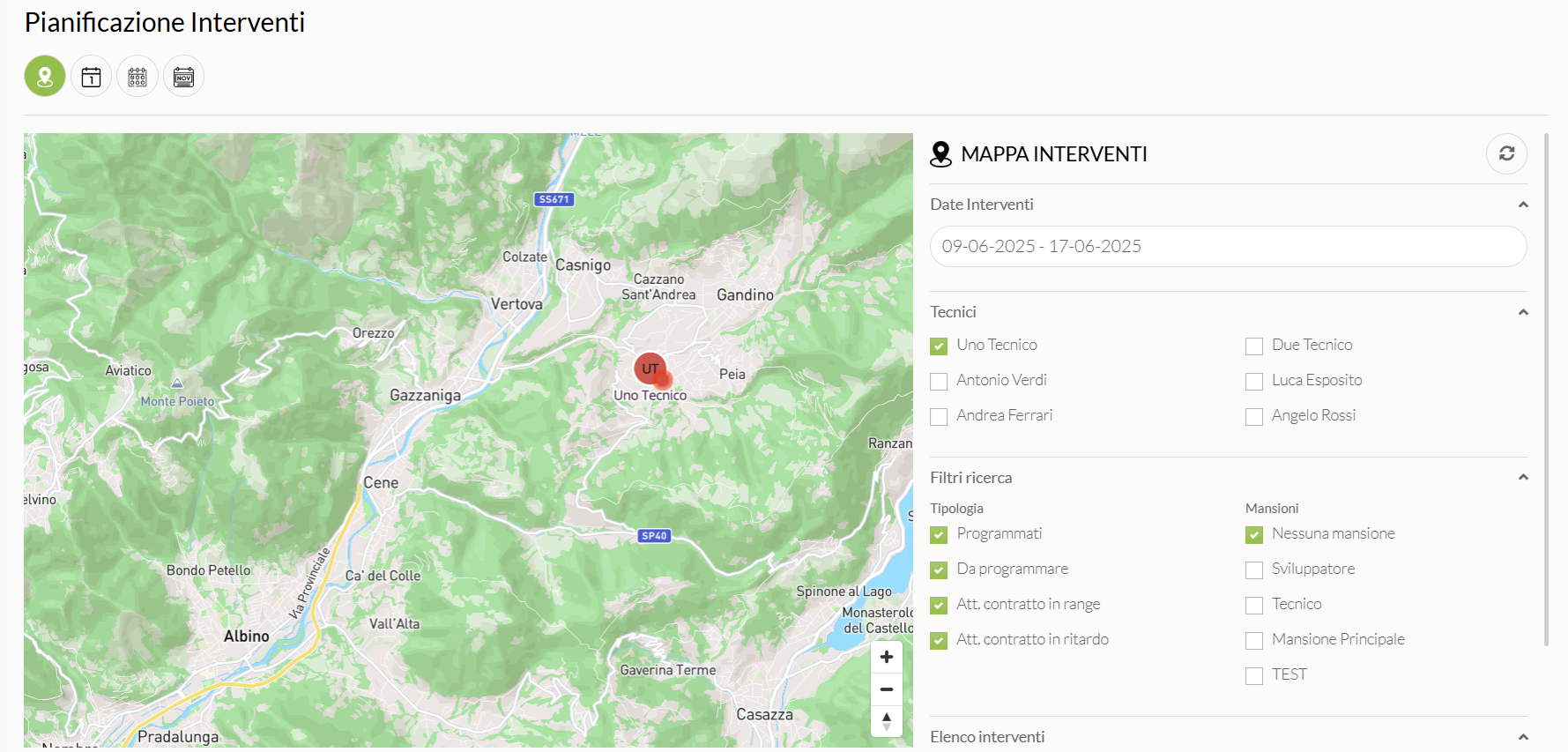
Questa sezione occorre per ottimizzare i propri interventi, infatti è possibile visualizzare le varie aree in cui si possono svolgere e il numero di interventi in una determinata zona. Grazie ai filtri, è possibile identificare anche dei determinati interventi, per tecnico, per tipologia, per data…
Cliccando nei vari punti in cui sono presenti gli interventi, grazie anche al numero mostrato nella mappa, è possibile visualizzare tutti gli interventi presenti in quella zona.
Cliccando su uno specifico intervento è possibile aprire il suo dettaglio e inviarlo al tecnico.
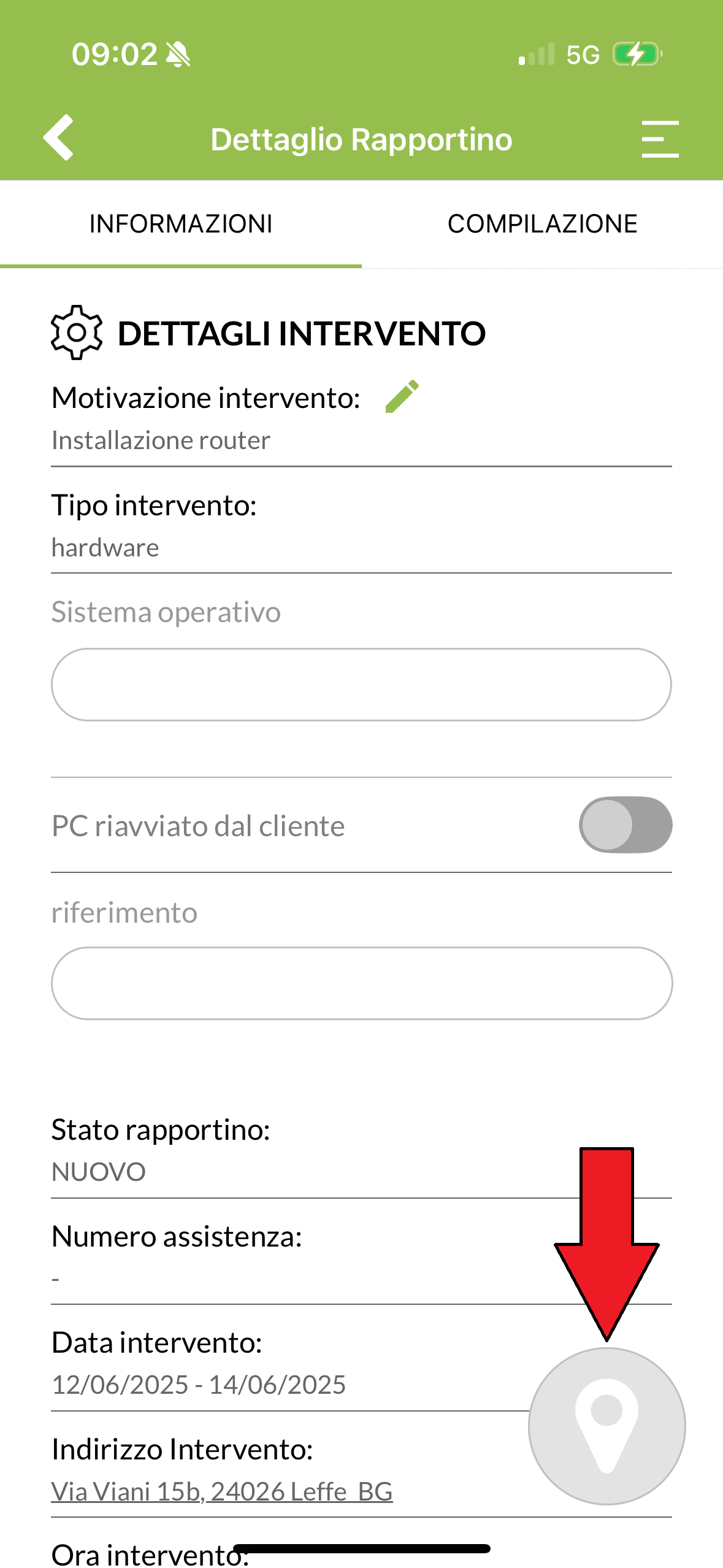
Tramite le opzioni presenti nelle impostazioni, è possibile registrare anche la posizione di inizio e fine intervento per il tecnico. Quando il tecnico entrerà in un intervento avrà a disposizione un pulsante che, cliccandolo e confermando, darà la possibilità di “registrare l’inizio lavori”.
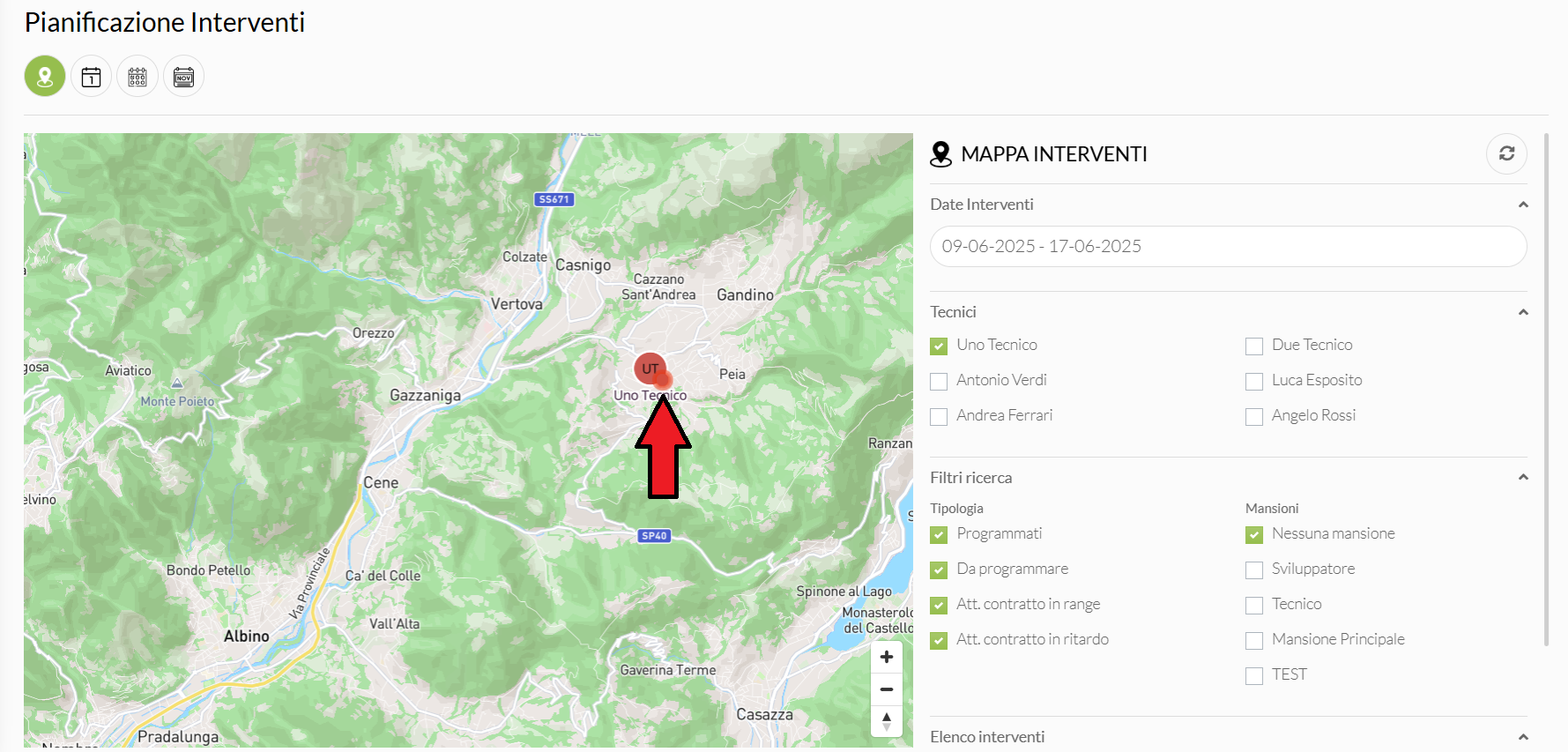
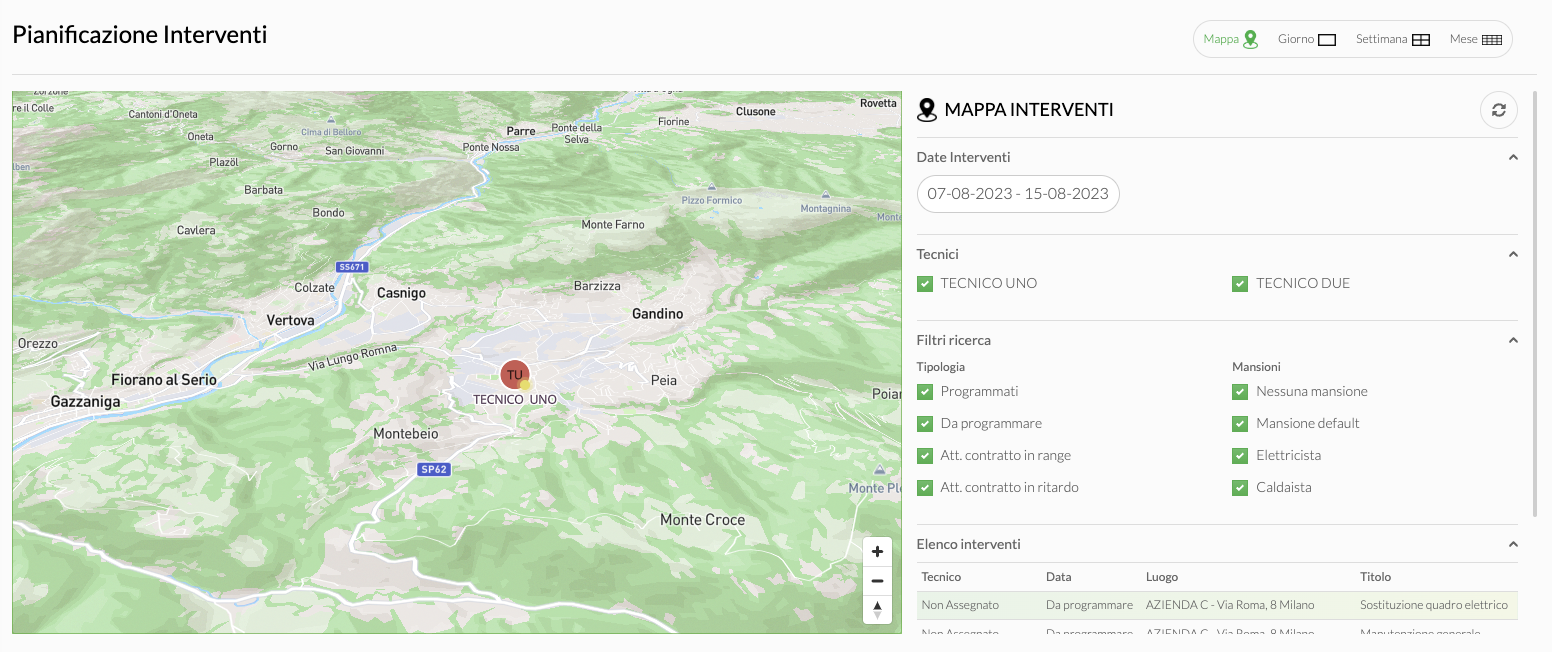
Quando l’avrà cliccato il tecnico risulterà all’interno della mappa con un pallino rosso, che mostrerà la posizione presente nell’anagrafica del cliente da cui sta svolgendo l’intento.
Una volta concluso l’intervento, verrà registrata in automatico la fine dell’attività e il tecnico risulterà con un pallino giallo nella posizione dell’anagrafica da cui ha appena finito di svolgere l’intervento.
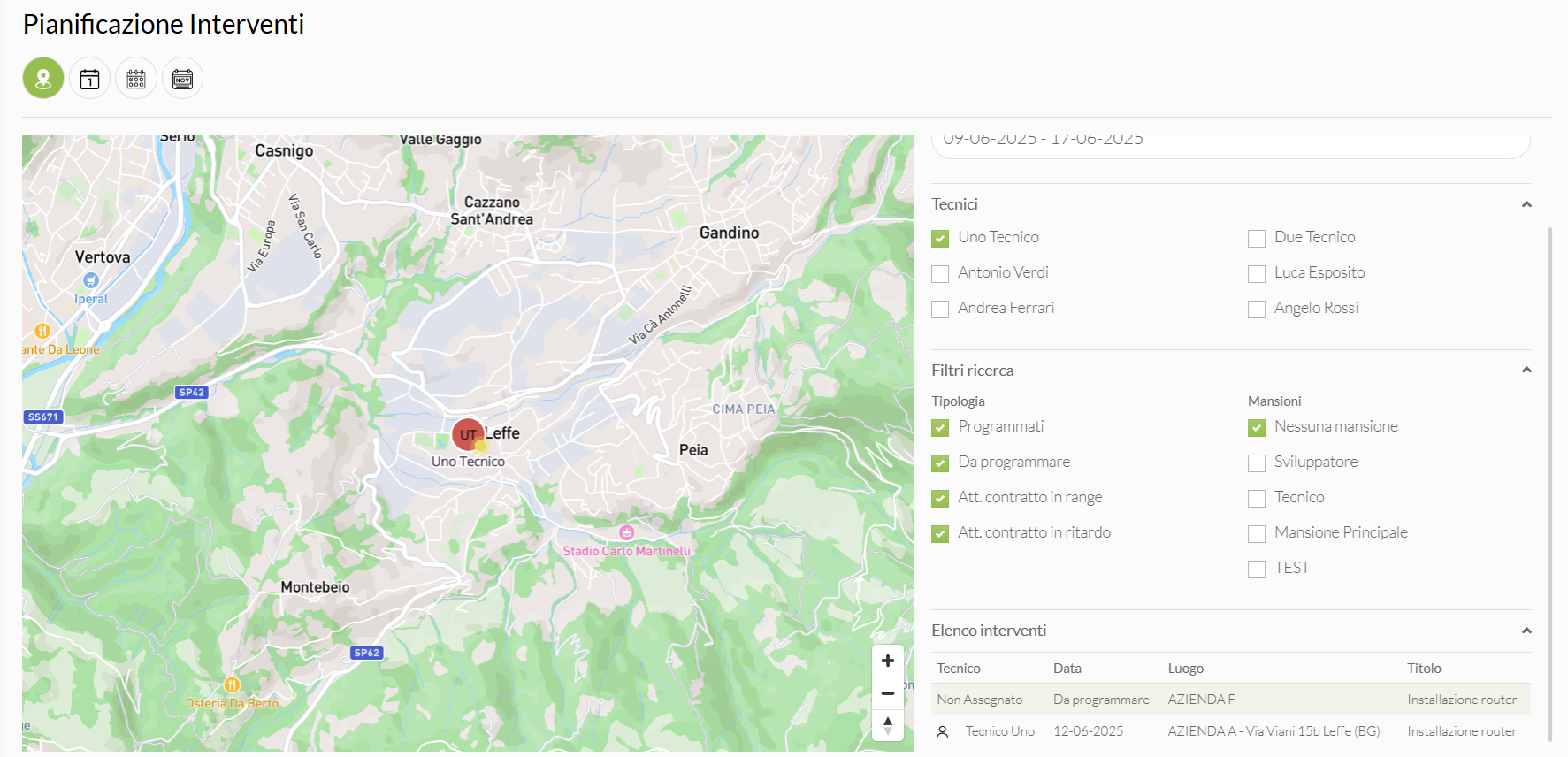
Nelle impostazione è possibile modificare i “Minuti di validità dell’ultima posizione registrata”, grazie a questa funzione, se il tecnico non chiude l’intervento e non sovrascrive una nuova posizione, dopo i minuti indicati la sua posizione non verrà più visualizzata all’interno della mappa.
1.12 Legenda mappe
Quando ci troviamo nella schermata della mappa, ci sono diversi punti da sapere.
Legenda mappa:
- cerchio azzurro con numero, indica il numero di interventi presenti in quella zona
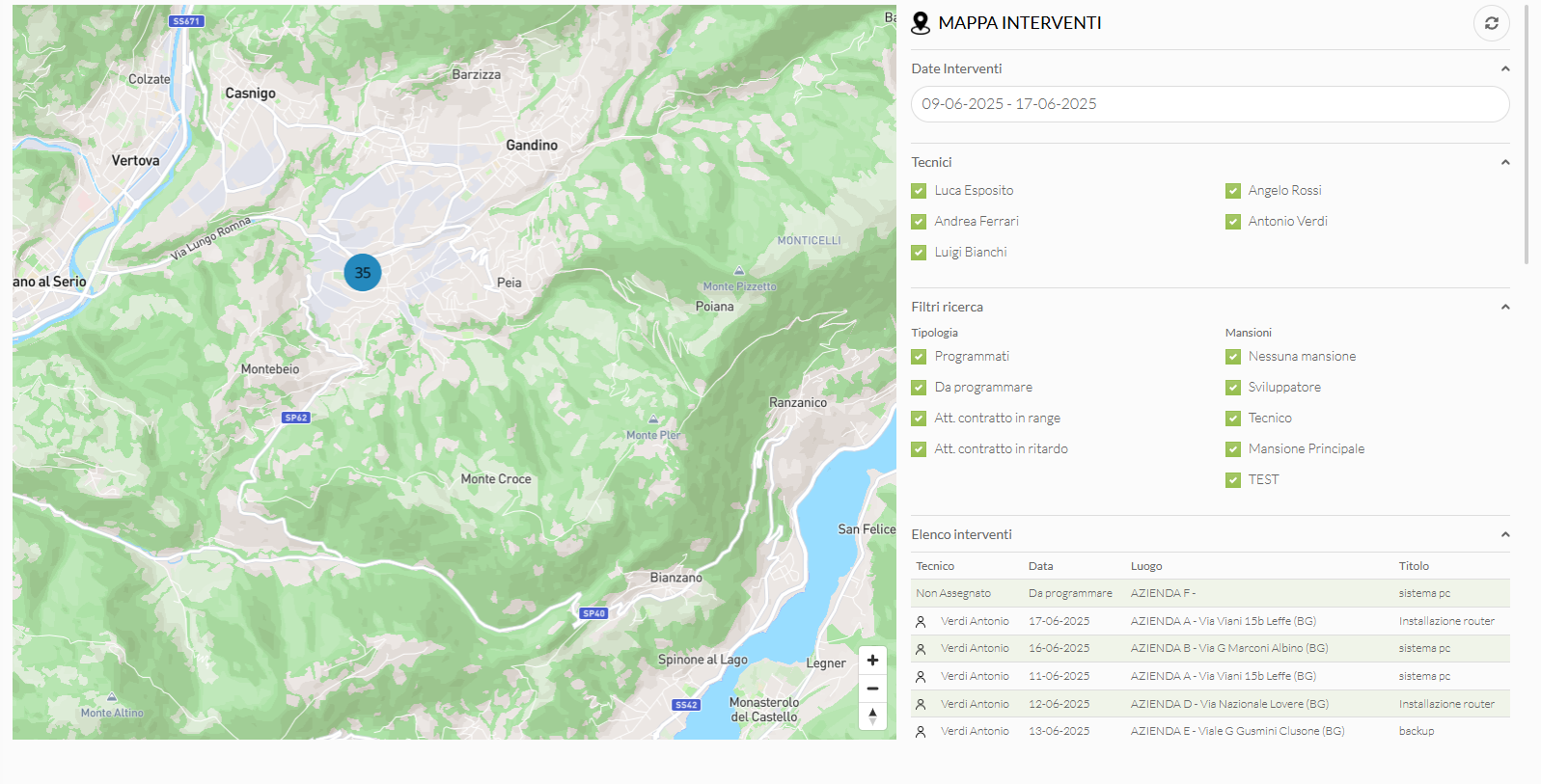
- cerchio grigio con “P”, indica che in quella zona c’è un intervento da assegnare/programmare
- cerchio grigio con nome del tecnico, indica che in quella zona c’è un intervento da assegnare/programmare a quel tecnico
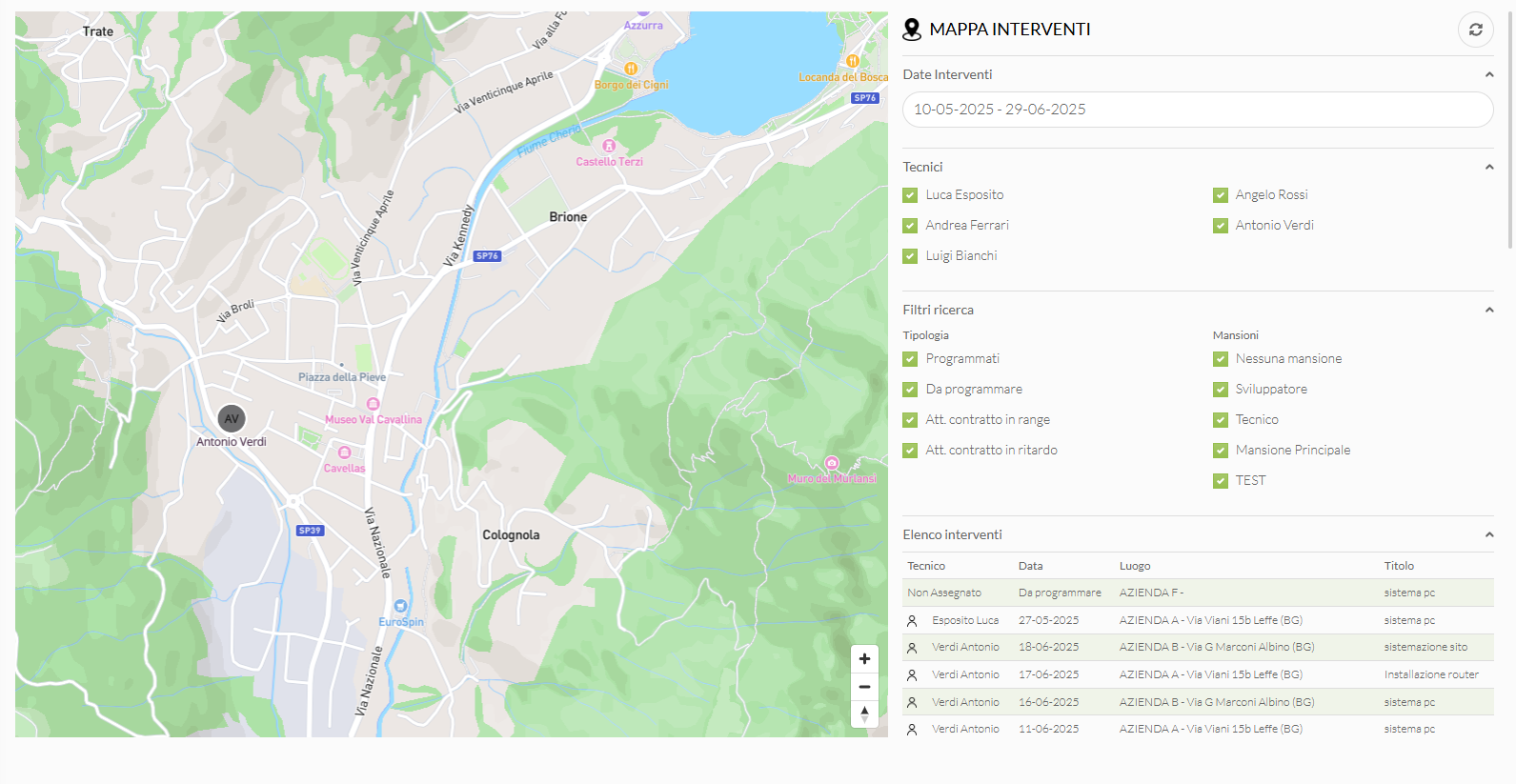
- cerchio rosso con nome del tecnico, indica che in quella zona c’è un intervento da fare assegnato a quel tecnico
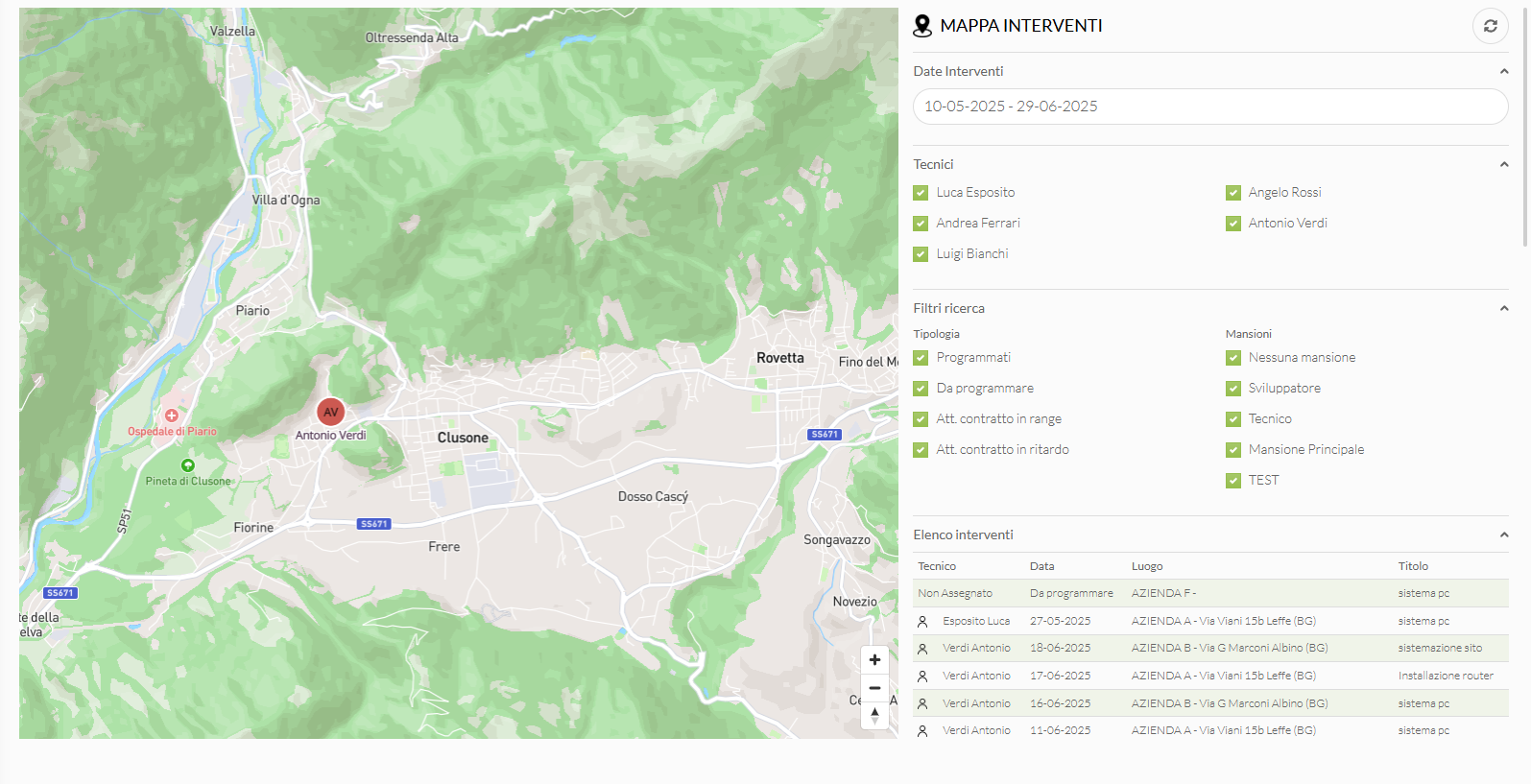
- cerchio giallo con nome del tecnico, indica che in quella zona c’è un intervento aperto assegnato a quel tecnico
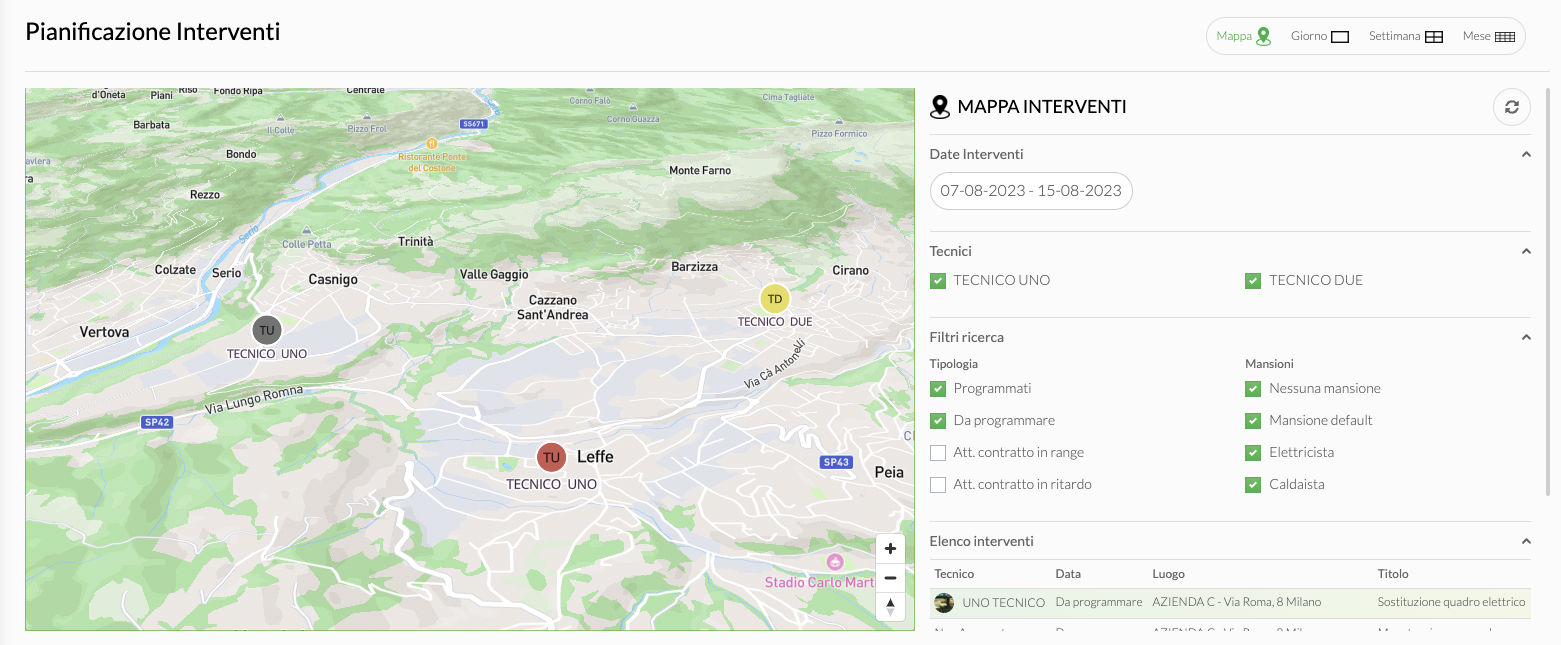
- pallino rosso, il tecnico ha iniziato il lavoro dal cliente
- pallino giallo, il tecnico ha terminato il lavoro dal cliente
Per maggiori informazioni sull’opzione: https://www.rapportinilavoro.it/guida-alla-app/1-11-interventi-con-mappe/
1.13 Modifica posizione Cliente
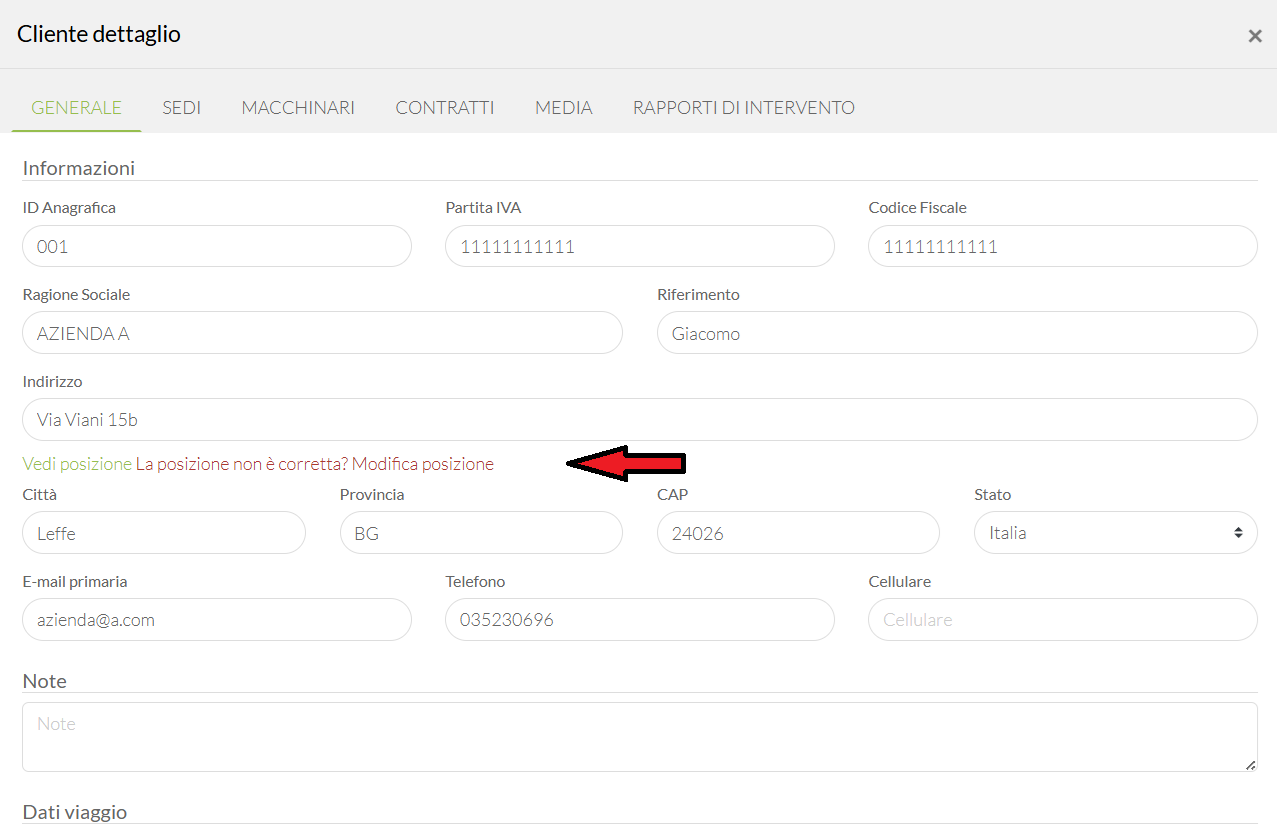
Nonostante vengono inserite tutte le specifiche dell’indirizzo di un cliente, potrebbe essere che il sistema non lo imposti correttamente. Aprendo la mappa potremmo renderci conto che il cliente non si trova nella posizione corretta. Per modificare la posizione di un cliente, ci sono due modi:
1. Tramite l’anagrafica cliente. Cercando il cliente, sotto l’indirizzo, dopo aver premuto il tasto verde con la pennetta al centro situato in alto a destra, vengono riportati due pulsanti “Vedi posizione” e “La posizione non è corretta? Modifica posizione”. Il primo ti permette di vedere tramite Maps, dove è stato posizionato, il secondo ti consente la modifica.
Clicando per modificare la posizione, verrà aperta una mappa che presenta dove è il cliente:
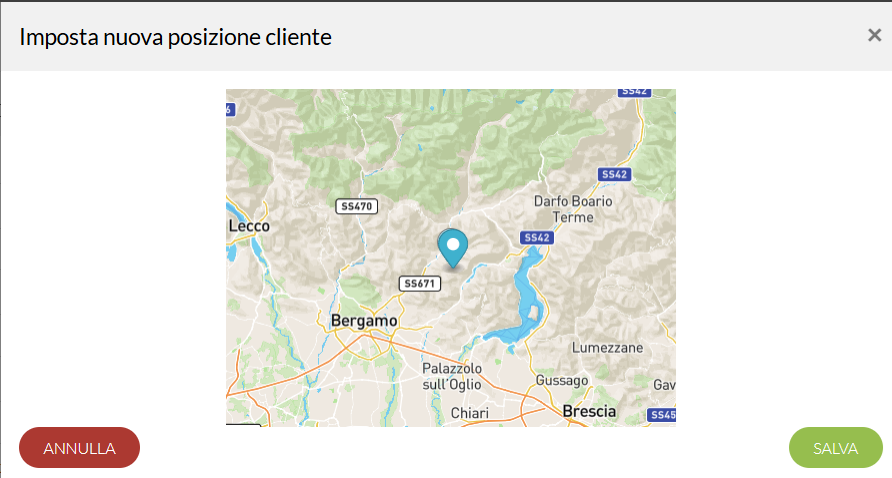
Spostando con il cursore la mappa, è possibile riposizionare il cliente. Dopo aver identificato la posizione corretta, sarà necessario cliccare su SALVA per vedere la posizione aggiornata.
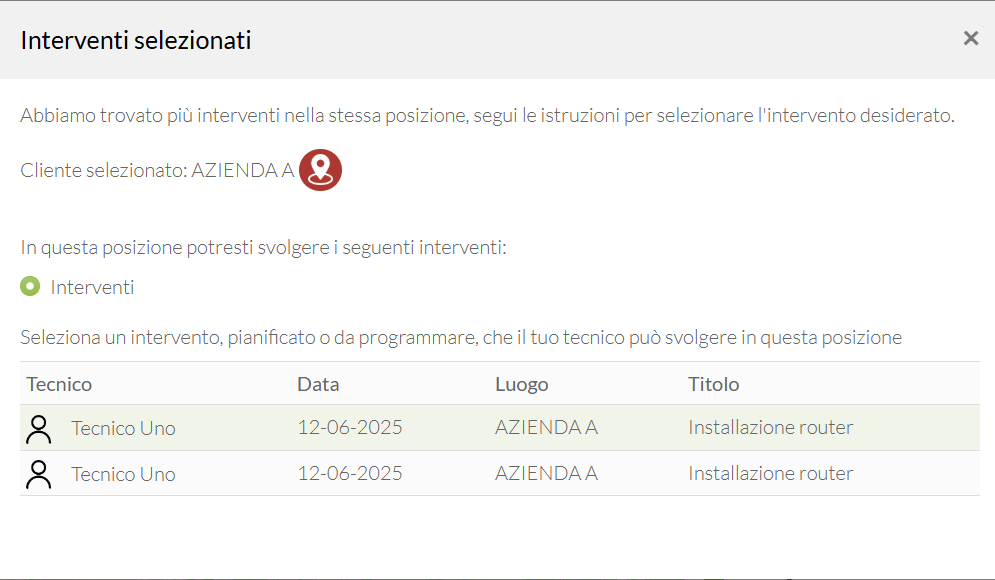
2. È possibile modificare la posizione del cliente direttamente tramite la sezione “Mappe”. Quando sono presenti nello stesso punto più interventi, cliccando sul “cerchio azzurro”, si aprirà questa schermata:
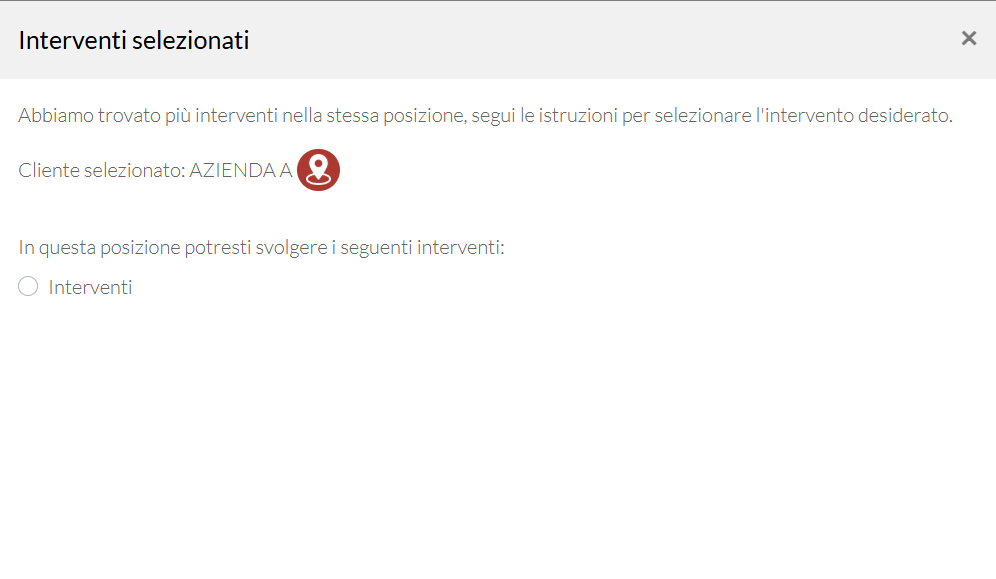
Di fianco al nome dell’azienda, compare un’icona di Posizione. Da qui è possibile fare lo stesso procedimento, aprendo la mappa e riposizionando il cursore, la posizione verrà aggiornata.
1.14 Motivazioni preconfigurate
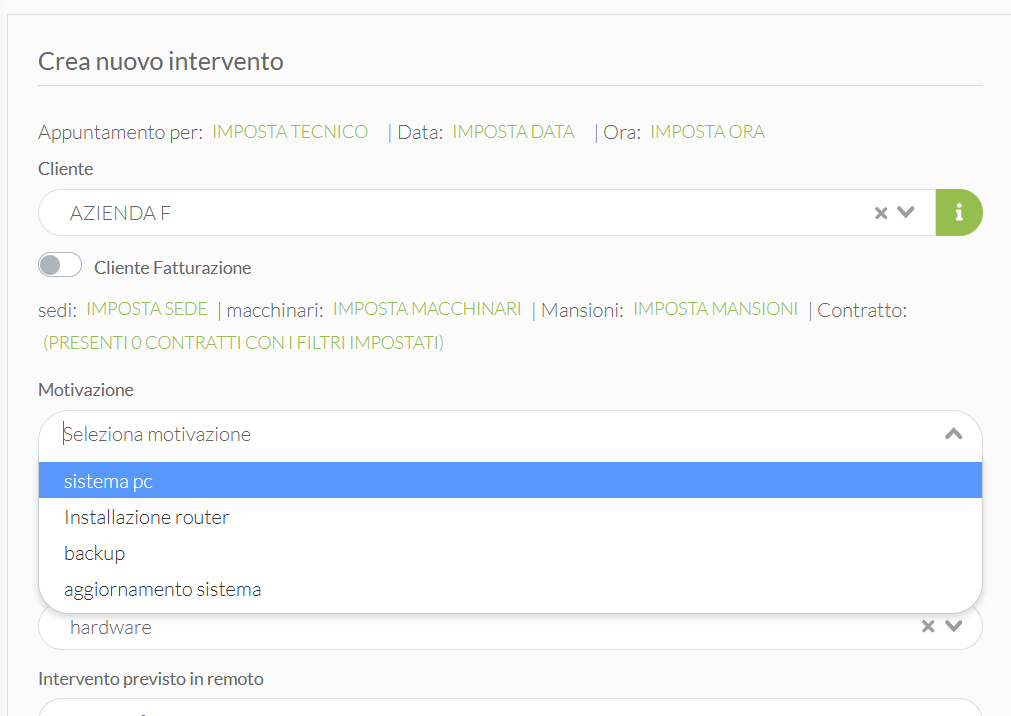
Attivando l’opzione in impostazione e gestione dati, configurazione app, chiamata “Inserimento delle motivazioni di apertura con dei valori preconfigurati”, è possibile avere una selezione di motivazioni intervento già inserite nel programma.
Nella sezione “Personalizza rapportino” sarà presente la sezione “Motivazioni di apertura intervento” in cui potrete inserire le varie opzioni.
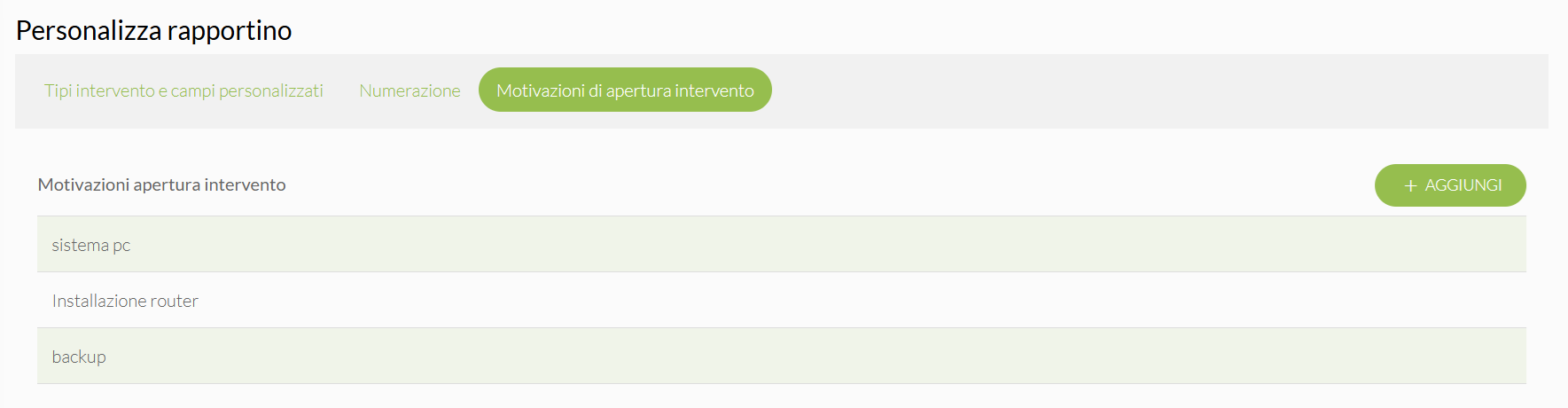
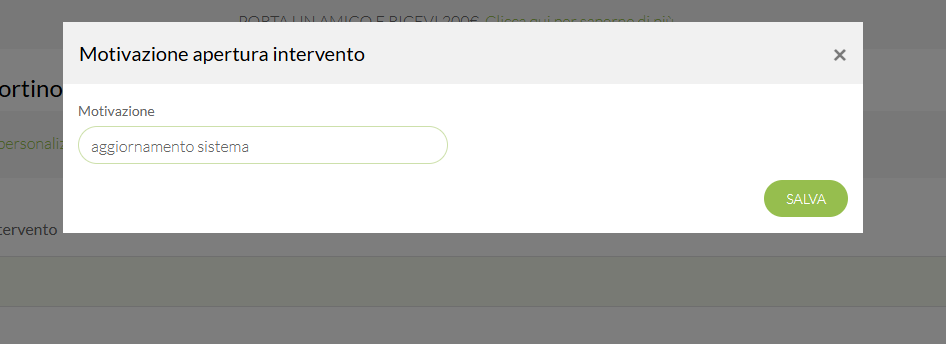
Cliccando su Aggiungi sarà possibile inserirne di nuove:
Questo processo aiuta l’amministrazione e i tecnici a velocizzare la creazione dell’intervento, in quanto la creazione della motivazione sarà come select:
Il tecnico vedrà la motivazione sul suo dispositivo e nel PDF verrà mostrata la medesima dicitura:
1.15 Interventi in Remoto
L’opzione “Vengono eseguiti interventi in remoto per il quale non si vogliono addebitare costi di viaggio”, permette di usufruire della funzione interventi in remoto.
Attivandola, tramite la sezione Impostazione e gestione dati, Configurazione APP, verranno impostati due campi a scelta multipla in fase di Creazione intervento e Compilazione.
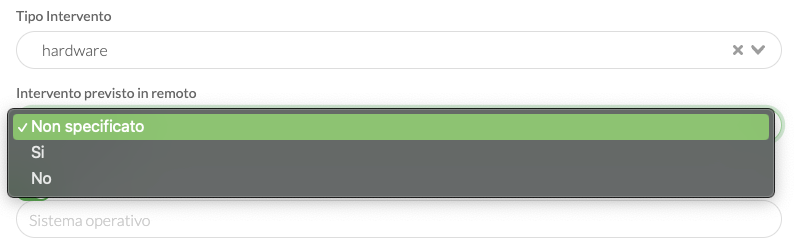
Per la Creazione dell’intervento verrà visualizzato il campo “Intervento previsto in remoto” con possibilità di scelta:
- Sì
- No
- Non specificato
Queste tre opzioni permettono al tecnico di sapere dove dovrà svolgere il suo intervento.
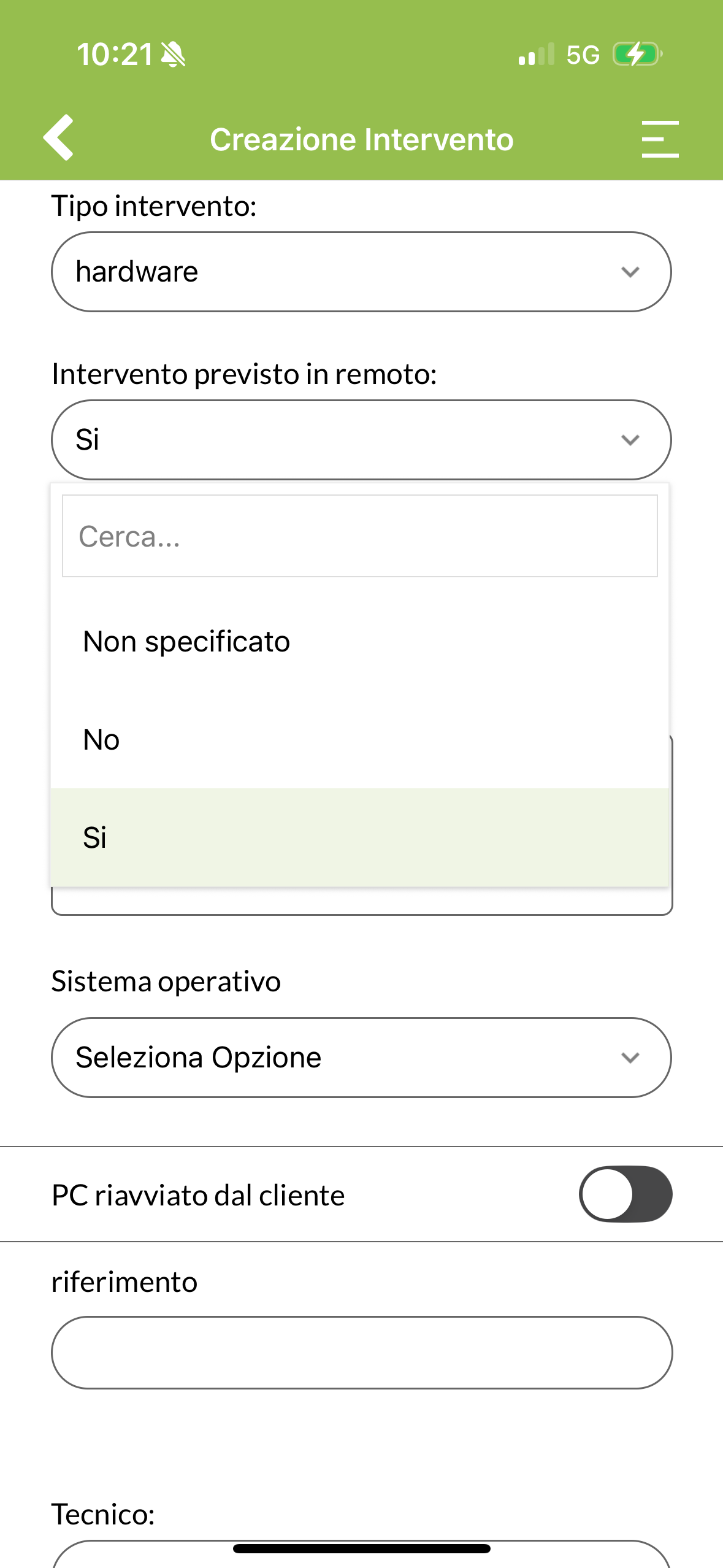
Questa informazione può anche essere inserita dal tecnico nella sua APP:
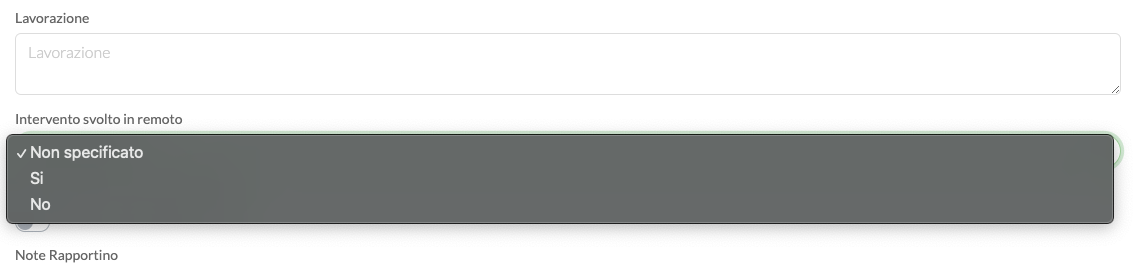
Nella parte di Compilazione, sarà presente un campo a scelta multipla “Intervento svolto in remoto”, con possibilità:
- Sì
- No
- Non specificato
Nel caso della compilazione, l’opzione “Non specificato” non è accettata dal sistema, ma inserita per permettere al tecnico di scegliere l’opzione corretta.
È possibile compilarlo anche tramite APP:
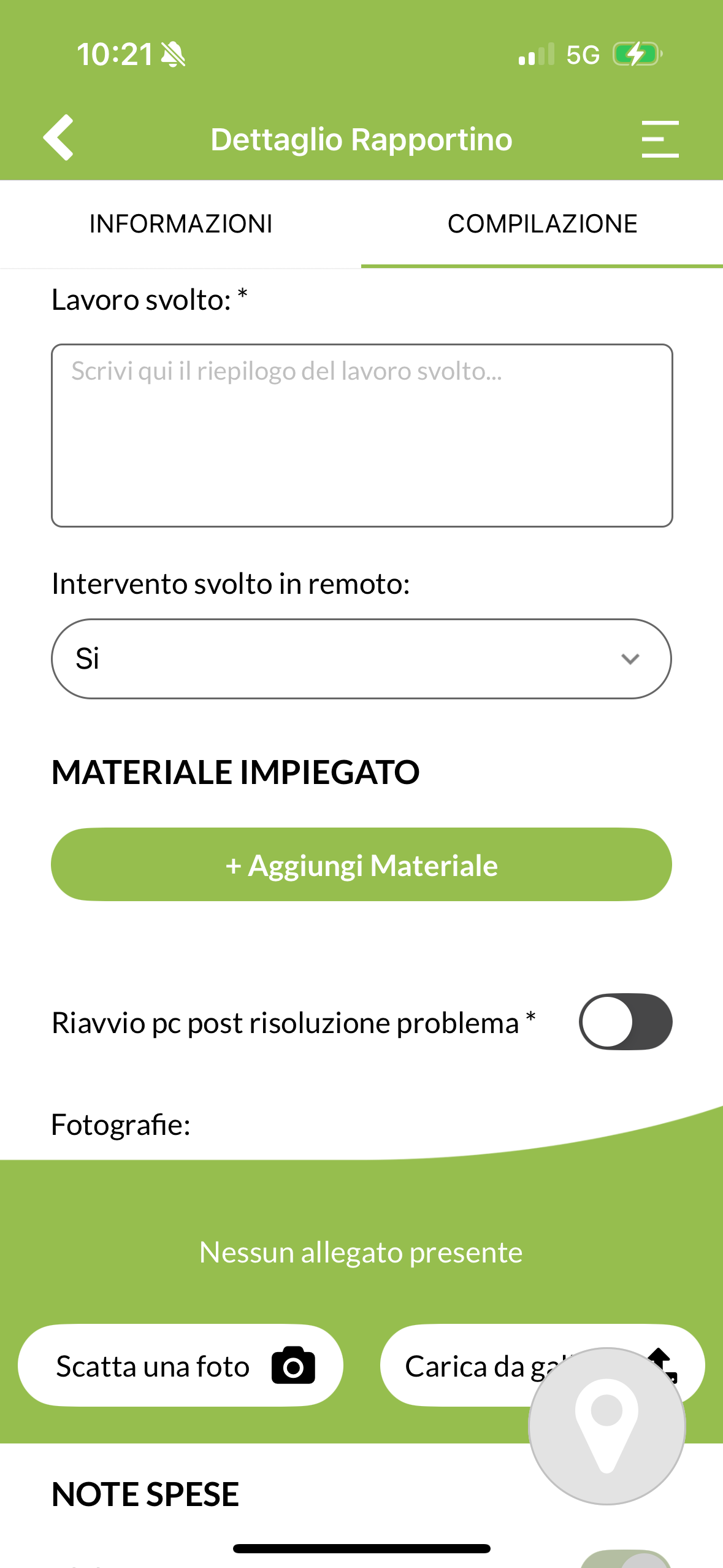
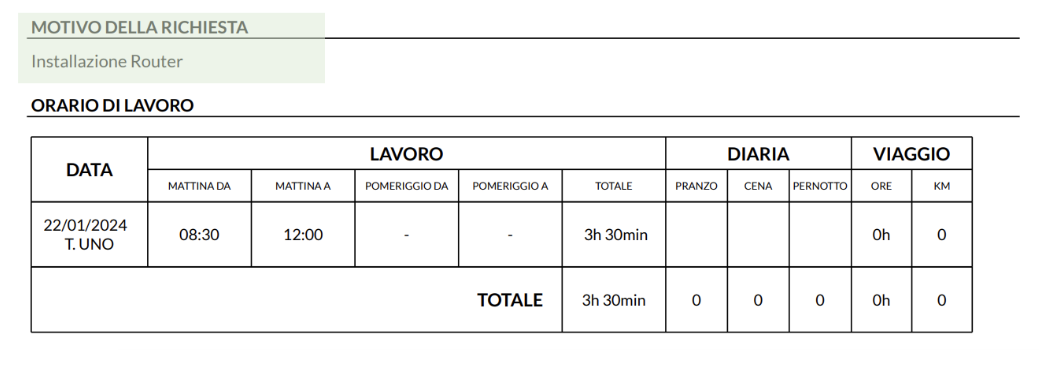
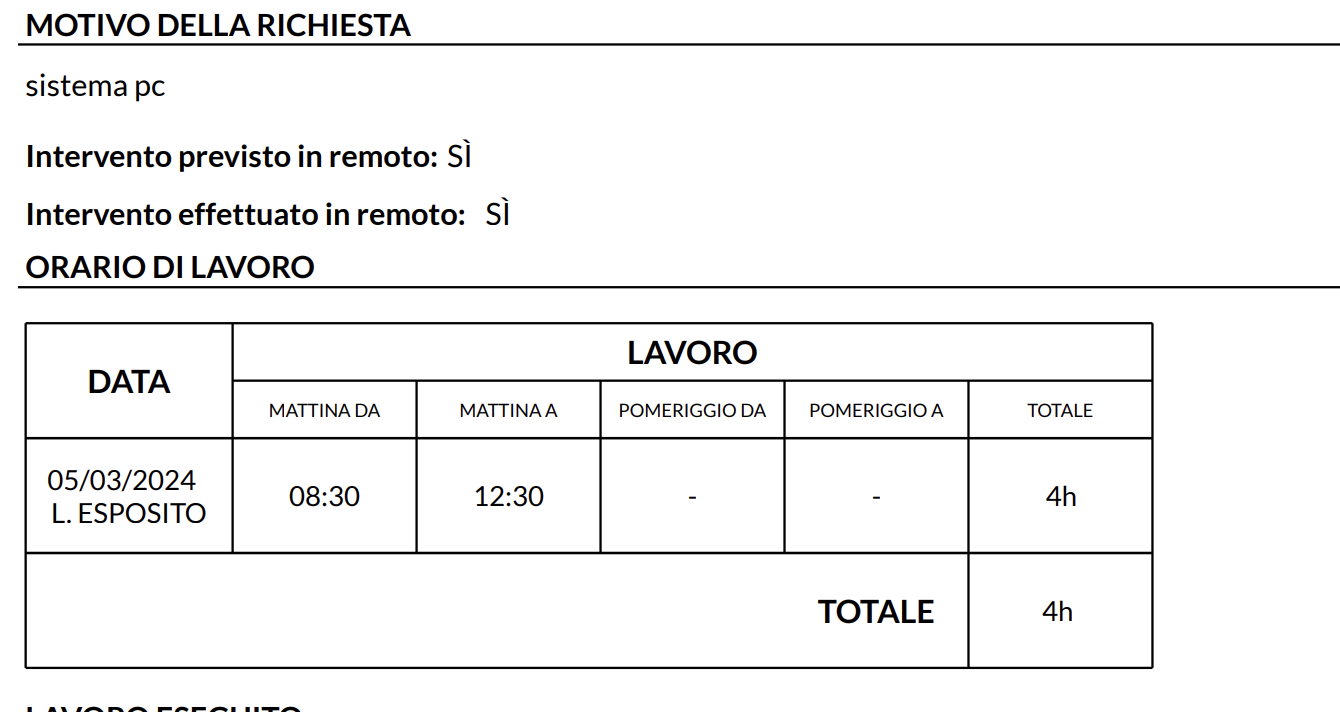
Inoltre, questa option permette che nel caso in cui l’intervento è svolto in remoto, i km e ore viaggio non saranno calcolate e portate a zero.
Sul PDF sarà visualizzato così, senza km e ore:
1.16 Imposta prezzi nei rapportini
Abilitando la funzionalità Prezzi e Costi, sarà possibile prezzare i rapporti di intervento.
Tramite le impostazioni si potranno inserire gli importi standard da utilizzare nei rapportini, selezionare la valuta di riferimento, abilitare la visualizzazione dei prezzi nella stampa e indicare la possibilità di utilizzare gli interventi a corpo. I prezzi possono essere indicati direttamente dalle impostazioni per: Tecnico, Diritto di intervento, Ore viaggio e Km Viaggio, Pranzo, Cena e Pernotto. Mentre per i materiali, sarà possibile aggiungerli all’interno dello specifico materiale.
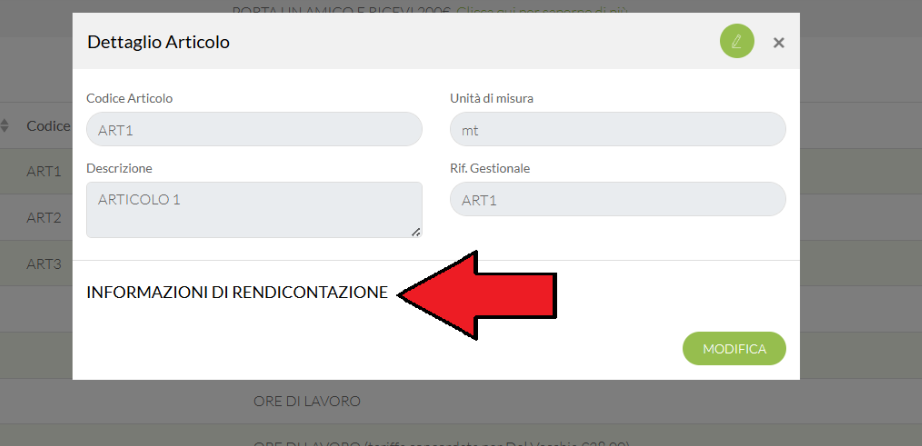
Per il tecnico e per i materiali, sarà inoltre possibile inserire il prezzo di acquisto (costo aziendale).
Personalizzazione
La funzione Prezzi permette di personalizzare diversi punti:
- Tipo intervento, può avere un costo specifico -> si può inserire tramite Personalizza interventi, sul tipo intervento selezionato
- Campi personalizzati, tutti i campi personalizzati, di qualsiasi tipo possono essere prezzati -> si può inserire tramite Personalizza interventi, sul campo personalizzato selezionato
- Tecnico, ogni tecnico può avere un prezzo e costo aziendale diverso -> si può inserire tramite I miei tecnici, sul tecnico selezionato
- Contratto, ogni contratto può essere prezzato in modo differente -> si possono modificare tramite elenco contratti, sul contratto selezionato:
- Possono essere selezionati solo alcuni elementi da prezzare, inserendogli anche il relativo prezzo
- Possono essere impostati a corpo
- Possono non essere prezzati
- Attività a contratto, ogni attività ha dei relativi controlli associati, i controlli hanno lo stesso principio dei campi personalizzati, il loro prezzo può essere modificato in base alla tipologia -> si possono modificare tramite Mansioni e controlli, selezionando quello desiderato.
- Rapportino, ogni rapportino può essere personalizzato in base all’esigenze del caso. Può essere impostato a corpo, oppure possono essere modificati i valori dei vari campi. Può essere rimossa la visualizzazione stampa.
La logica dei prezzi è: Impostazioni Rapportini > Contratto > Tipo intervento > Opzioni. Ciò significa che se ho un rapportino a contratto, con un determinato tipo intervento, i prezzi indicati all’interno del contratto hanno un valore maggiore rispetto al tipo intervento, ma se li modifico all’interno del rapportino essi hanno il valore di gerarchia maggiore.
Visualizzazione Rapportino
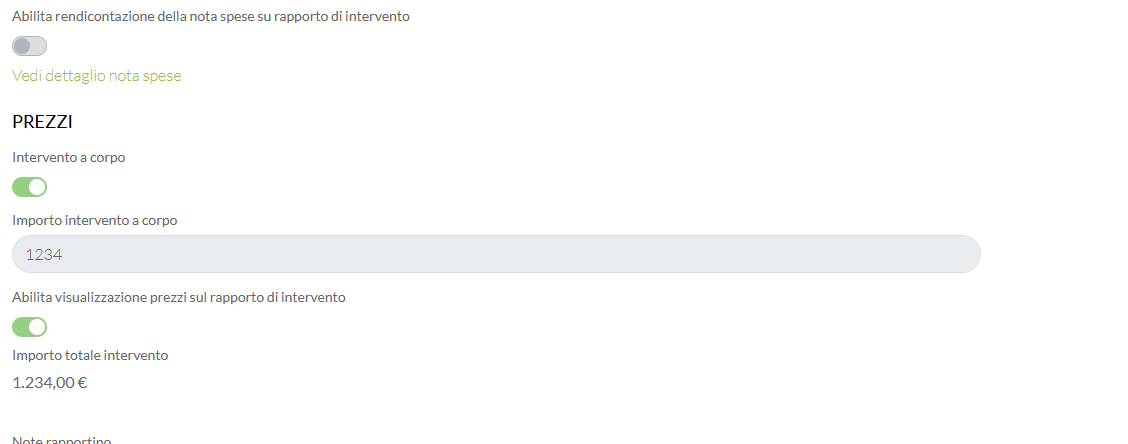
Questo processo vale sia per APP che per WEBAPP. In base ai vari valori inseriti nelle varie personalizzazioni, alla fine dei rapportini verranno presentati dei flag. Se intervento a corpo, verrà mostrato il prezzo totale intervento:
Se intervento prezzato, verrà mostrato il dettaglio dei prezzi
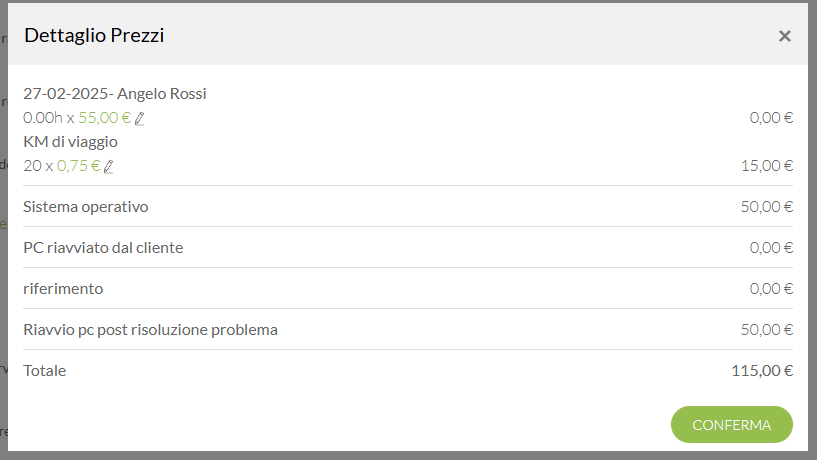
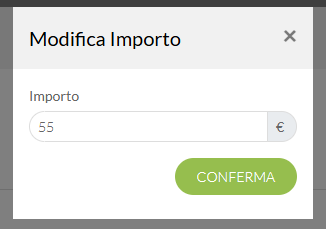
Da questa sezione sarà possibile impostare dei prezzi differenti per: diritto di intervento, ore tecnico e materiale.
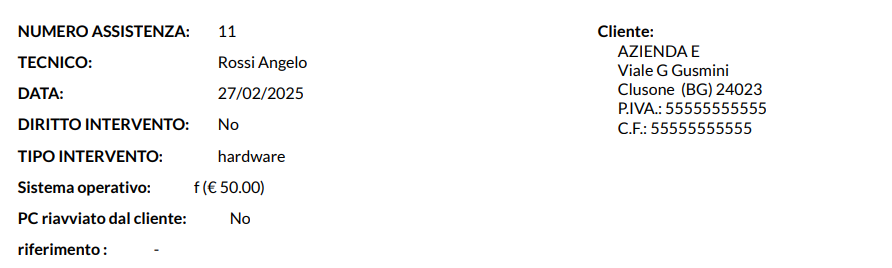
Una volta terminate le modifiche sarà possibile visualizzare i vari dettagli sul PDF, per i campi personalizzati sarà così:
Per il materiale:

E infine verrà proposto un riepilogo generale:

1.17 Rendicontazione macchinari
Per attivare la Rendicontazione macchinari, è necessario aggiungere la funzionalità “Abilita rendicontazione attività su macchinario specifico”, all’interno dell’opzione di Prezzi e Costi.
Questa opzione permette di inserire su ogni ora lavorata e su ogni materiale utilizzato, il macchinario al quale si riferisce.
Per APP la richiesta di inserimento macchinario viene fatta in questo modo:
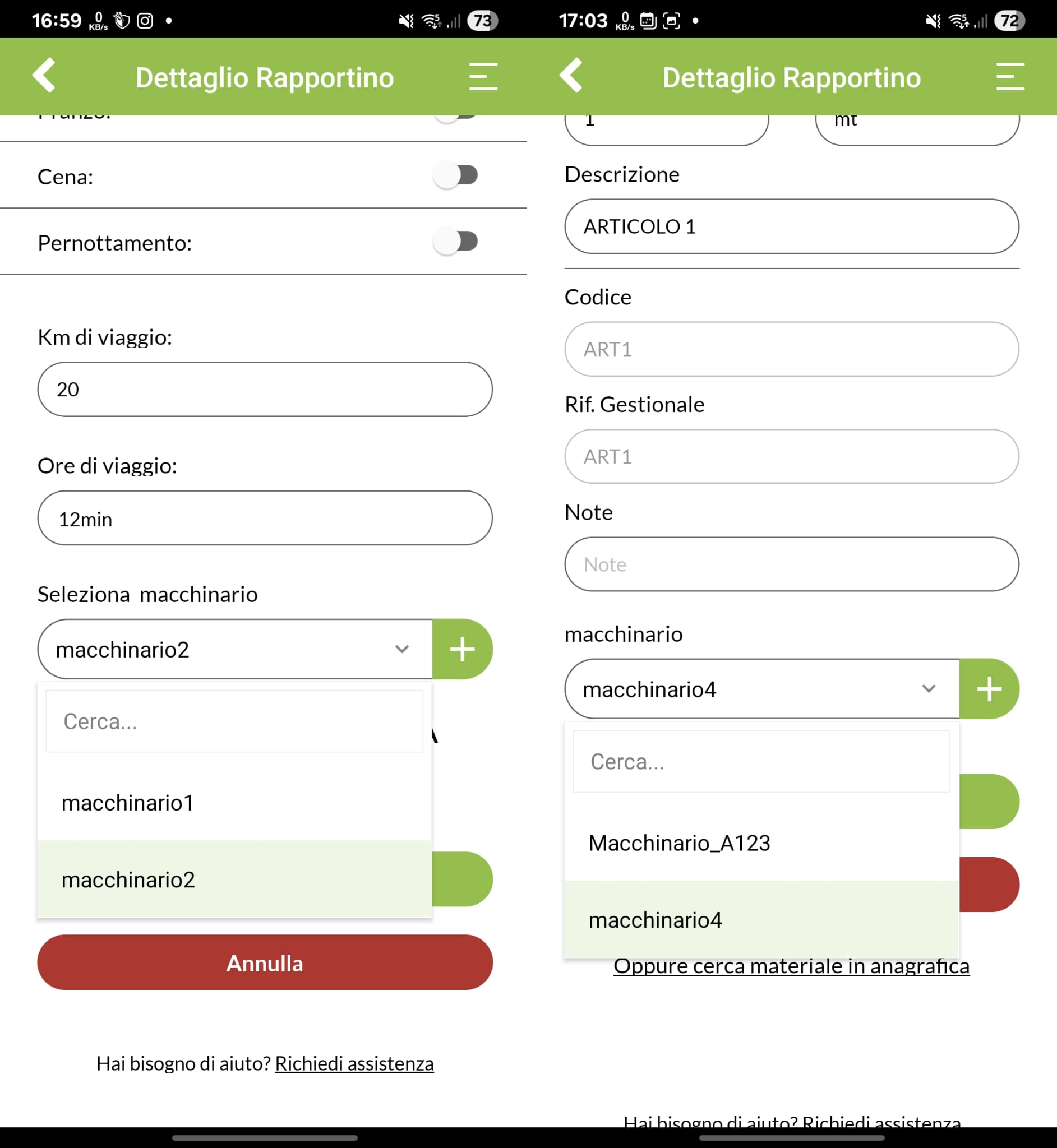
Per WEBAPP:
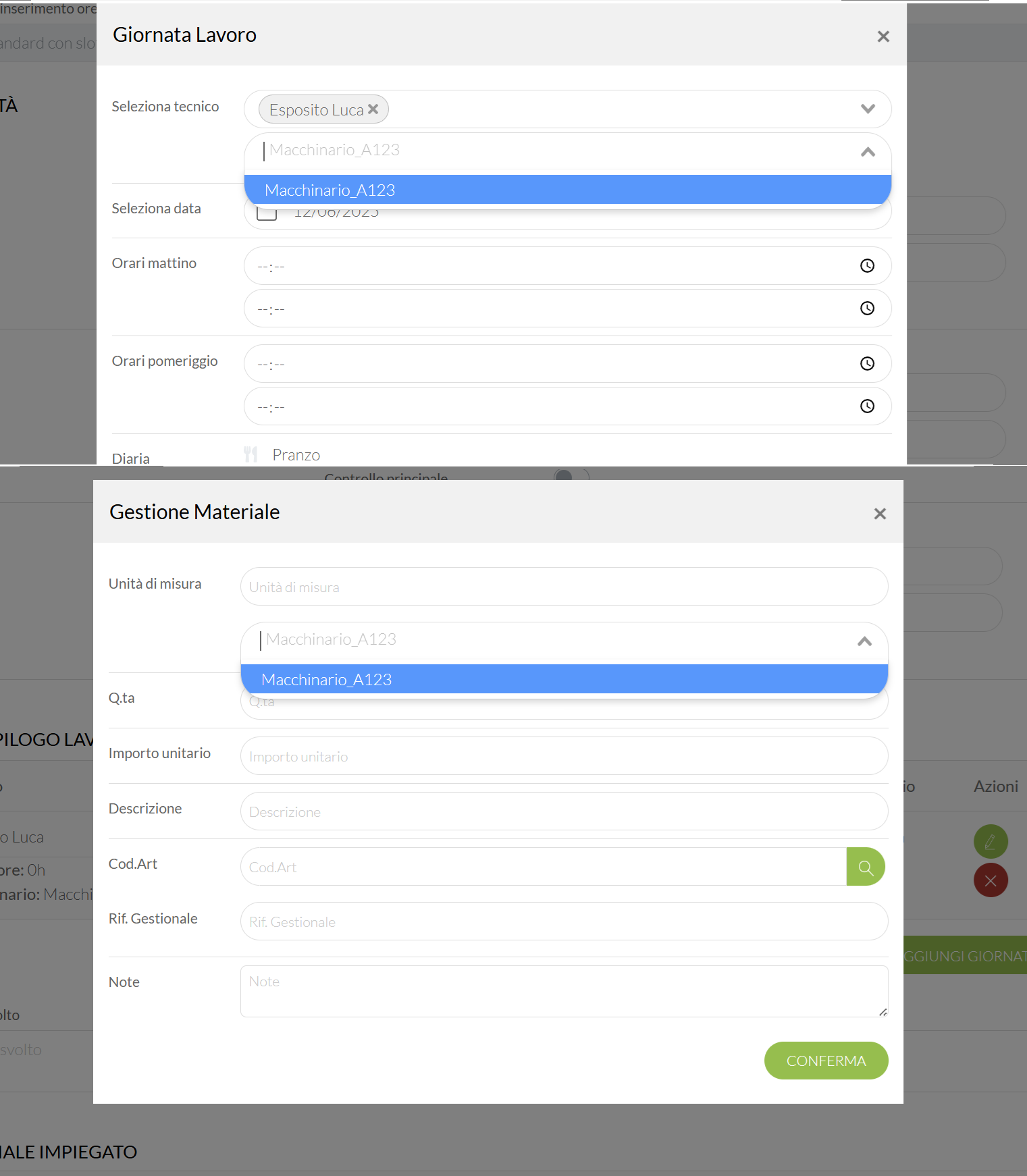
Mentre sul PDF verrà mostrato in questo modo:
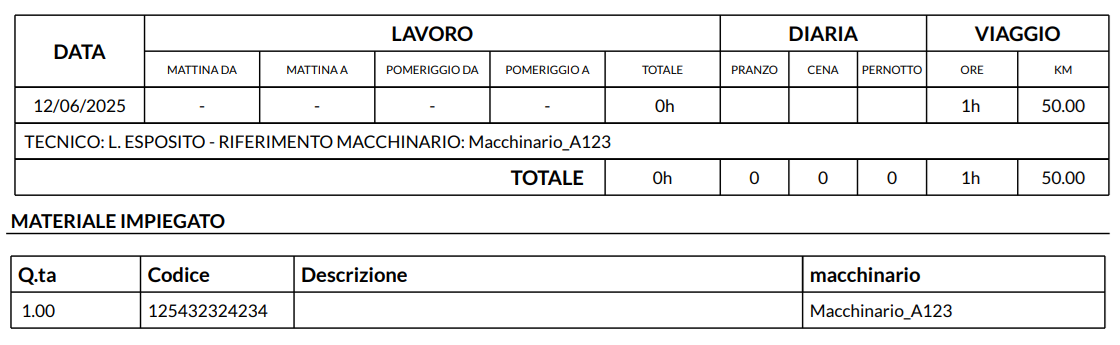
È possibile rendere la rendicontazione macchinari obbligatoria. Inoltre è importante sapere che:
- Rapportino con associato sede e macchinari -> verranno mostrati solo i macchinari selezionati
- Rapportino con associata sede -> verranno mostrati i macchinari di quella sede
- Rapportino a contratto -> verranno mostrati i macchinari inseriti all’interno di quel contratto
- Rapportino senza le precedenti voci -> verranno mostrati i macchinari del cliente
1.18 Lingua APP e PDF
Tramite Impostazioni -> Opzioni è possibile andare a selezionare la Lingua predefinita della APP e la lingua del report PDF.
La lingua predefinita si intende la possibilità di selezionare (ad ora) tra Italiano e Inglese come lingue per la visualizzazione della APP. Ogni utente, sia da WEBAPP nella sezione “I miei tecnici” sia in modo autonomo da APP, si può impostare la lingua che si preferisce.
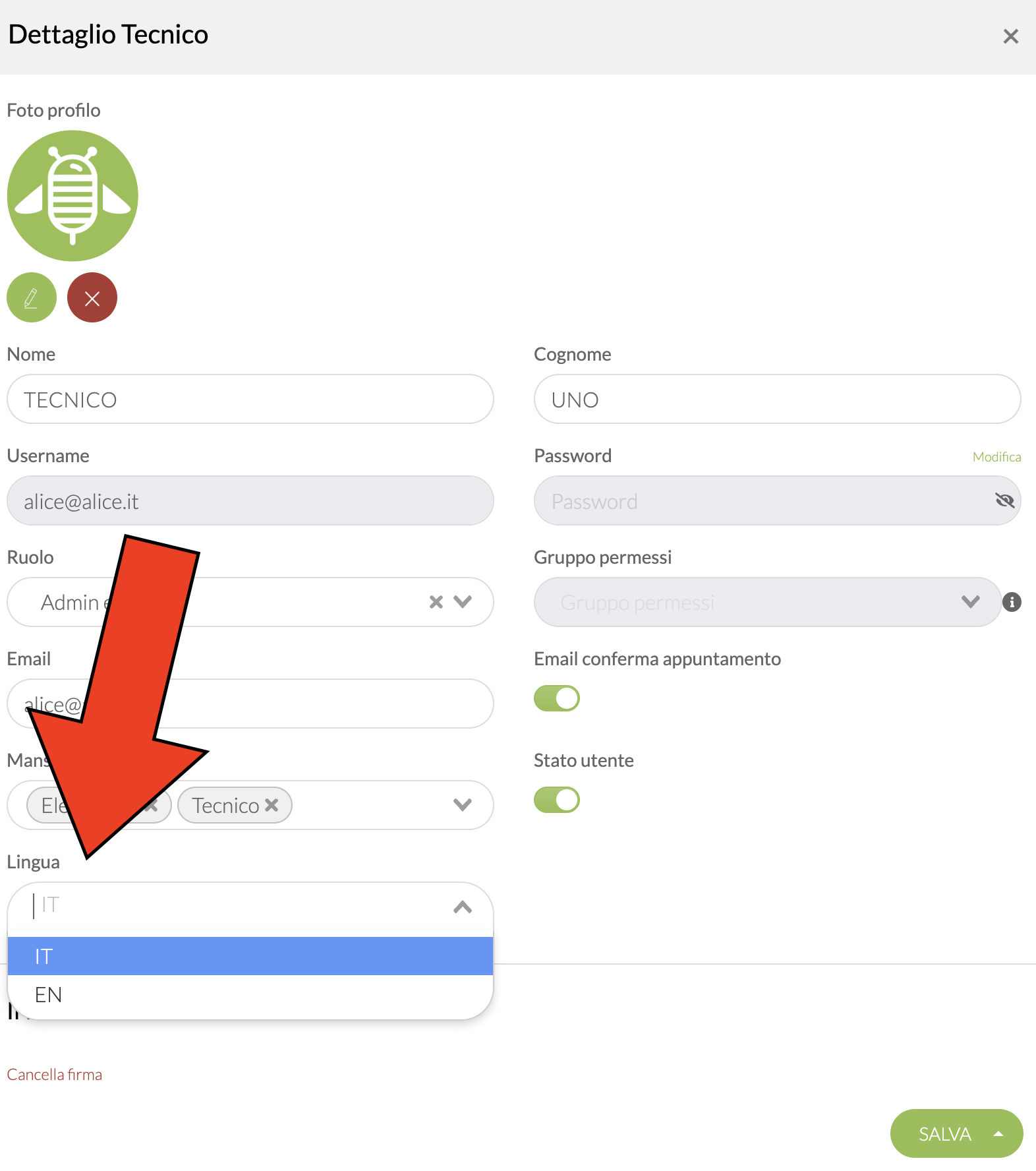
Per la selezione del report PDF, ci sono delle opzioni:
- Lingua predefinita
- Lingua scelta, con possibilità di impostarne altre
Se si seleziona quest’ultima, è possibile andare ad impostare la lingua predefinita del PDF, sia in fase di compilazione dell’intervento, sia sul cliente che sulla sede. Ciò permetterà all’utente di inviare il PDF di intervento nella lingua predefinita dal cliente o in quel momento dal tecnico:
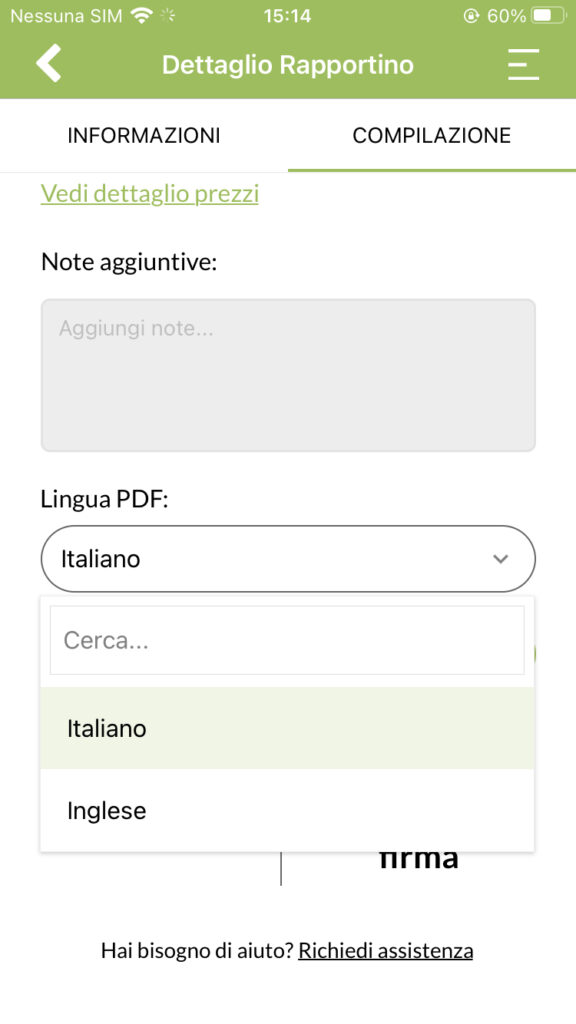
In questo modo permettiamo di selezionare sia la lingua app che la lingua PDF.
1.19 Notifiche d’intervento
Per attivare le notifiche d’intervento è necessario accedere a Impostazioni -> Opzioni -> nella sezione “Invio promemoria appuntamento per cliente”.
Questa opzione permette di inviare delle mail di promemoria appuntamento ai recapiti clienti.
Opzioni
Le opzioni disponibili sono:
- Invia notifica per tutti gli appuntamenti -> per ogni intervento permetteremo l’invio della mail in base alle impostazioni default
- Canale -> al momento solo tramite mail
- Tempo anticipo invio -> quanto tempo prima il cliente deve ricevere il promemoria appuntamento, tramite a dei valori preimpostati (2 ore, 1 giorno…)
Come funziona?
Su WEBAPP una volta aperta la creazione di un intervento e selezionato il cliente, sarà possibile cliccare sull’icona dell’opzione:

Qui sarà possibile abilitare l’invio delle notifiche per questo intervento (se opzione invia notifica per tutti gli appuntamenti non è abilitata). Una volta abilitato, sarà possibile vedere:
- Stato della notifica -> inviata o non inviata
- Recapiti notifica -> recapiti del cliente abilitati a ricevere i promemoria appuntamento. È possibile modificarli grazie a MODIFICA DEFAULT.
- Ore anticipo invio -> quanto tempo prima il cliente riceve il promemoria appuntamento. È possibile modificarlo grazie a MODIFICA DEFAULT.

Premendo su SALVA viene salvata la notifica d’intervento.
La notifica verrà inviata in base all’orario appuntamento inserito, se invece non viene impostato, di default l’orario inizio è impostato alle 8.00. Se invece, viene spostato l’appuntamento, viene in automatico rigenerata una nuova notifica per il nuovo appuntamento, in base alle impostazioni inserite precedentemente (con possibilità di modificarle).
Lo stesso procedimento vale anche per APP:

Stati
In base allo stato della notifiche e alle impostazioni, l’icona dell’opzione cambia:
- Rossa -> Opzione attiva, ma notifica non abilitata per questo intervento
- Verde -> Notifica impostata per essere inviata
- Verde con spunta -> Notifica inviata
Da WEBAPP passando con il cursore sull’icona verranno mostrate anche le specifiche della notifica:

Mail cliente
Di seguito un esempio di notifica d’intervento mail che il cliente riceverà, con le vostre informazioni aziendali e i dettagli dell’intervento:

1.20 Duplicare interventi
Tramite la pianificazione interventi, puoi duplicare interventi nuovi, aperti o chiusi.
Dopo aver salvato un intervento, clicca sui tre puntini in alto e seleziona “Pianifica nuovo intervento”.
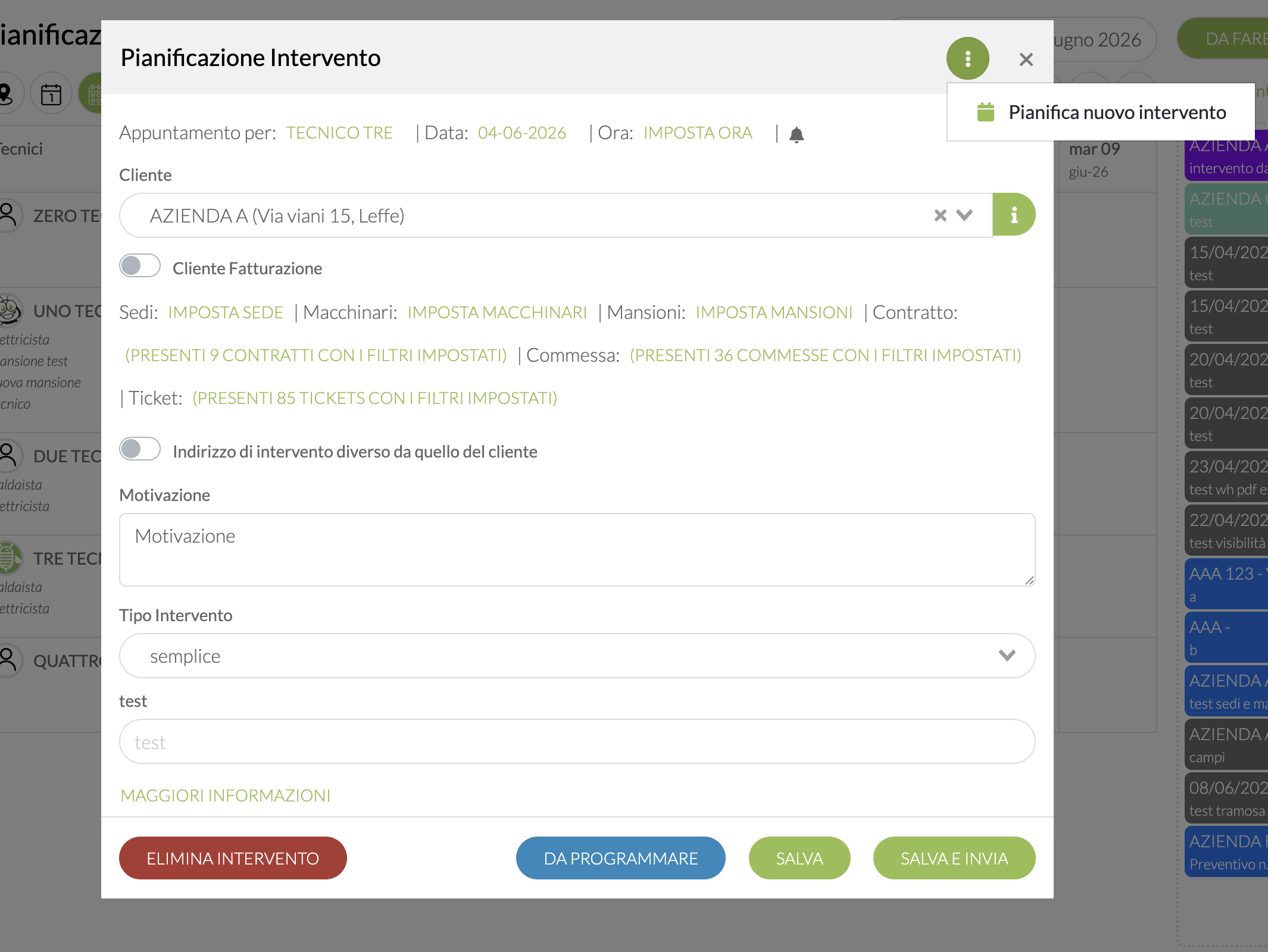
Questa azione è disponibile per tutti i rapportini, indipendentemente dallo stato dell’intervento.
Selezionando “Pianifica nuovo intervento”, l’intervento corrente viene duplicato. Tutti i dati inseriti vengono copiati in un nuovo intervento, al quale viene assegnato un numero di assistenza diverso.
1.21 Indirizzi diversi da quello del cliente
La gestione di indirizzi diversi da quello del cliente permette di indicare, per ogni intervento, un indirizzo diverso da quello salvato nell’anagrafica cliente.
È utile quando il cliente ha una sede principale, ma l’intervento deve essere svolto presso un altro indirizzo, ad esempio un cantiere o un altro punto operativo.
Per attivare l’opzione è necessario accedere a Impostazioni -> Opzioni e abilitare “Inserimento di interventi su indirizzi diversi da quello del cliente”.
Una volta attivata, la funzione sarà disponibile sia da APP che da WEBAPP.
Come funziona
Quando crei o modifichi un intervento, puoi abilitare il flag dedicato all’indirizzo diverso da quello del cliente.
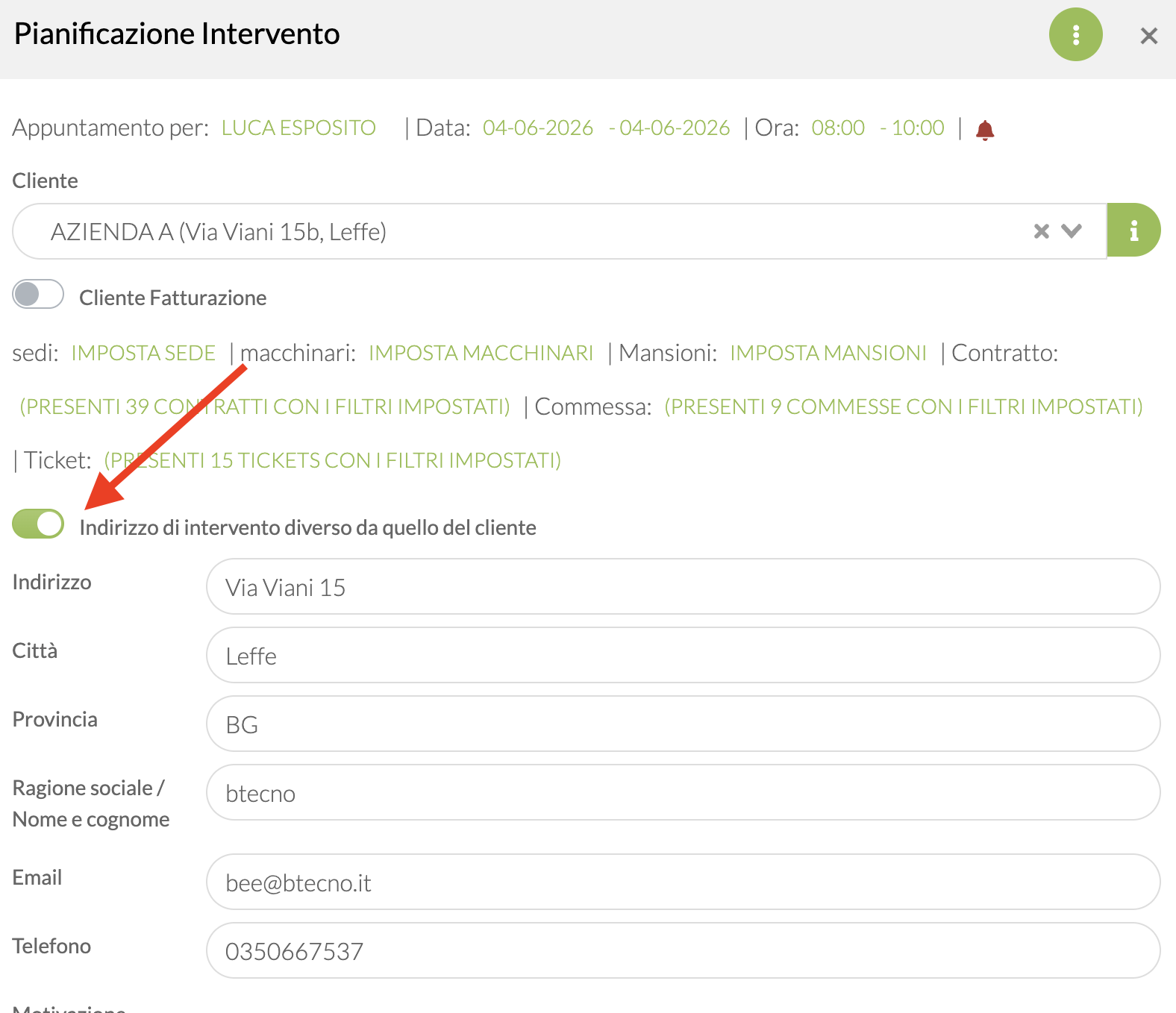
Attivando il flag, puoi inserire dati specifici per quel singolo intervento:
- indirizzo
- città
- provincia
- ragione sociale / nome e cognome
- telefono
Questi dati non sostituiscono quelli presenti nell’anagrafica cliente. Vengono usati solo per l’intervento in corso.
Cosa vede il tecnico in APP
Anche in creazione intervento da APP è possibile compilare gli stessi campi:
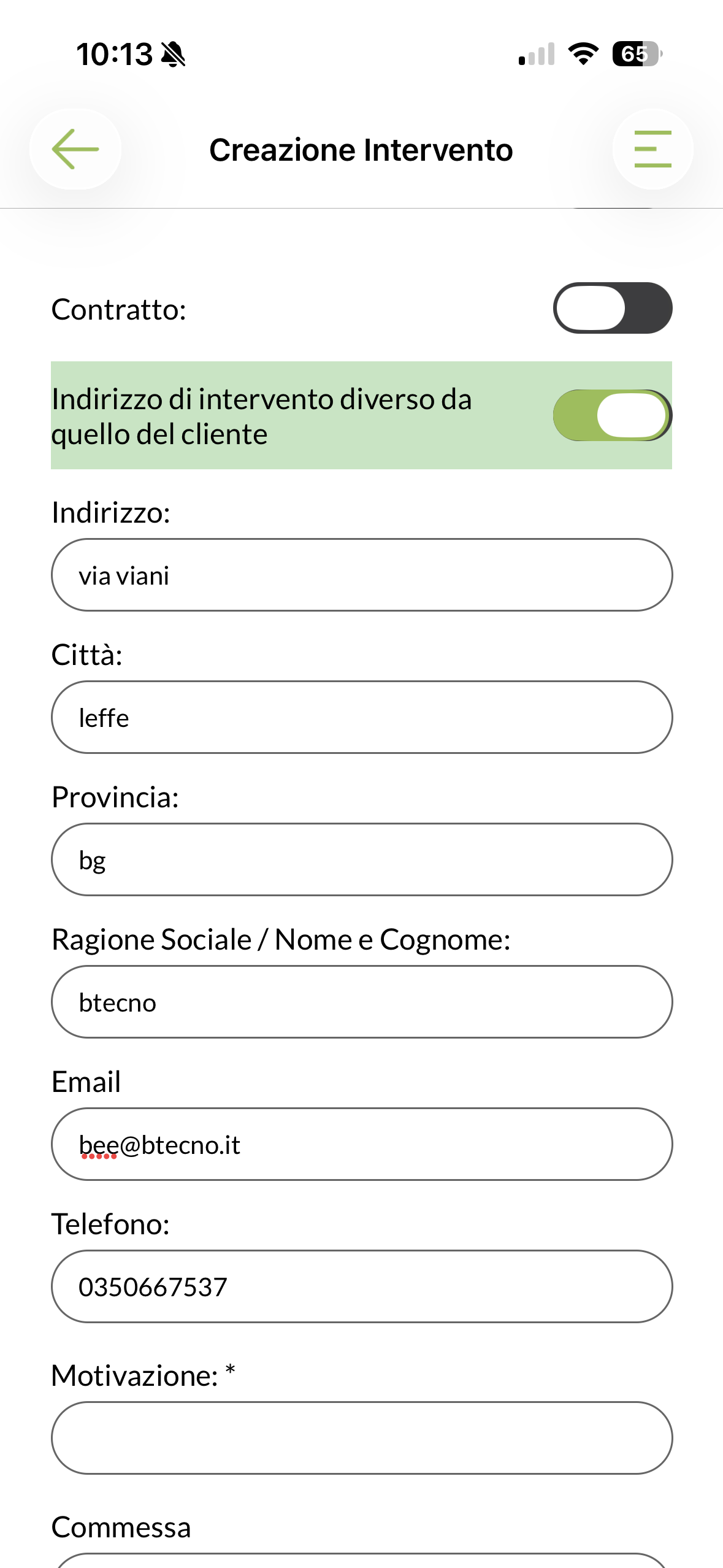
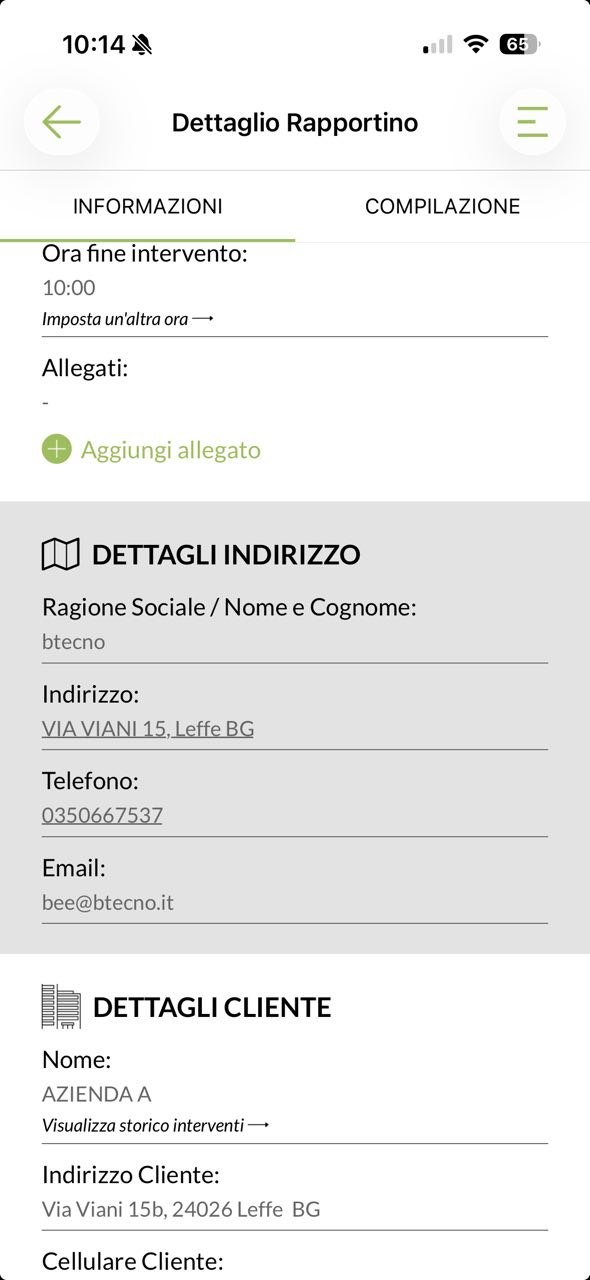
Durante la compilazione dell’intervento, il tecnico visualizza i dati inseriti. In questo modo può sapere dove recarsi e quali riferimenti usare per quello specifico intervento.
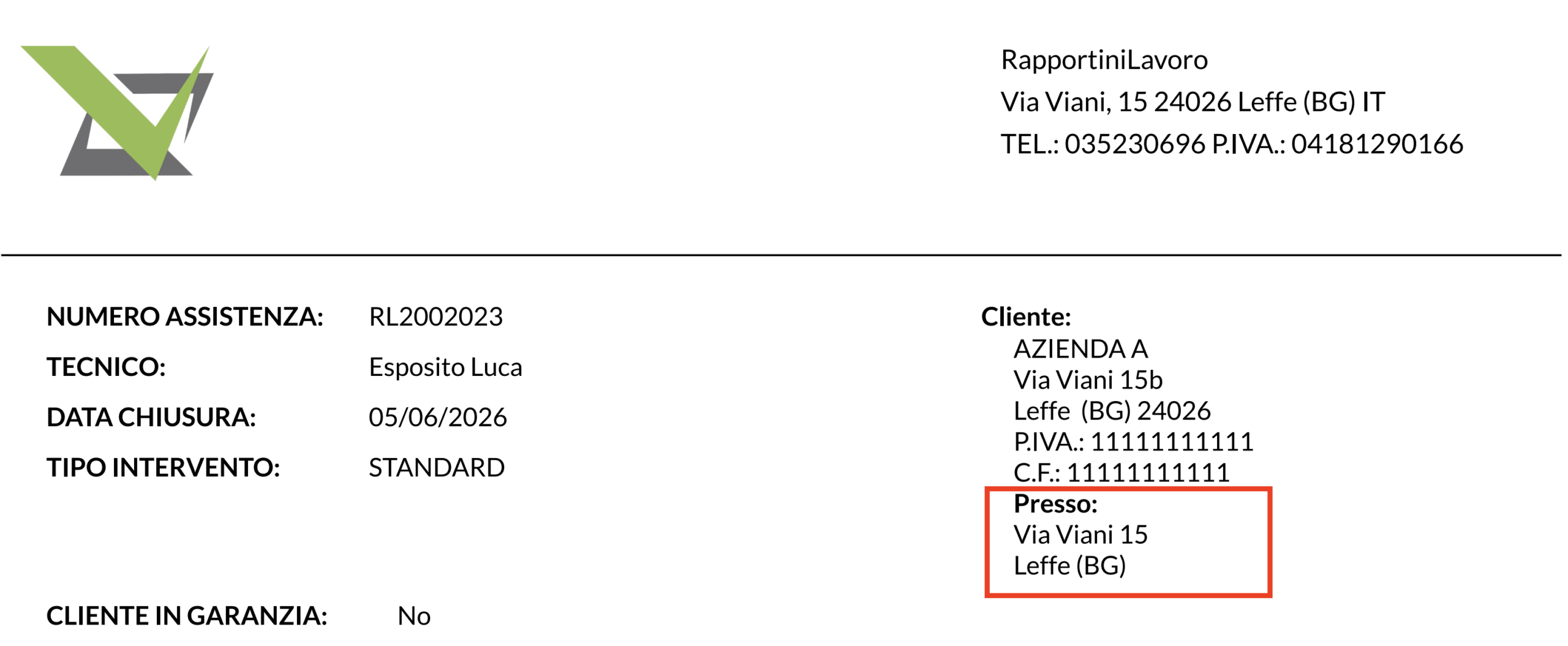
Report PDF
Sul report PDF vengono riportati i dettagli dell’indirizzo da cui è stato svolto l’intervento:
Anagrafica clienti
2.1 Crea un cliente
Per creare un nuovo cliente all’interno del software sarà necessario aprire il menù e cliccare su “Elenco clienti”. Una volta giunti nella pagina, sarà necessario cliccare su “Aggiungi” per poter creare un nuovo cliente.

Una volta aperta questa sezione, verranno mostrate tutte le specifiche da inserire per il cliente, con alcuni campi obbligatori (Nome e Partita IVA/Codice Fiscale).
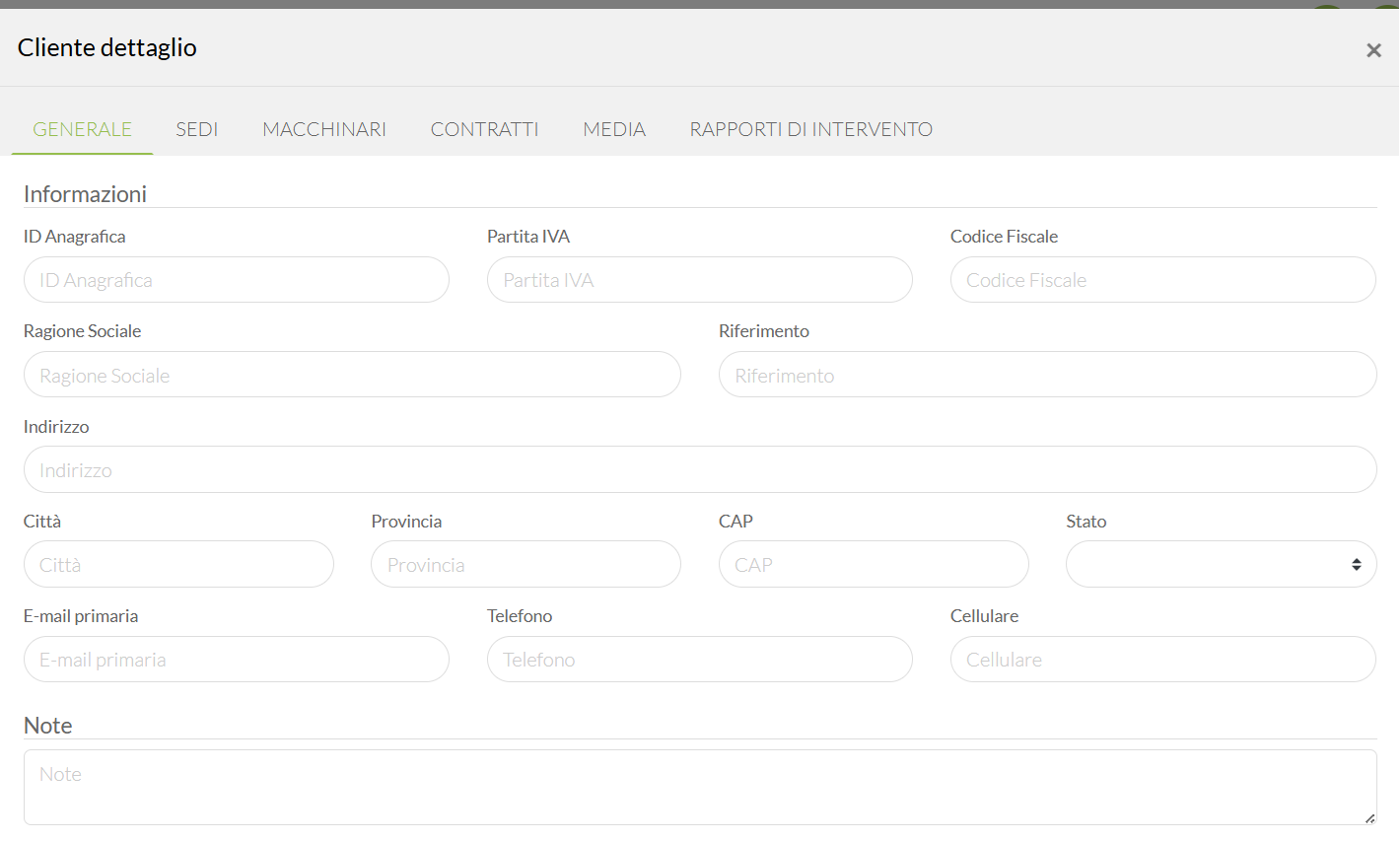
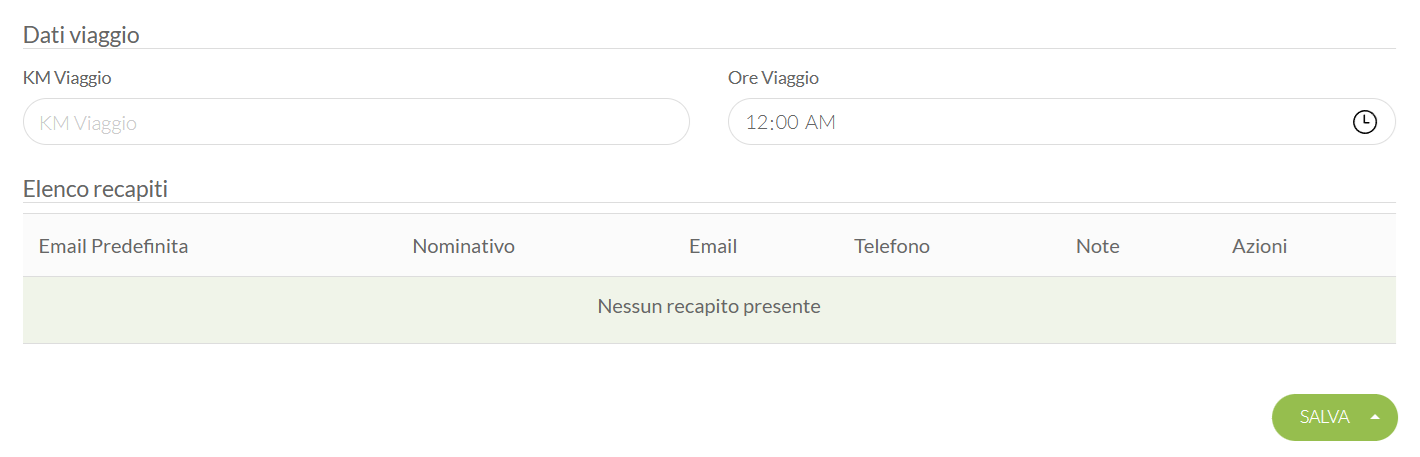
Quando sono inseriti tutti i dati, si può salvare il cliente, cliccando su SALVA. Ora il cliente può essere utilizzato per creare degli interventi e tutti i suoi dati saranno inseriti nei rapportini.
Per modificare un cliente, è necessario cliccare sul cliente, effettuare le modifiche e cliccare su salva.
2.2 Gestione Sedi
All’interno della voce Elenco clienti, selezionando l’anagrafica di un cliente vi troverete varie schede, tra cui “Sedi”.
La sedi vengono utilizzate per inserire altri indirizzi rispetto a quelli presenti nell’anagrafica cliente, per permettere di svolgere l’intervento in un altro luogo.
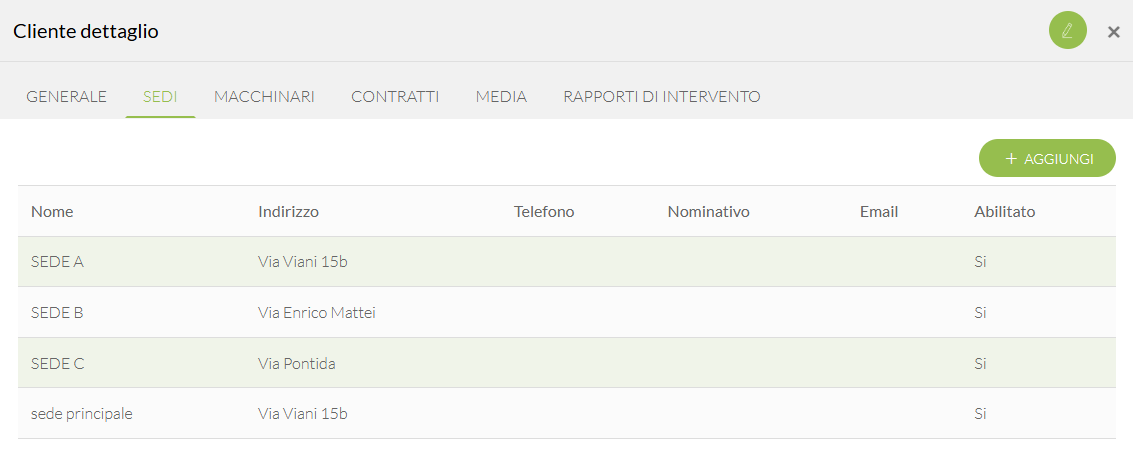
Durante la compilazione dell’intervento è possibile dunque selezionare la sede:
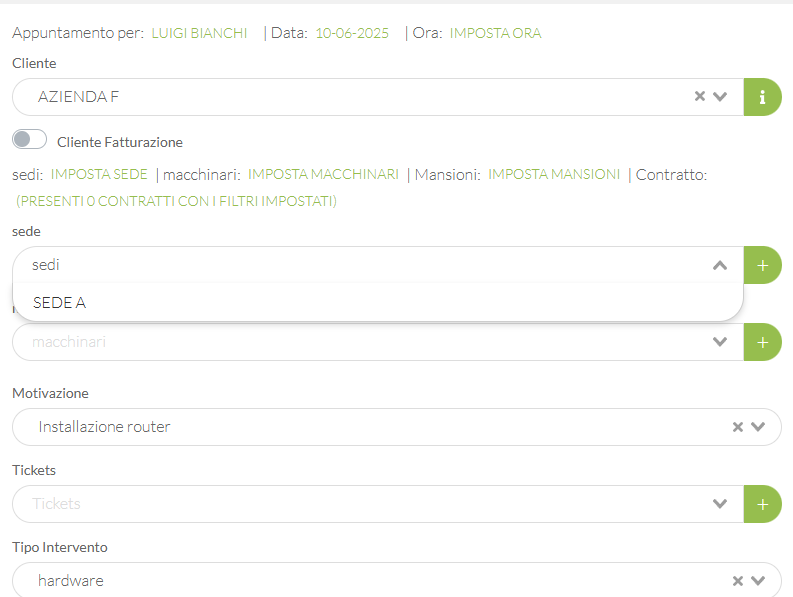
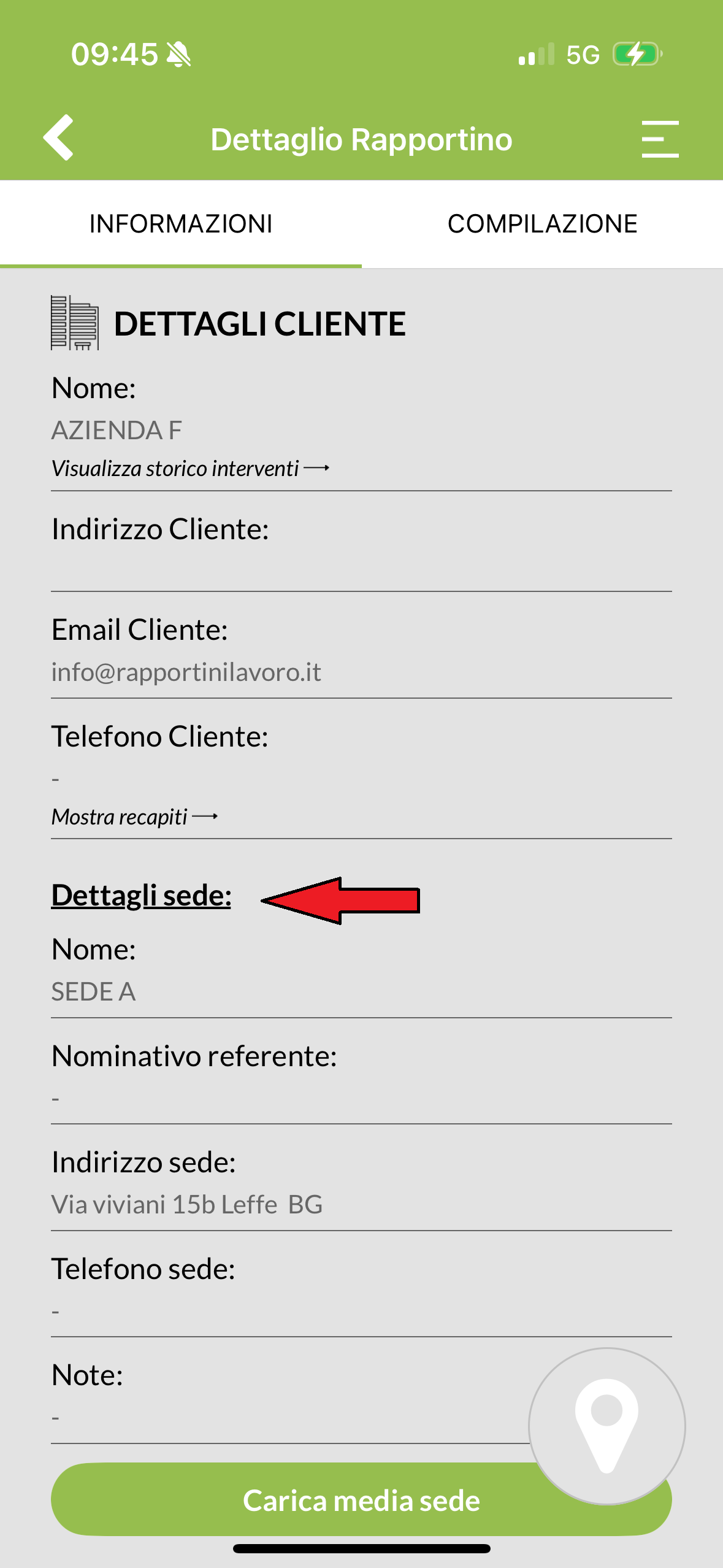
Il tecnico non si troverà l’indirizzo presente nell’anagrafica cliente, ma quello della sede in cui deve svolgere l’intervento.
Inoltre, per questa sezione è possibile modificare il nominativo “Sede/Sedi”.
Nella sezione impostazioni, dell’applicazione WEB, cliccando su opzioni si troverà la voce “Informazioni proprietà cliente a due livelli”. Abilitandola si potranno modificare i nomi al singolare e al plurale delle. Importante è dopo aver inserito il nominativo cliccare su SALVA.
2.3 Macchinari
Nella voce Elenco clienti, oltre alla sezione Generale dell’anagrafica è presente anche una scheda riguardante i Macchinari.
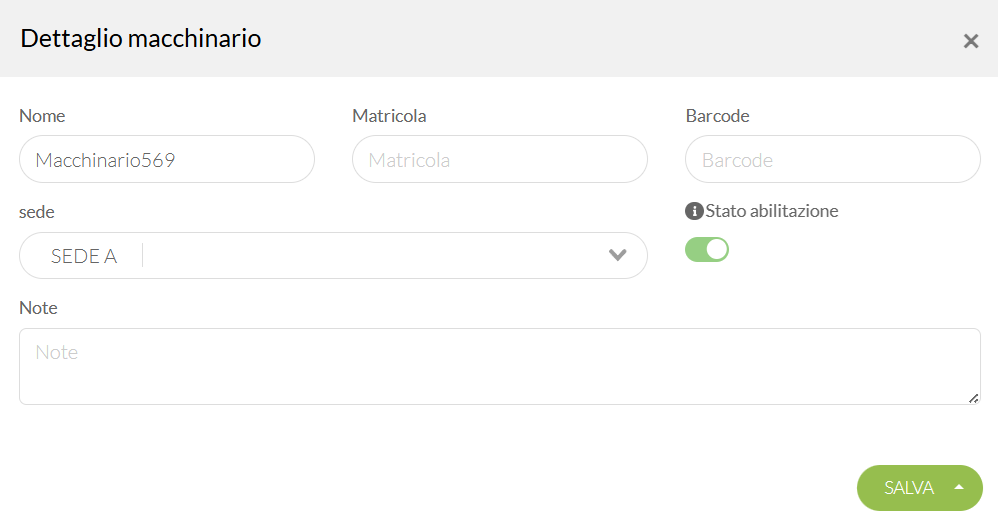
Per poter inserire un macchinario all’interno della scheda di un cliente è necessario che venga collegato ad una Sede.
Nella sezione Macchinari dell’anagrafica cliente sarà possibile aggiungere tutti i dati del macchinario e si potrà visualizzare la lista di tutti quelli inseriti, con la possibilità di aggiungere anche degli allegati:
Durante la compilazione del nostro intervento sarà dunque possibile inserire i Macchinari su cui svolgere la lavorazione:
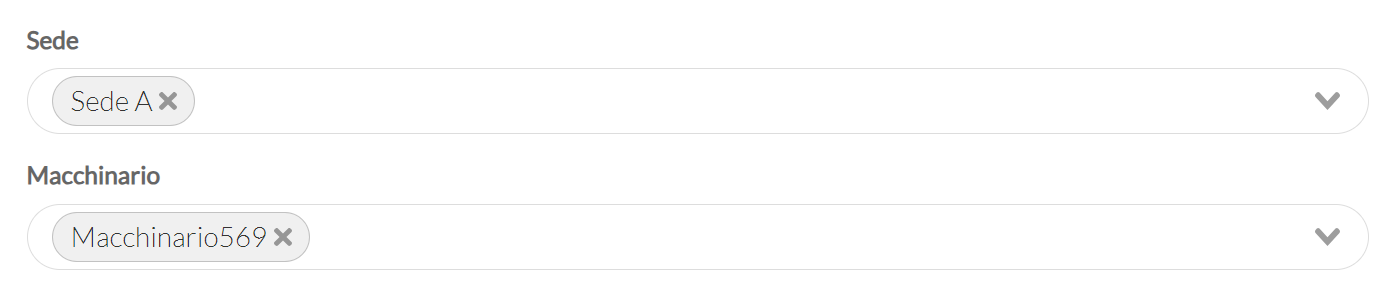
Il rapportino che riceverà il tecnico sarà visionato così:
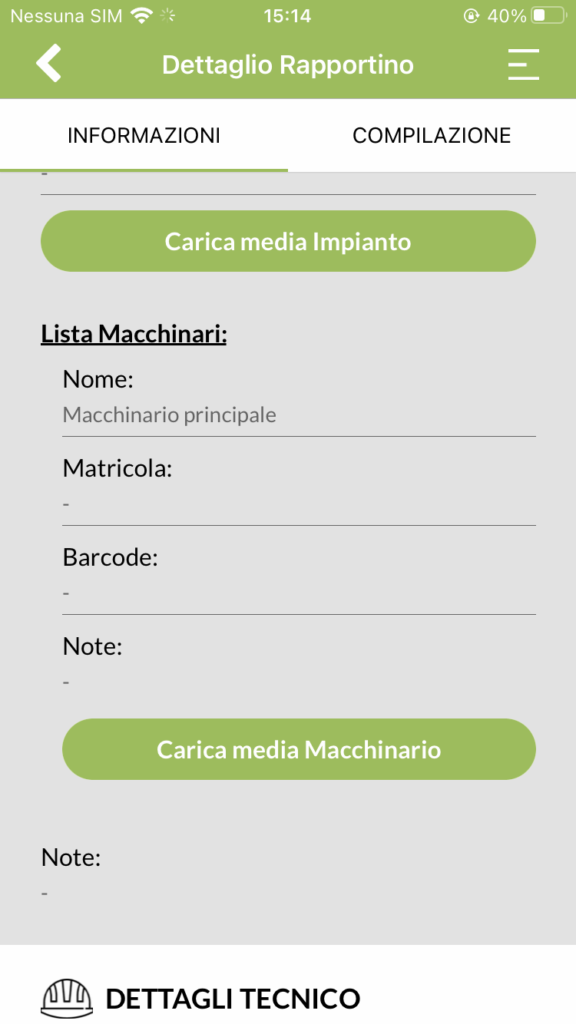
Inoltre, per questa sezione è possibile modificare il nominativo “Macchinario/Macchinari”.
Andando in impostazioni, cliccando su opzioni si troverà la sezione “Informazioni proprietà cliente a due livelli”. Abilitandola si potranno modificare i nomi al singolare e al plurale. Importante è dopo aver inserito il nominativo cliccare su SALVA.
2.4 Caricamento Clienti
Per permettere agli utenti di caricare in maniera massiva tutti i clienti, abbiamo implementato la possibilità di importazione tramite file CSV.
Nella sezione “Elenco clienti” sarà necessario cliccare sul pulsante di caricamento.
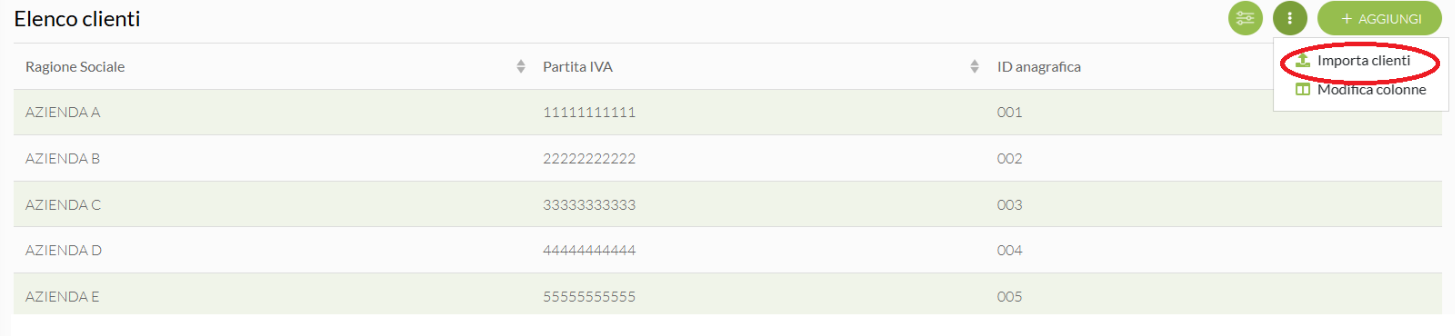
Una volta cliccato sarà necessario, impostare la tipologia di separatore (; o ,) in base a ciò che viene utilizzato nel file che avete a disposizione. Successivamente occorrerà selezionare il file.
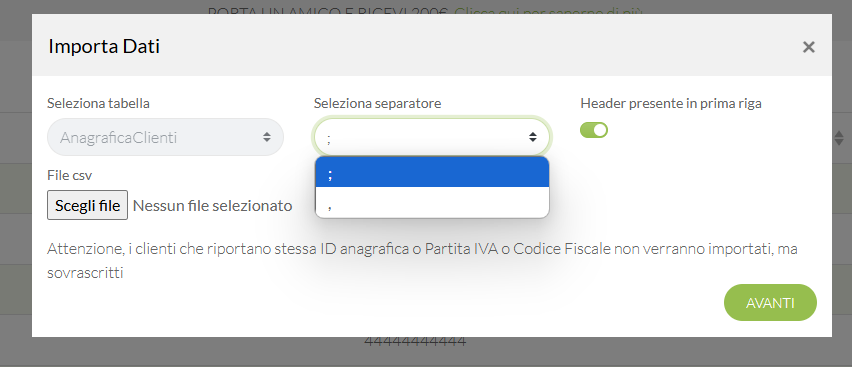
Una volta caricato il file verrà aperta una schermata di questo tipo:
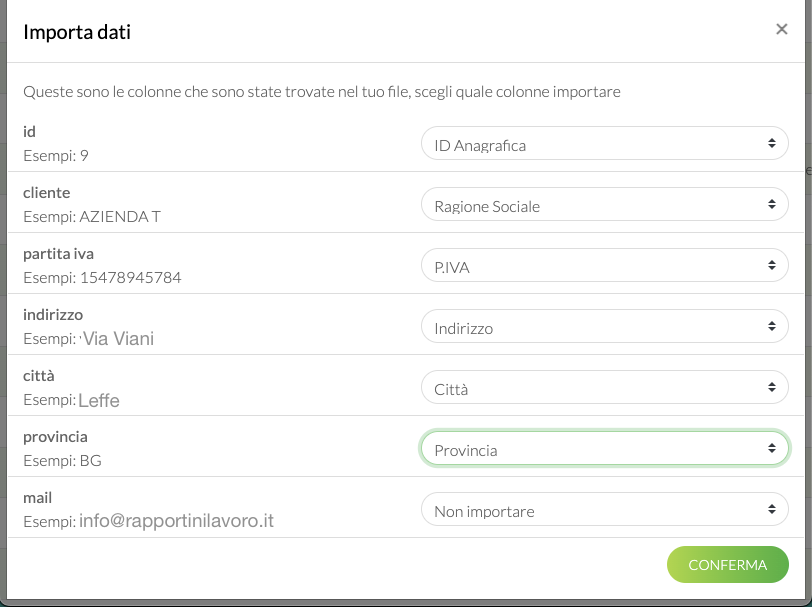
Occorre impostare per ogni riga, la colonna a cui appartiene:
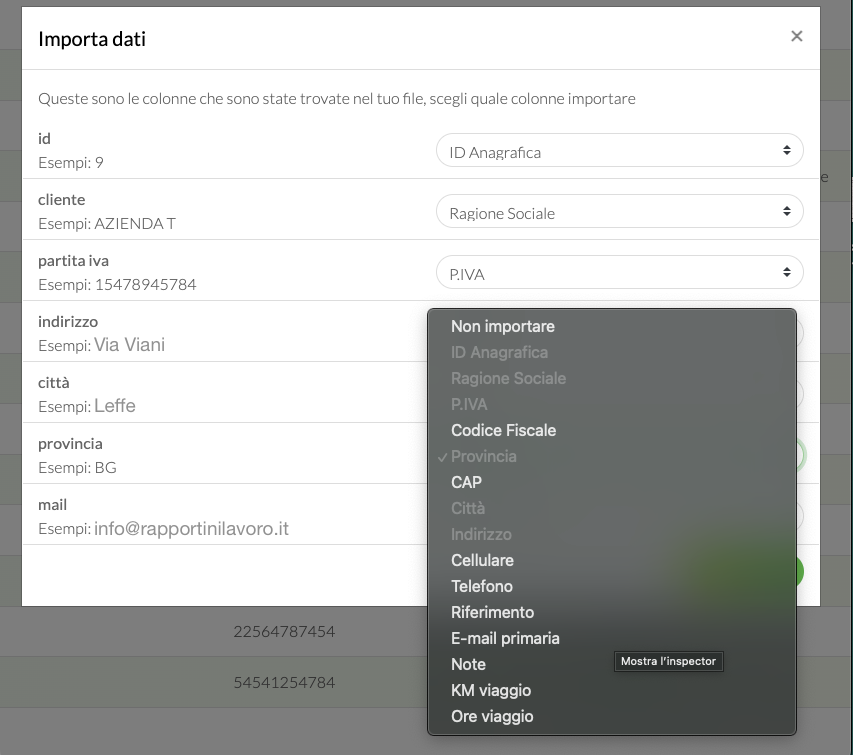
Attenzione: se una voce non è selezionabile, è perché è già stata assegnata a un’altra riga. Per modificarla, spostala prima dalla riga in cui si trova, poi selezionala nuovamente.
Una volta fatto questo procedimento sarà necessario cliccare su “Conferma” per permettere di caricare tutti i clienti.
2.5 Cliente Fatturazione
Tramite l’opzione “Possibilità di impostare cliente fatturazione” impostabile in Configurazione APP è possibile andare a gestire questa casistica.
Non esiste una vera e propria anagrafica per questa tipologia di clienti, ma saranno da andare ad inserire nell’elenco clienti come un semplice cliente.
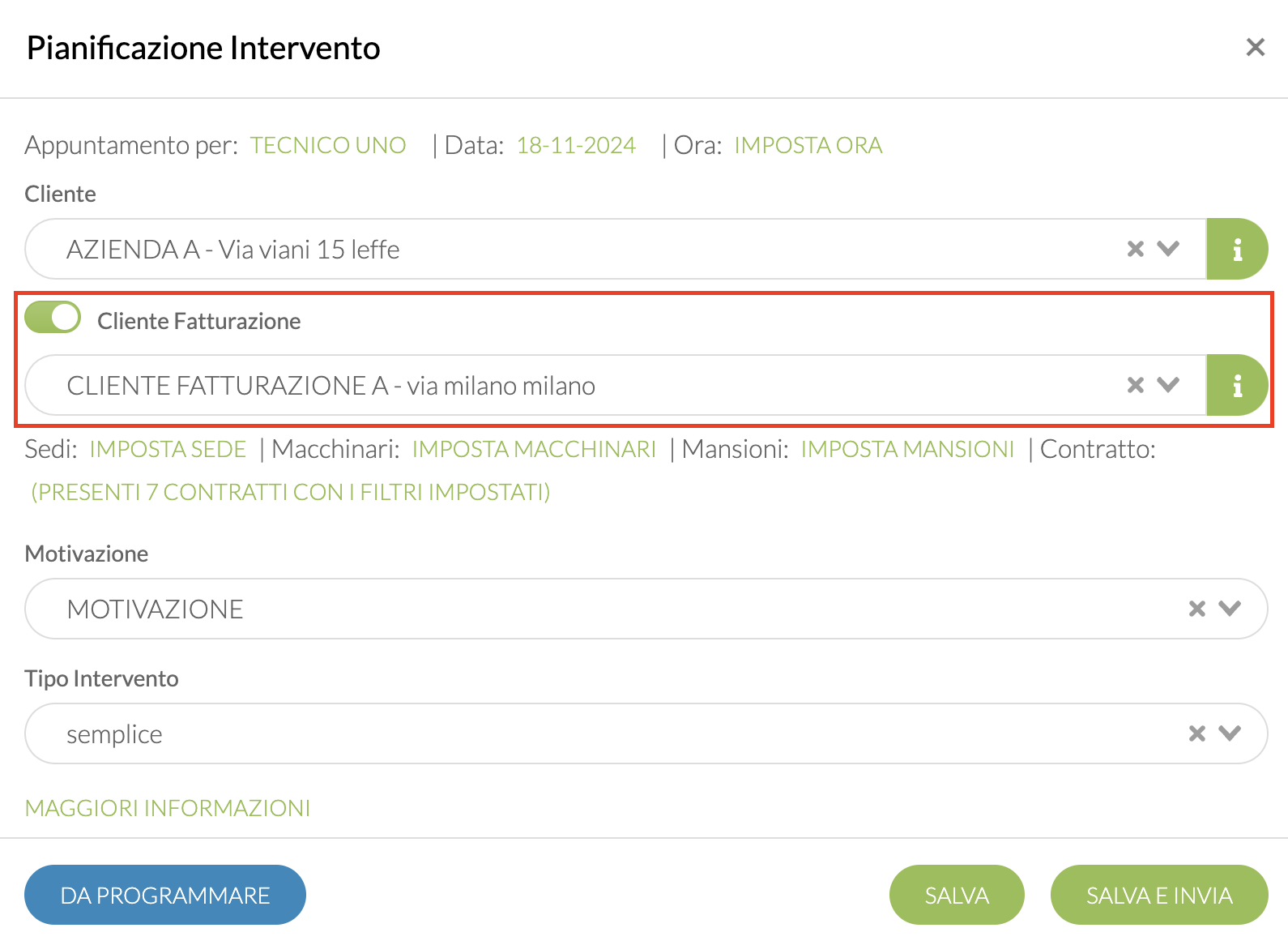
La distinzione viene fatta in fase di creazione intervento, dopo aver scelto il cliente per lo svolgimento dell’intervento sarà possibile andare a flaggare anche “Cliente fatturazione”. Da qui viene visualizzato tutto l’elenco dei clienti in cui è possibile andare a cercare e selezionare il cliente che ci occorre.
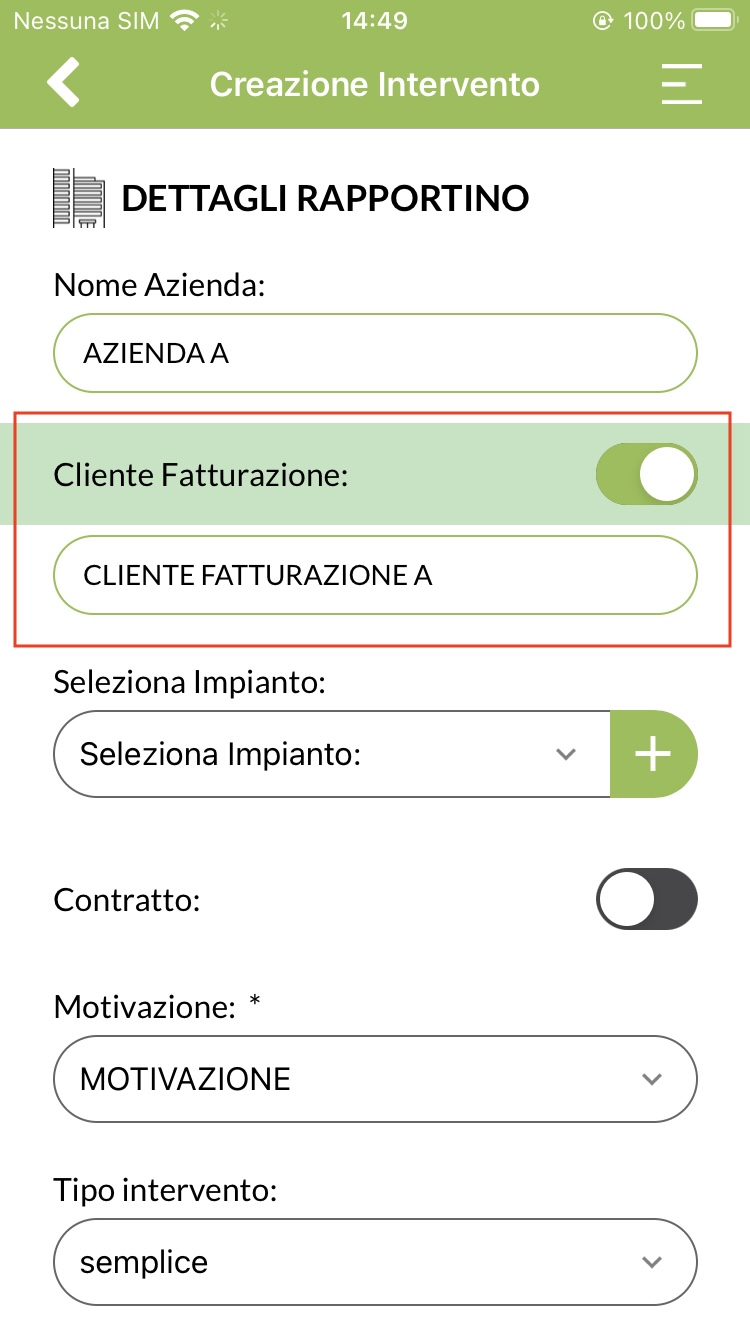
Stesso principio anche per APP:
Una volta compilati questi dati e inviato l’intervento al tecnico, per lui non ci saranno differenze sulla compilazione.
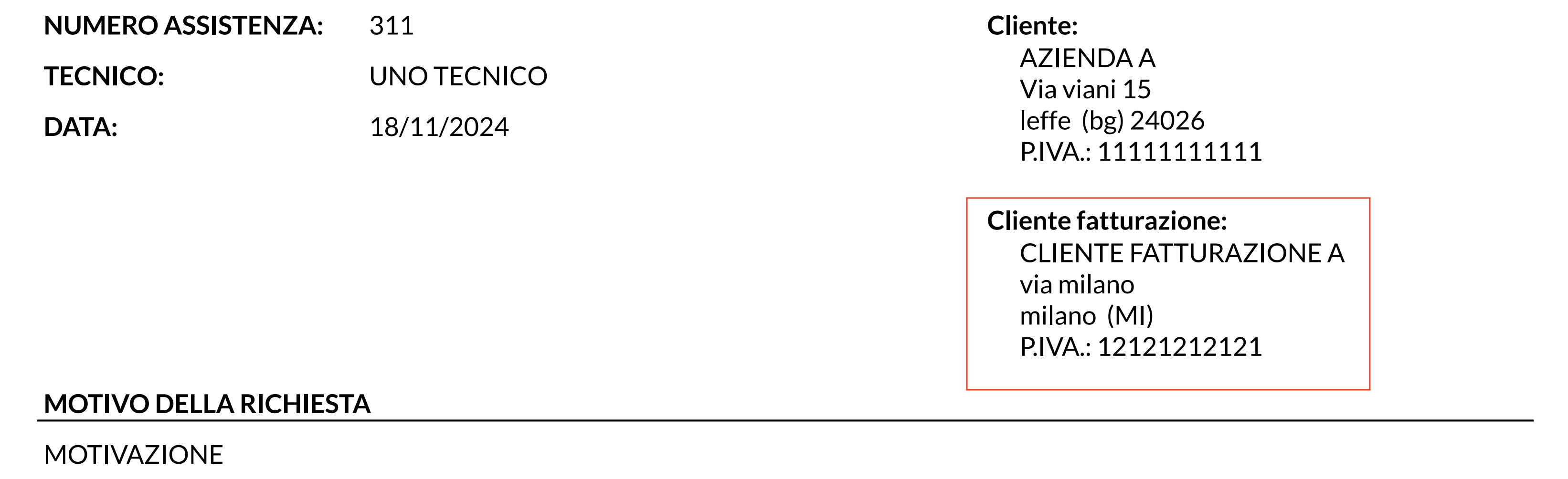
La differenza sostanziali sarà all’interno del PDF, in cui sarà possibile visualizzare i dati sia del cliente che del cliente fatturazione:
2.6 Recapiti
Per ogni anagrafica cliente è possibile andare ad associare 1 o più recapiti.
I recapiti occorrono sia come semplici contatti dei clienti, sia per la gestione dell’invio dei rapportini tramite mail.
Accedendo nella sezione di anagrafica clienti, su un determinato cliente è possibile visualizzare la sezione di RECAPITI:
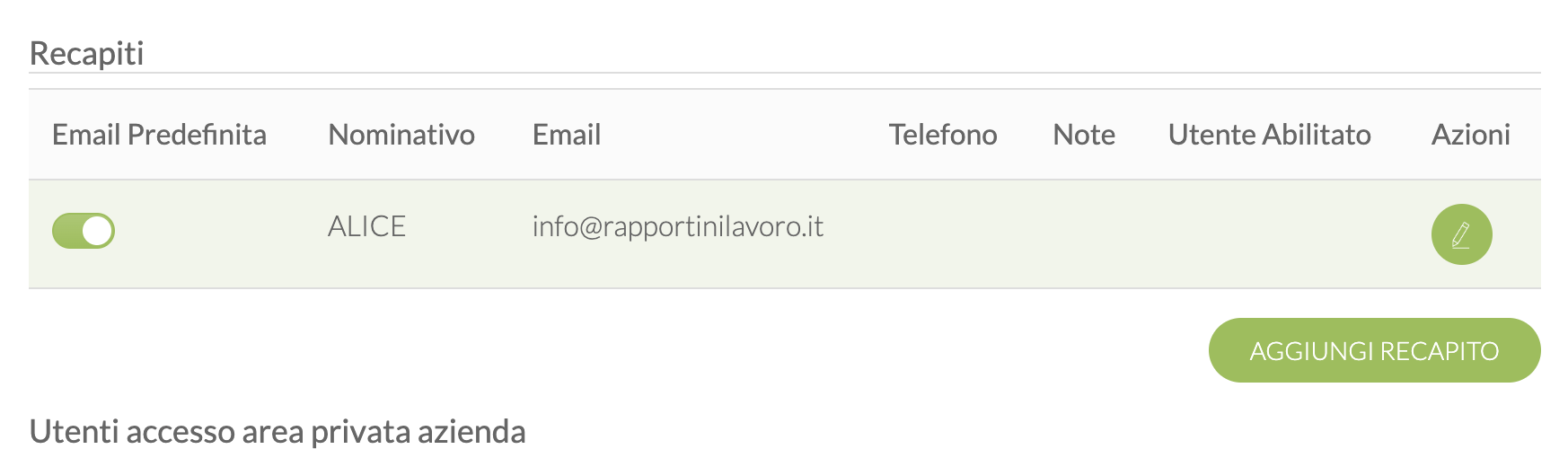
Possono essere inseriti manualmente direttamente in questa sezione, cliccando su “AGGIUNGI RECAPITO”.
I dati che vengon richiesti sono:
- Nominativo
- Email predefinita -> per l’invio dei rapportini tramite mail
- Telefono
- Altre opzioni legate alla piattaforma di ticket -> https://www.rapportinilavoro.it/guida-alla-app/13-1-gestione-ticket/
- Note
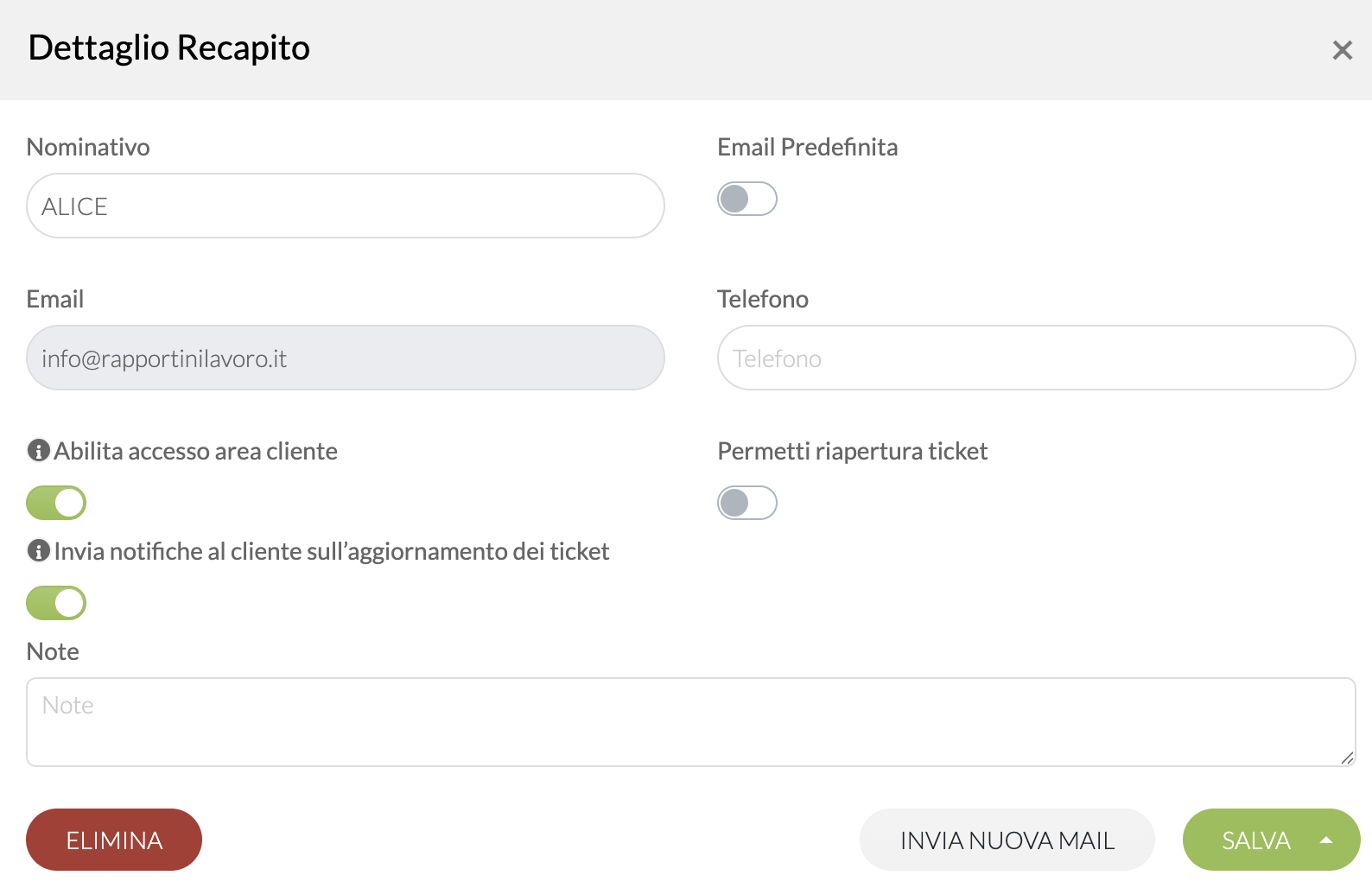
Una volta cliccato su SALVA il recapito verrà salvato all’interno dell’anagrafica cliente.
Il tecnico da applicazione potrà consultare tutti i recapiti all’interno della sezione INFORMAZIONI del rapportino associato al cliente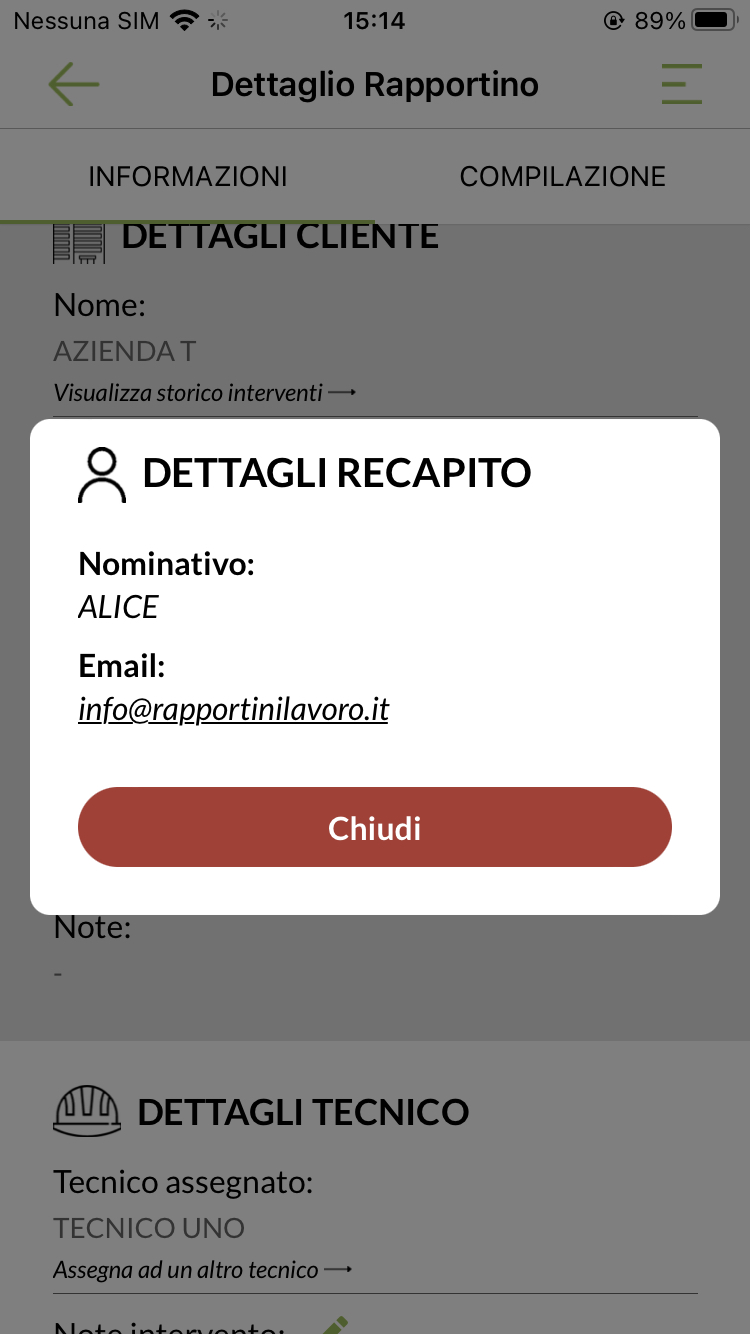
Da qui non è possibile inserirne di nuovi.
Per quanto riguarda gli indirizzi mail, vengono mostrati anche in fase di invio del rapportino tramite mail al cliente: https://www.rapportinilavoro.it/guida-alla-app/9-7-firma-del-cliente-e-invio/
Da qui si possono inserire dei nuovi, inserendo una mail in quella sezione, viene creato un recapito.
Anagrafica articoli
3.1 Materiale impiegato
Per rendere più completi i rapportini è possibile inserire il materiale utilizzato durante lo svolgimento dell’intervento.
Nella voce Anagrafiche in Articoli, potranno essere inserite le specifiche di ogni articolo.
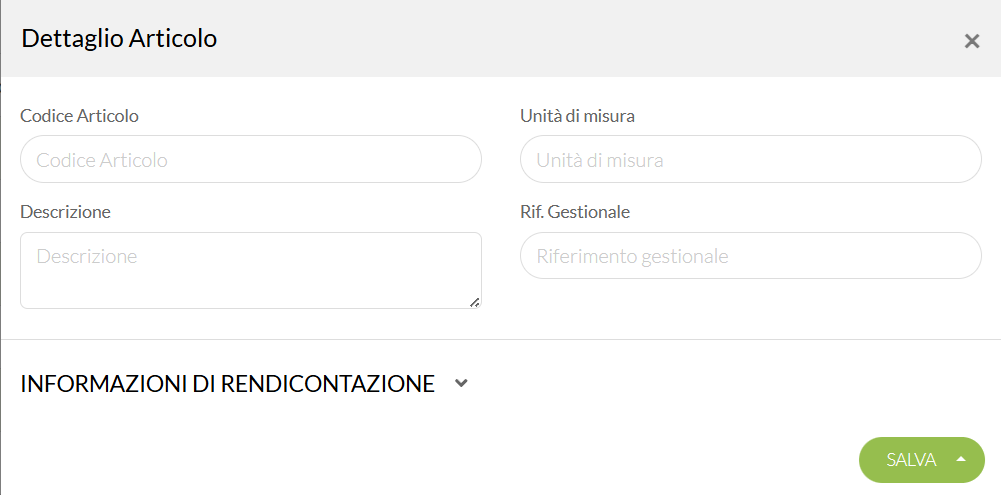
Una volta inseriti tutti gli articoli nell’elenco, sarà possibile selezionarli in fase di lavorazione dell’intervento. Cliccando su “aggiungi” si aprirà la schermata del dettaglio dei materiali, in cui è possibile inserire dei nuovi articoli oppure effettuare una ricerca per selezionare quelli già esistenti cliccando su “cerca articolo”.
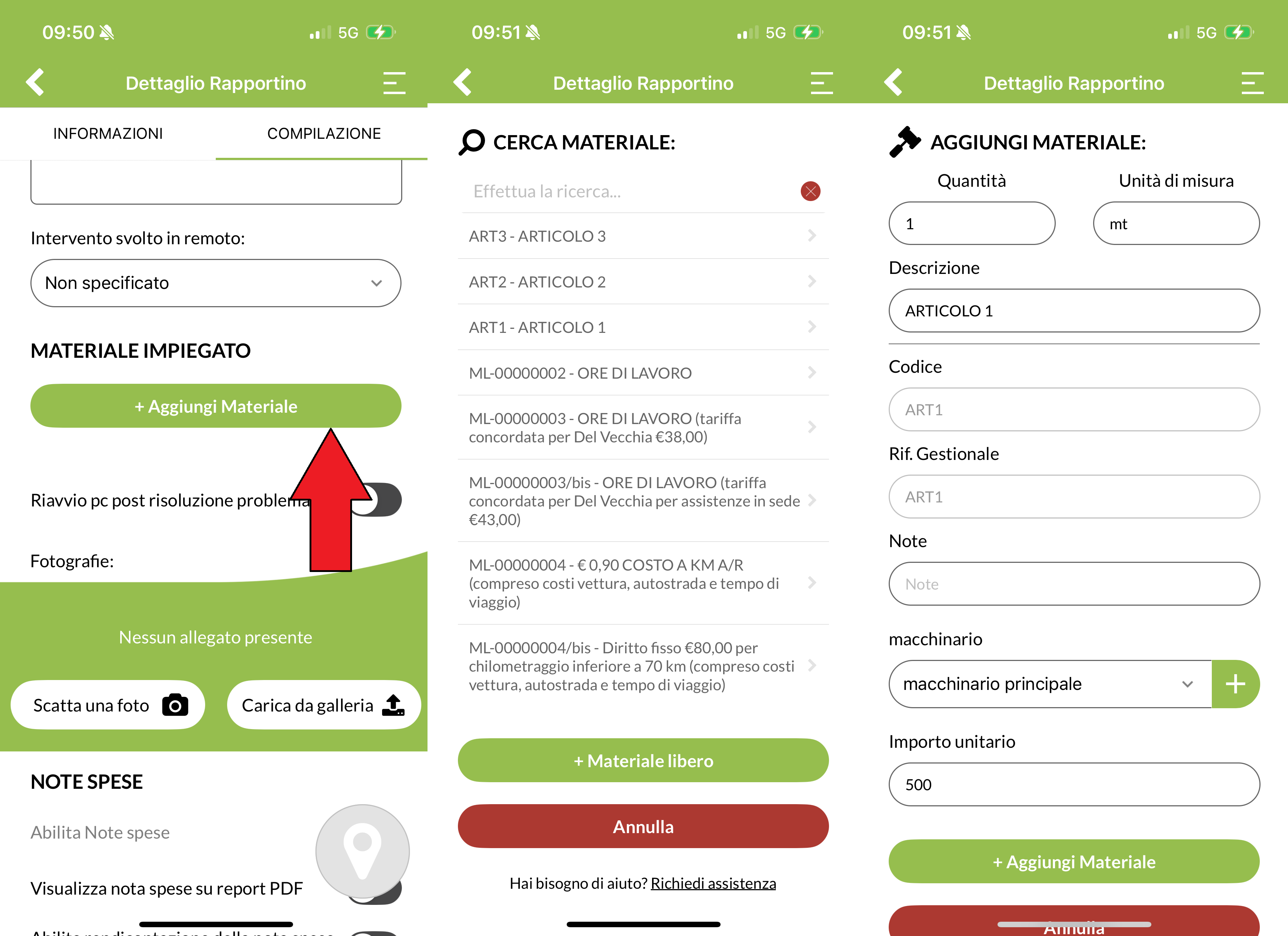
Inserendo un articolo preso dall’anagrafica, le celle di materiale impiagato in lavorazione verranno riempite.
Infine, premendo su salva verranno introdotte nel rapportino.
Sul rapportino che verrà generato visibile anche al cliente, l’articolo verrà visionato così:

3.2 Caricamento Articoli
Per permettere agli utenti di caricare in maniera massiva tutti gli articoli, abbiamo implementato la possibilità di importazione tramite file CSV.
Nella sezione “Elenco articoli” sarà necessario cliccare sul pulsante di caricamento.
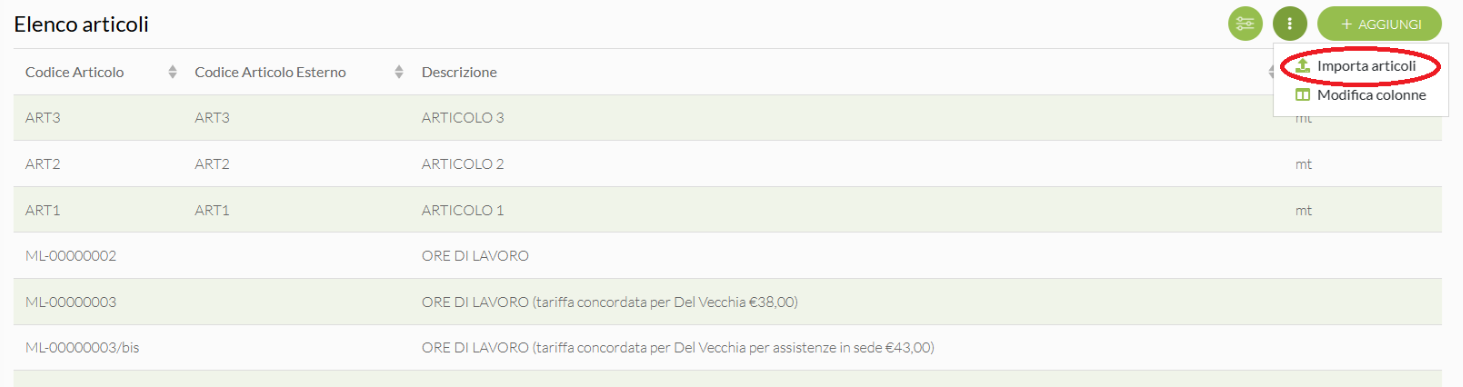
Una volta cliccato sarà necessario, impostare la tipologia di separatore (; o ,) in base a ciò che viene utilizzato nel file che avete a disposizione. Successivamente occorrerà selezionare il file.
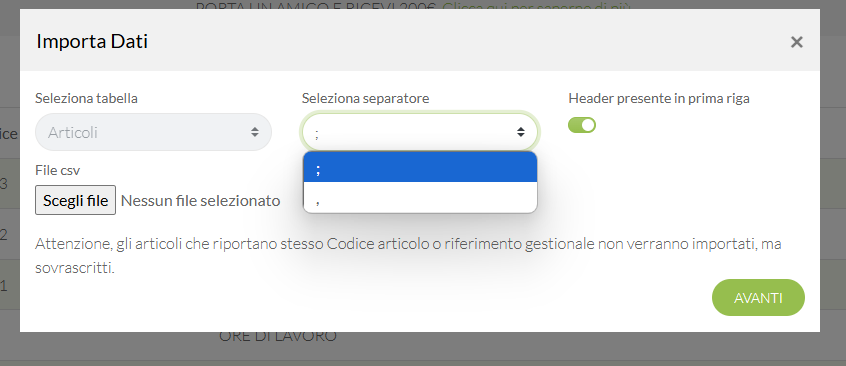
Una volta caricato il file verrà aperta una schermata di questo tipo:
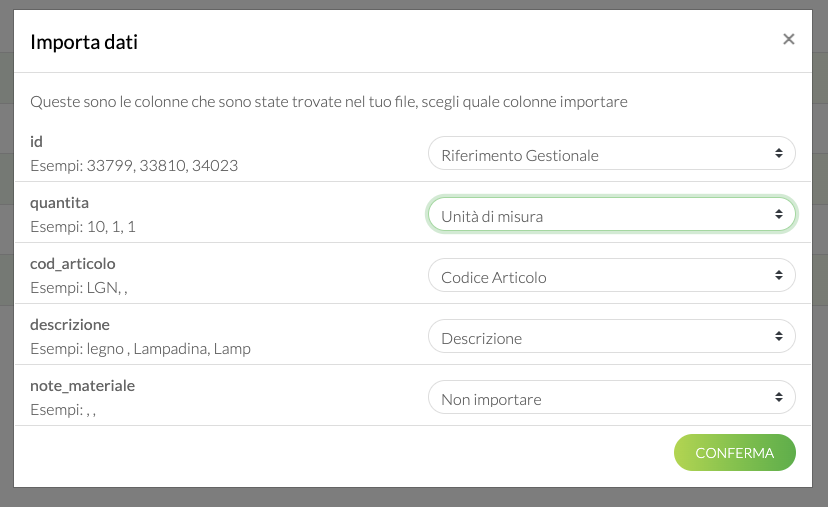
Occorre impostare per ogni riga, la colonna a cui appartiene:
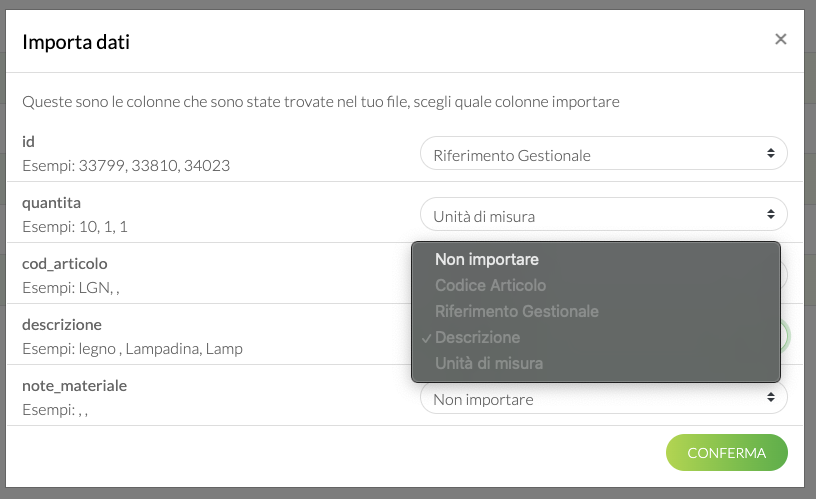
Attenzione: se una voce non è selezionabile, è perché è già stata assegnata a un’altra riga. Per modificarla, spostala prima dalla riga in cui si trova, poi selezionala nuovamente.
Una volta fatto questo procedimento sarà necessario cliccare su “Conferma” per permettere il caricamento di tutti gli articoli.
3.3 Barcode
Per ogni materiale inserito all’interno dei rapportini di lavoro è possibile inserire anche il Barcode.
La gestione del Barcode permette di cercare e inserire facilmente i dettagli dei materiali.
Per iniziare
RapportiniLavoro permette di gestire nei rapporti d’intervento il materiale utilizzato dai tecnici, i tecnici possono richiamare un’anagrafica materiali o aggiungerne di nuovi. Tutto tramite l’inserimento delle informazioni nel rapporto di intervento.
Per maggiori informazioni: https://www.rapportinilavoro.it/guida-alla-app/3-1-materiale-impiegato/
Come funziona?
È possibile caricare in ogni anagrafica articolo, il codice di riferimento. Una volta caricati tutti i materiali, il tecnico potrà cercarli tramite barcode.
Accedendo alla sezione di “Aggiungi Materiale” sarà necessario cliccare sull’icona in fase di cerca:
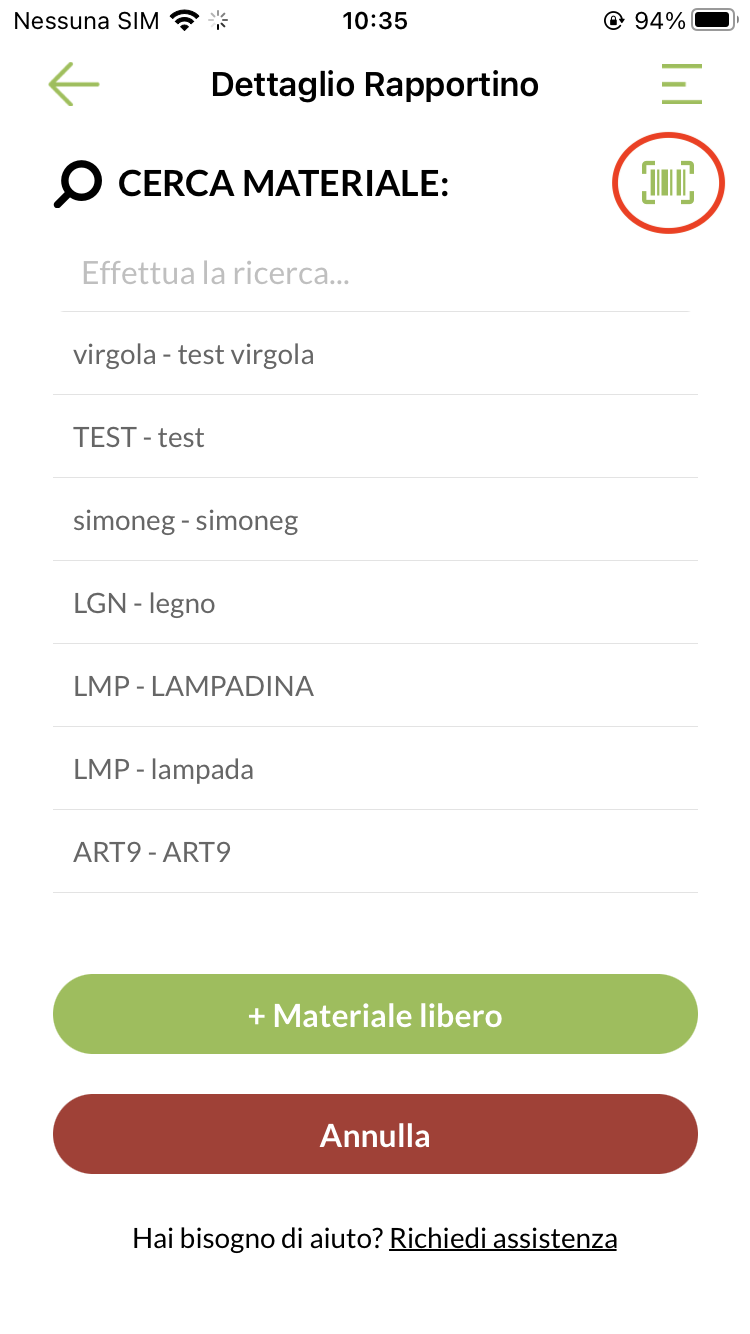
Questa icona permetterà di aprire la fotocamera per scansionare il prodotto che si sta utilizzando
Se presente in anagrafica, verrà caricato in automatico l’articolo desiderato
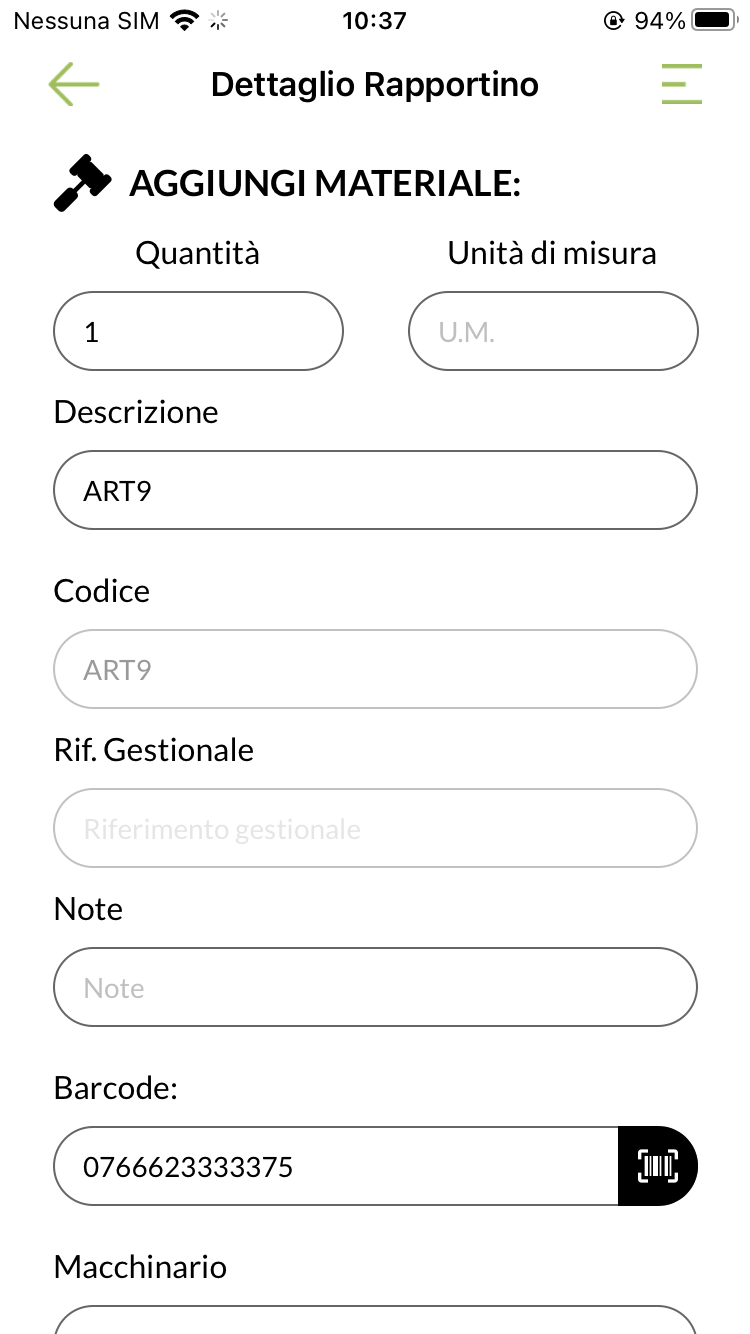
Se l’articolo non è presente in anagrafica, sarà necessario cliccare su “Aggiungi materiale libero” e inserire da lì il Barcode del prodotto e le sue informazioni.
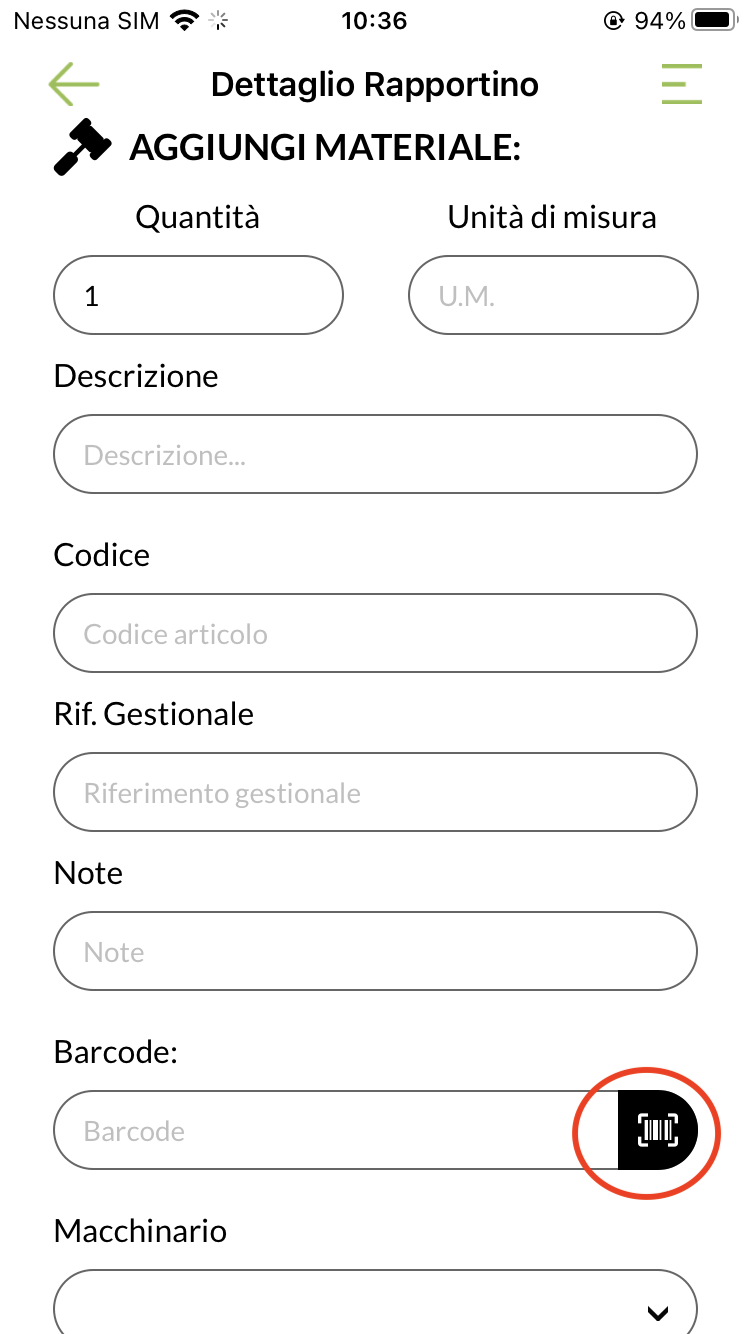
Una volta fatto, cliccando su “Aggiungi Materiale”, verrà inserito nell’elenco degli articoli utilizzati nel rapportino.
3.4 Matricola
Per ogni materiale inserito all’interno dei rapportini di lavoro è possibile inserire anche la matricola.
La gestione permette di inserire questa formazione nel dettaglio dei materiali.
Per iniziare
RapportiniLavoro permette di gestire nei rapporti d’intervento il materiale utilizzato dai tecnici, i tecnici possono richiamare un’anagrafica materiali o aggiungerne di nuovi. Tutto tramite l’inserimento delle informazioni nel rapporto di intervento.
Per maggiori informazioni: https://www.rapportinilavoro.it/guida-alla-app/3-1-materiale-impiegato/
Come funziona?
È necessario abilitare l’opzione in IMPOSTAZIONI, OPZIONI, OPZIONI GENERALI la voce “Possibilità di inserire matricola all’interno del materiale”
L’opzione permetterà di inserire su materiali esistenti o su materiali liberi una matricola univoca per ogni intervento.
Quando si apre il dettaglio di un materiale, sarà disponibile la voce MATRICOLA. Qui si potranno inserire i dati richiesti.
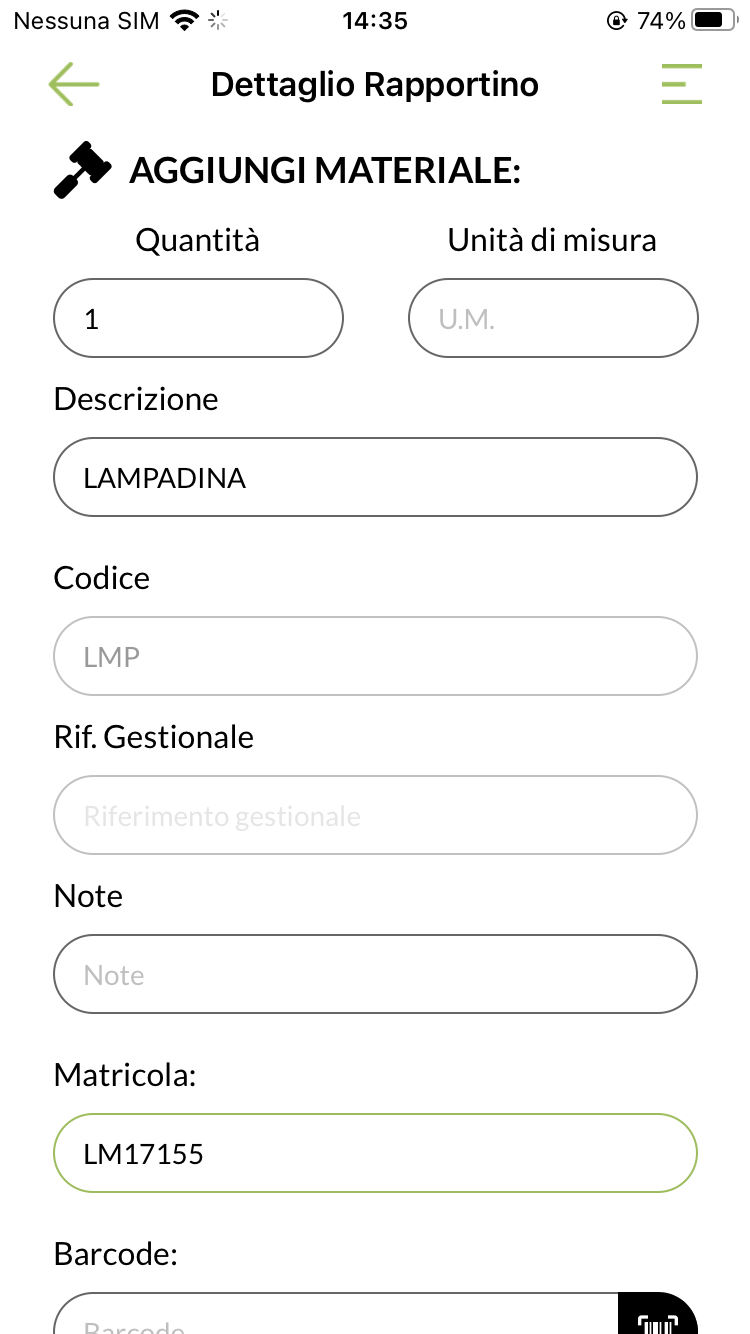
Una volta fatto, cliccando su “Aggiungi Materiale”, verrà inserito nell’elenco degli articoli utilizzati nel rapportino.
Questa informazione verrà stampata anche sul PDF d’intervento nella tabella del materiale utilizzato:

Diaria dei tecnici
4.1 Inserimento ore di lavoro
Durante la compilazione di un rapportino è possibile inserire le ore di lavoro effettuate in un determinato giorno.
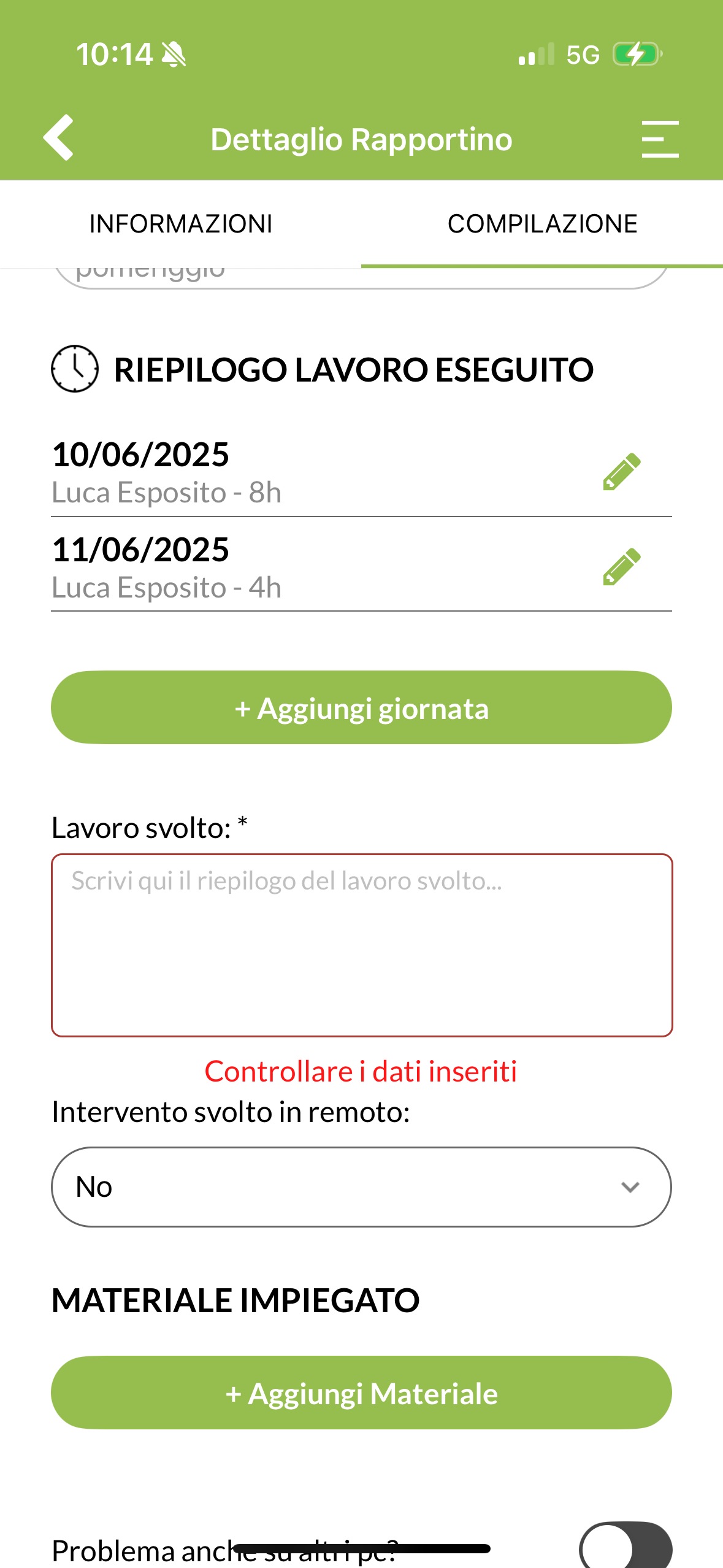
Andando sulla lavorazione, vi troverete la sezione “riepilogo lavoro eseguito”, cliccando sul pulsante “aggiungi giornata”, si aprirà la schermata per inserire l’orario.
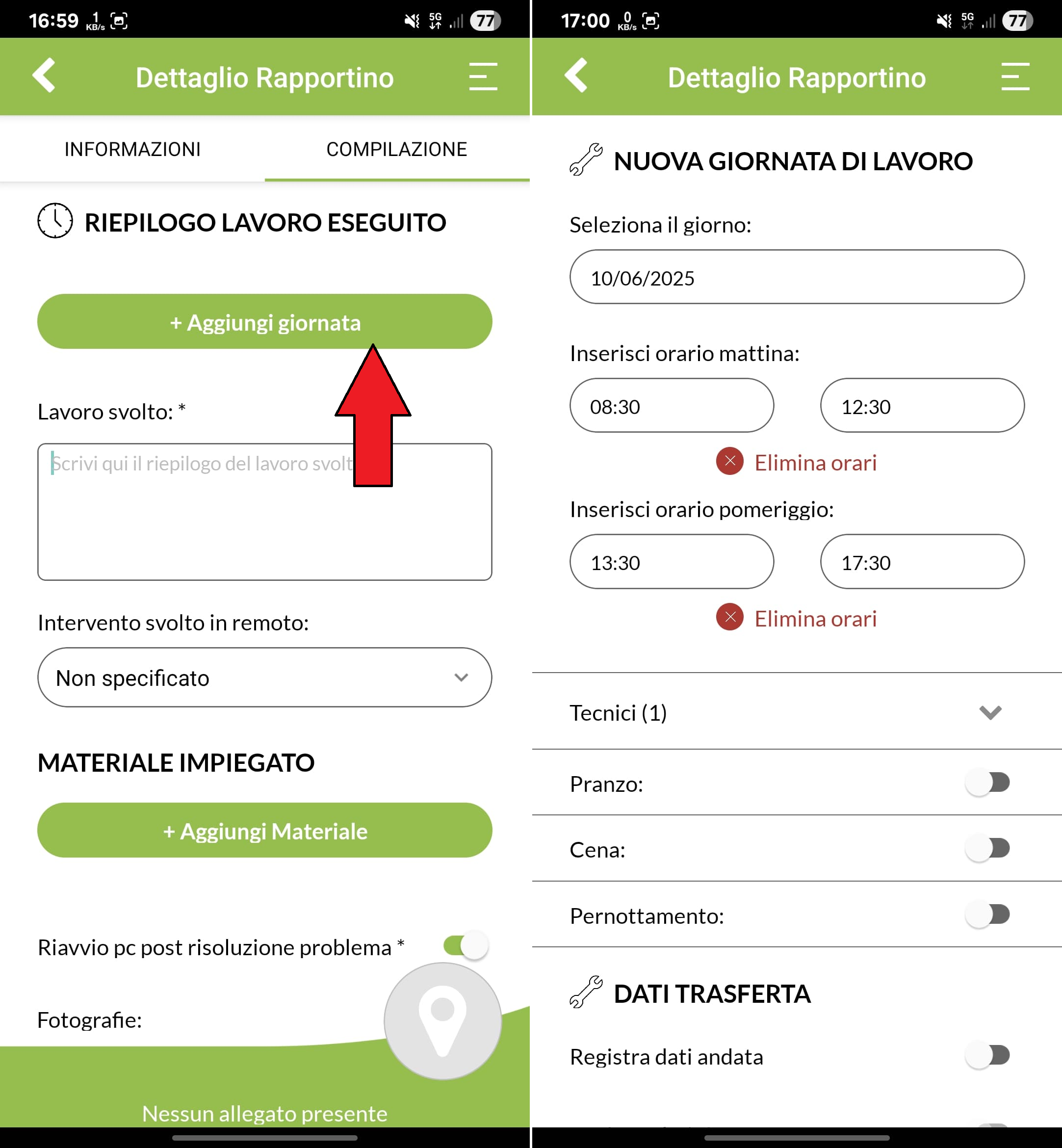
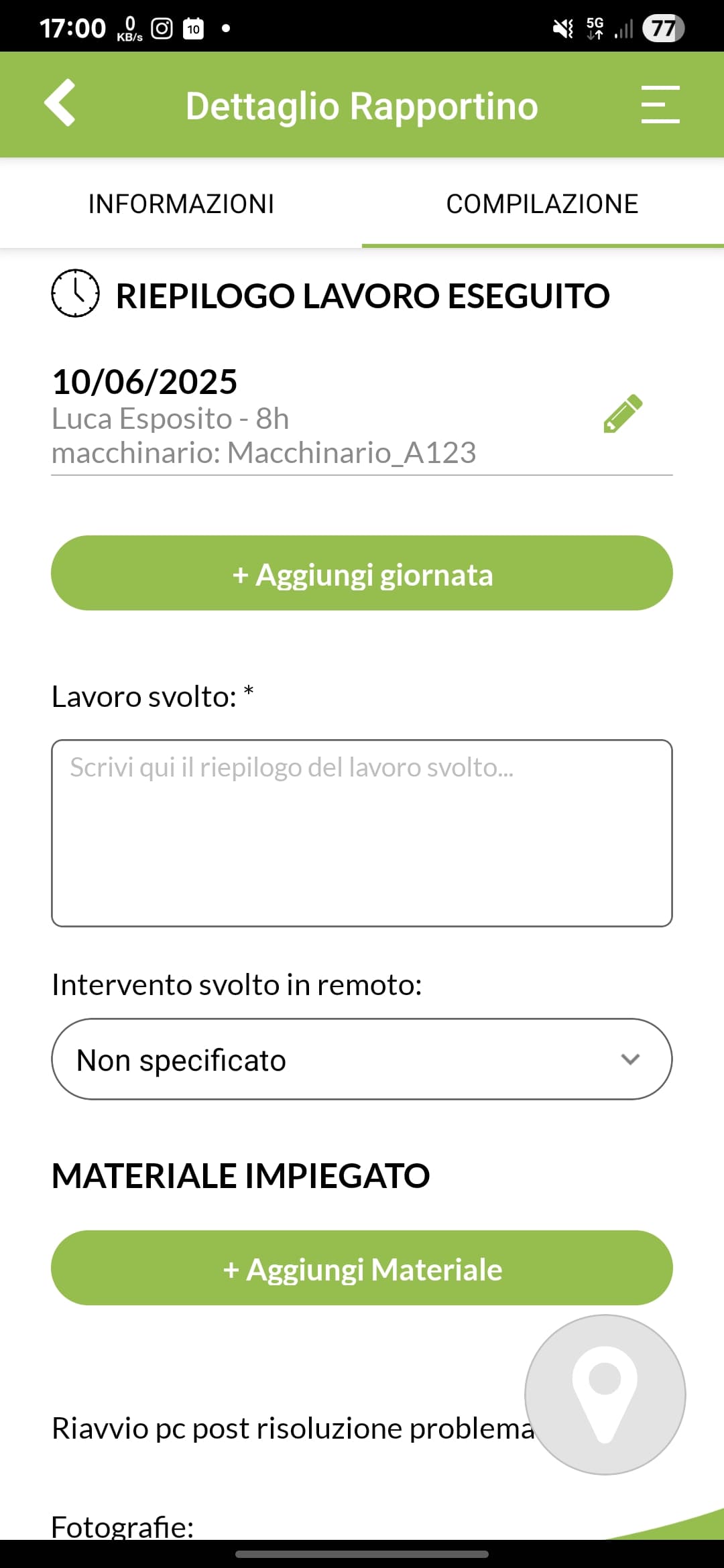
Cliccando su inserisci, le ore verranno aggiunte al rapportino e visualizzate all’interno della app.
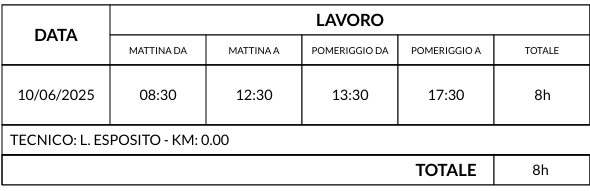
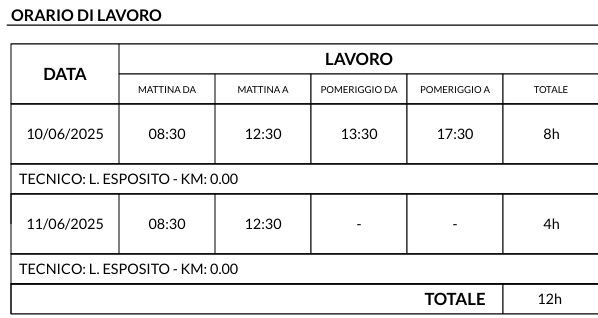
Sul PDF la giornata di lavoro sarà presentata così:
Sempre nella sezione di inserimento della giornata di lavoro, è possibile inserire più giornate di lavoro all’interno dello stesso rapportino:
Sul PDF la giornata di lavoro sarà presentata così:
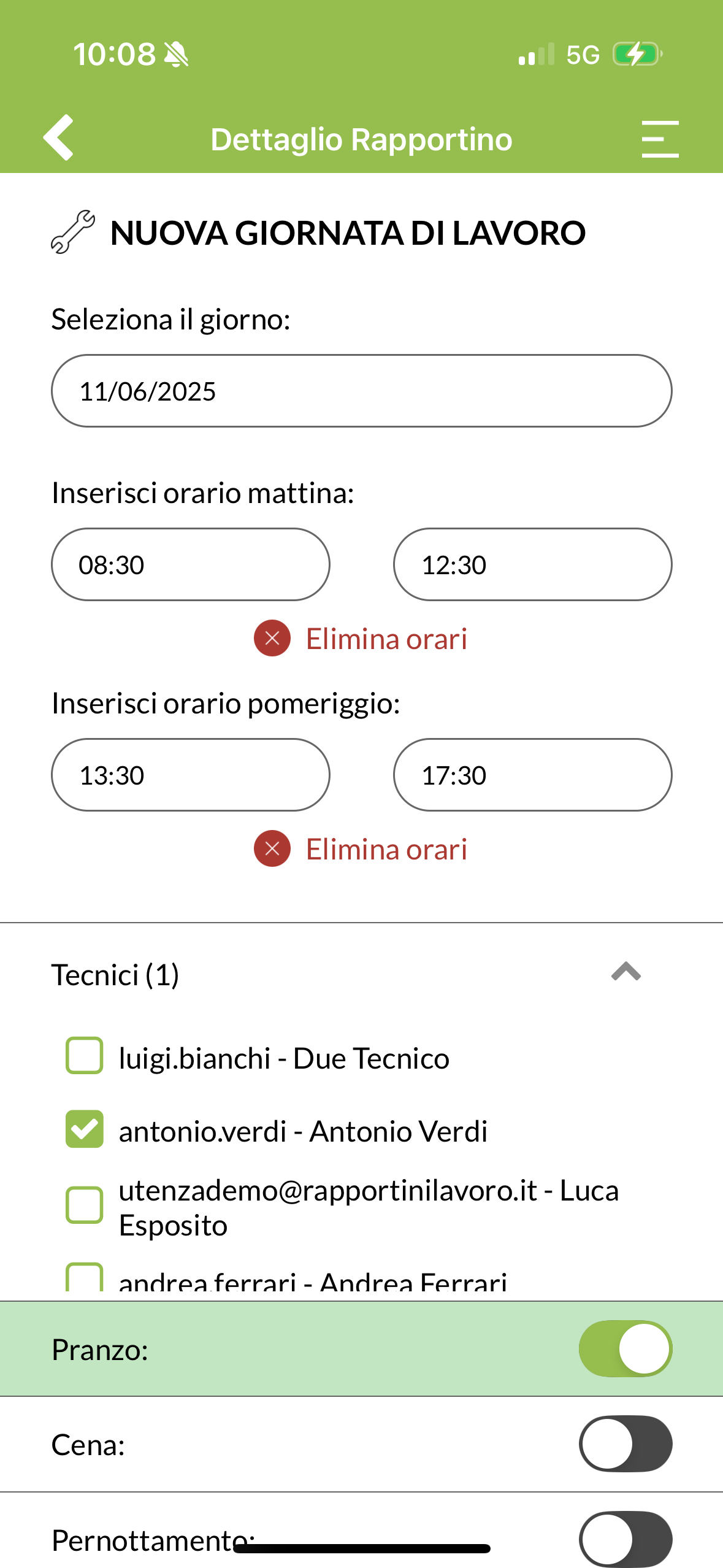
Inoltre, c’è anche la possibilità di inserire gli orari/le giornata per più tecnici. Chi ha effettuato l’intervento, insieme ad altri colleghi, può compilare la giornata di lavoro uguale per tutti.
Cliccando sulla scritta “tecnici”, all’interno dell’aggiunta di una giornata, è possibile scegliere quali tecnici e verrà aggiunta un’unica giornata di lavoro uguale per tutti:
Il numero di tecnici varierà in base a quelli selezionati e la giornata di lavoro verrà presentata così:
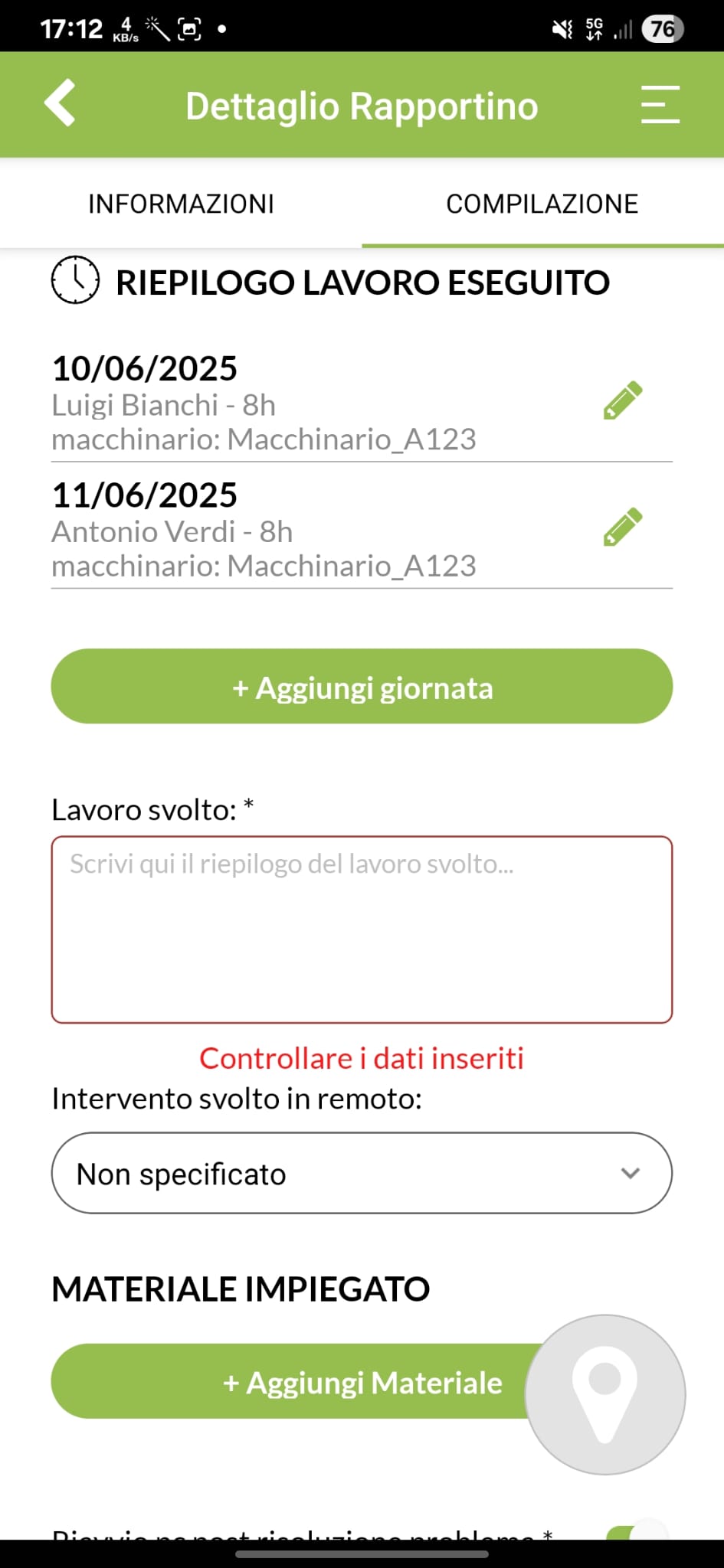
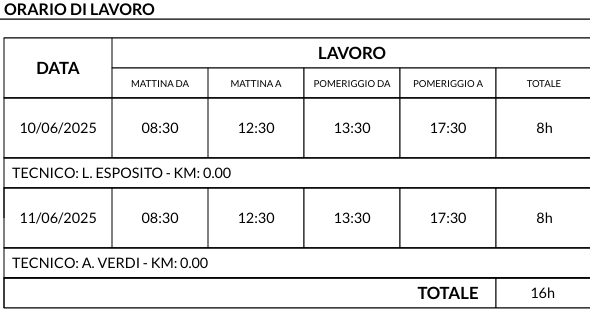
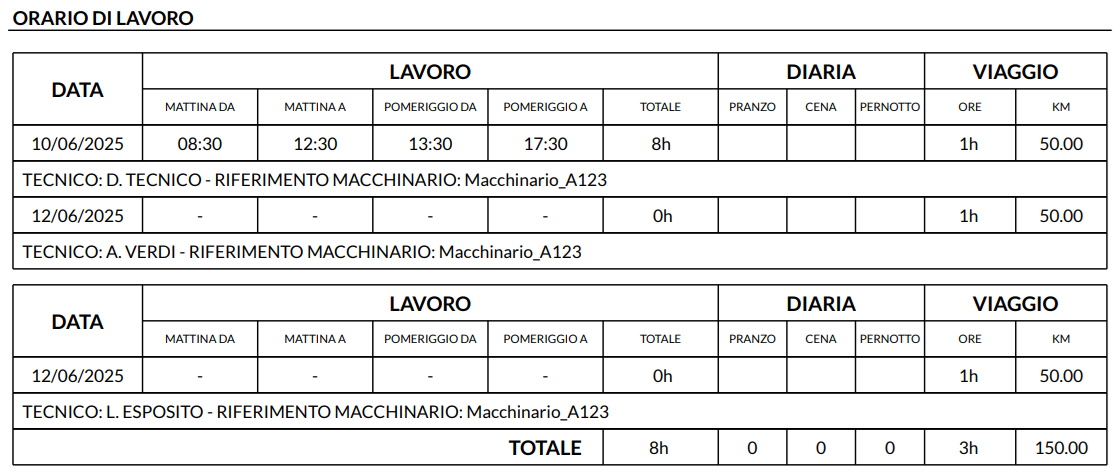
Il rapportino riporterà sotto orario di lavoro i nomi e le varie specifiche per tutti i tecnici:
4.2 Inserimento ore e chilometri di viaggio
Grazie alle option per le diarie dei tecnici, è possibile aggiungere diverse casistiche per la giornata dei tecnici. Queste opzioni sono presenti nelle impostazioni, opzioni, chiamate “impostazione diaria”:
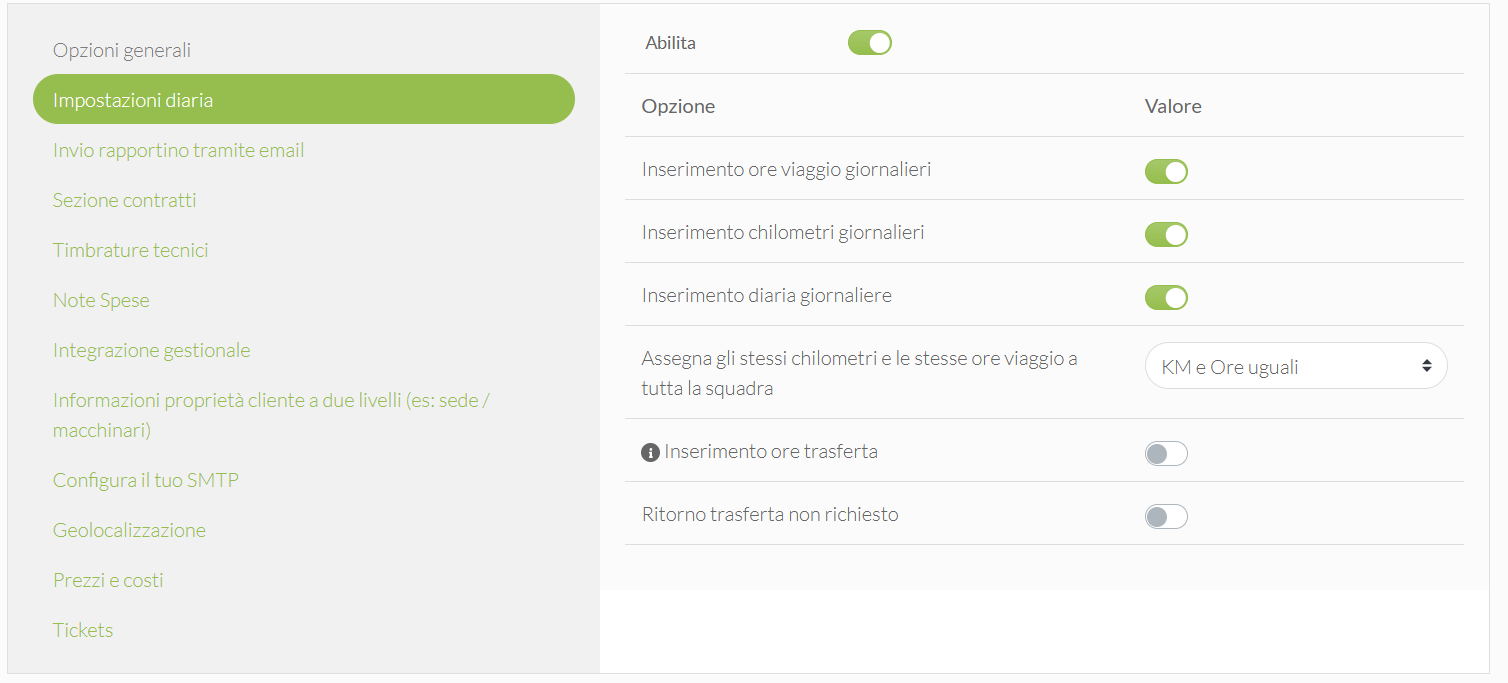
Abilitando l’opzione “inserimento ore viaggio giornalieri”, il tecnico quando inserirà la propria giornata di lavoro, si troverà una casella in più chiamata “Ore di viaggio” da poter compilare:
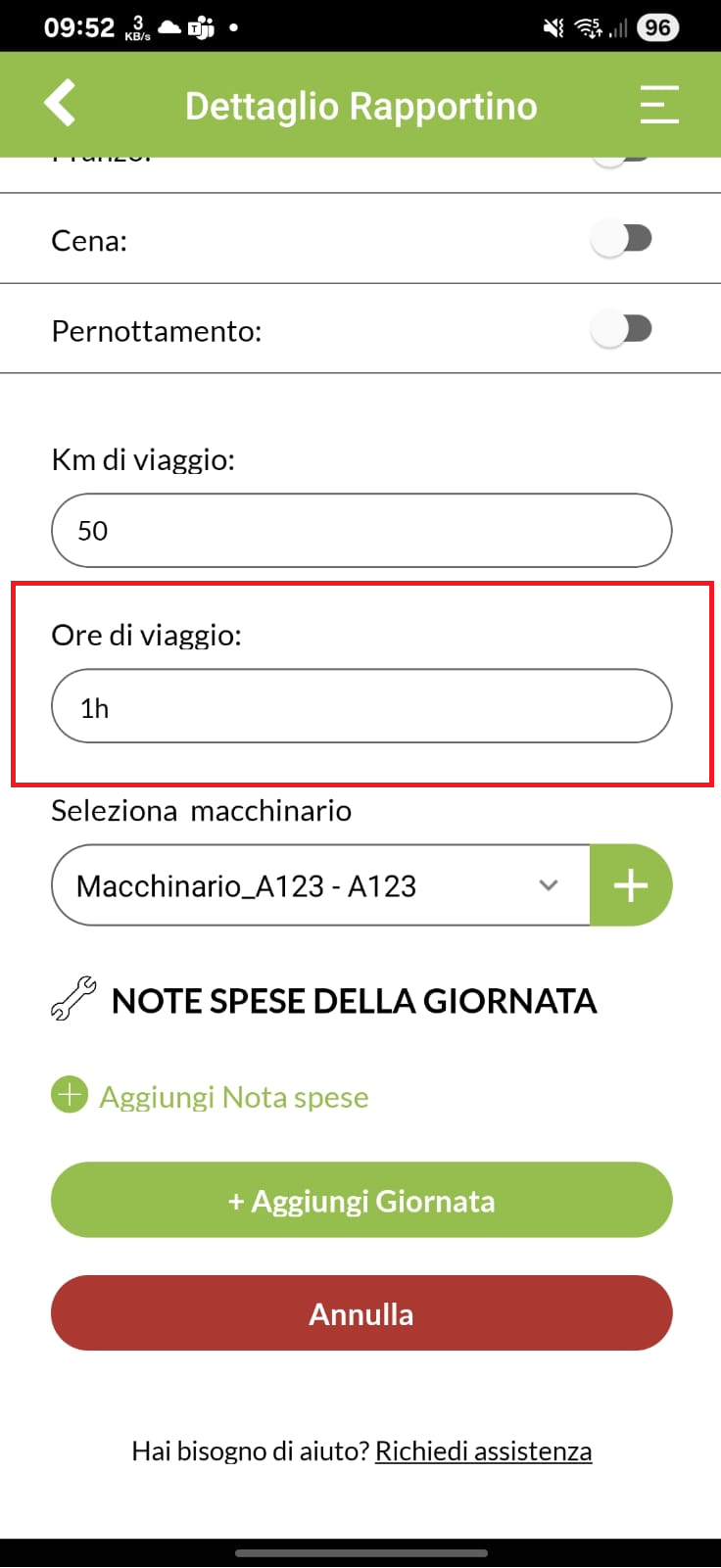
L’inserimento di un dato all’interno della casella, fa sì che sia possibile determinare il tempo che il tecnico ha impiegato per raggiungere il cliente da cui ha svolto l’intervento. Grazie a questa opzione è più facile gestire la fatturazione, se le ore sono a carico del cliente, oppure per gestire le paghe all’interno della dita, se sono a suo carico.
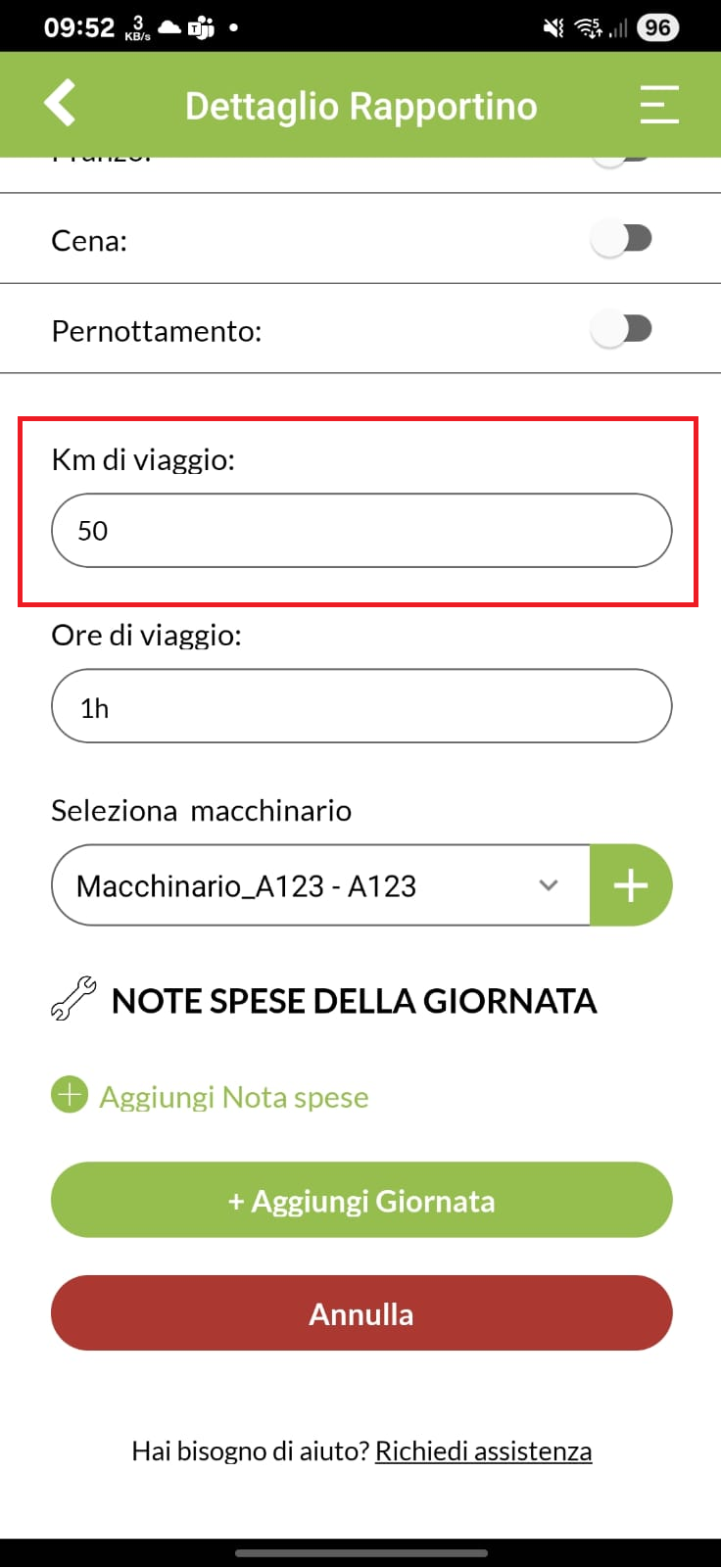
Un’altra opzione che è possibile attivare è “inserimento dei chilometri giornalieri”. Si troverà la casella “Km di viaggio” da dover compilare. Così, è possibile visualizzare la distanza che il tecnico ha effettuato per raggiungere il cliente.
Le due opzioni verranno denominate “viaggio” nella gestione dell’orario di lavoro del rapportino:
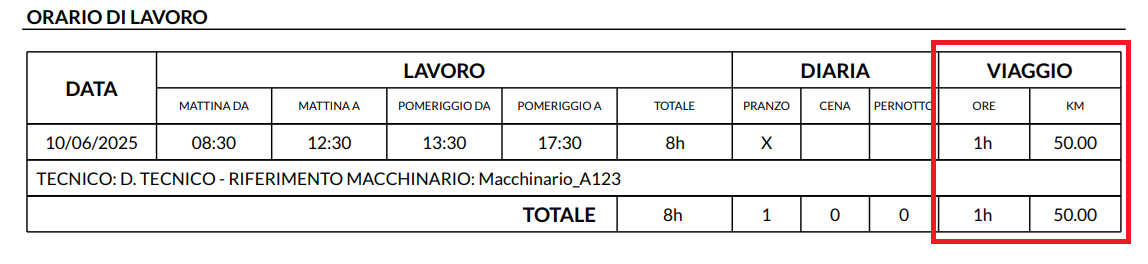
Per queste due casistiche, per rendere più veloce il lavoro al tecnico, è possibile inserire i dati viaggio all’interno dell’anagrafica cliente o della sede. Così facendo sarà possibile avere già preimpostate le ore e i km sulla app:

Potrà sempre essere effettuata la modifica dei dati viaggio durante l’inserimento della giornata di lavoro.
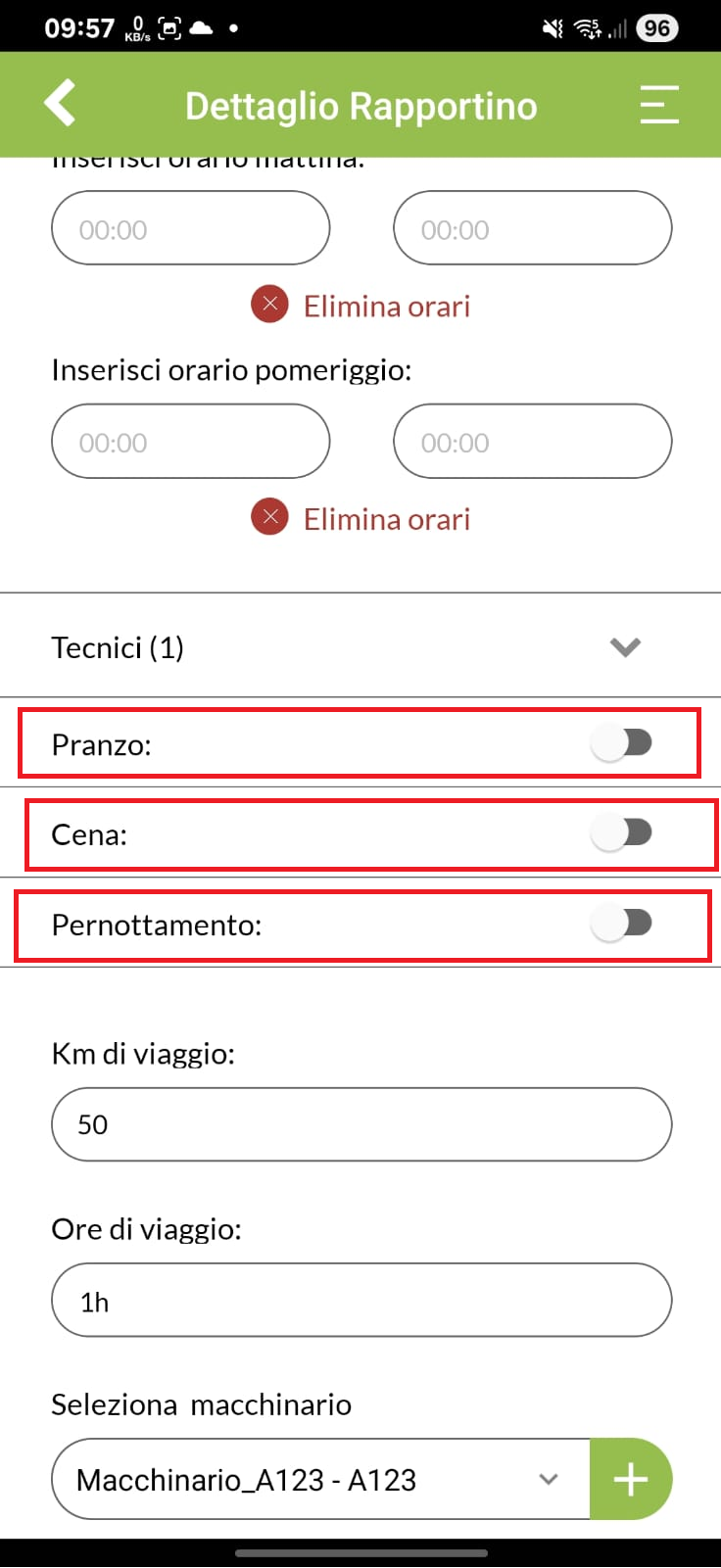
La terza opzione sulla giornata di lavoro del tecnico è la possibilità di inserire il pranzo, la cena o il pernotto. Questa opzione è chiamata “inserimento diarie giornaliere”.
Abilitando l’opzione il tecnico durante l’inserimento della sua giornata di lavoro potrà abilitare le tre opzioni:
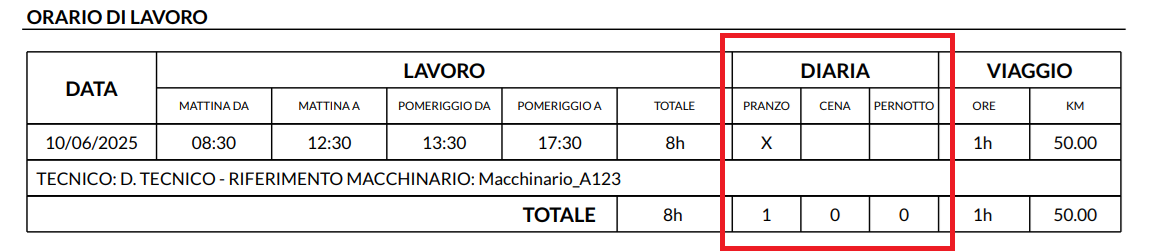
In base a ciò che il tecnico segnare, verrà generata la sezione “diaria” e sul rapportino sarà così:
L’ultima opzione della diaria dei tecnici, è “imposta ore e chilometri uguali per tutta la squadra”. Questa opzione occorre per far si che il tecnico, che ha effettuato insieme ad altri colleghi l’intervento, possa compilare la giornata di lavoro uguale per tutti.
Cliccando sul “Tecnici”, è possibile scegliere quali tecnici hanno svolto l’intervento insieme a te, selezionandoli è possibile avere la giornata di lavoro condivisa (non occorre l’opzione attiva per questa parte) e in più verranno applicate ore e/o km di viaggio uguali per tutti.
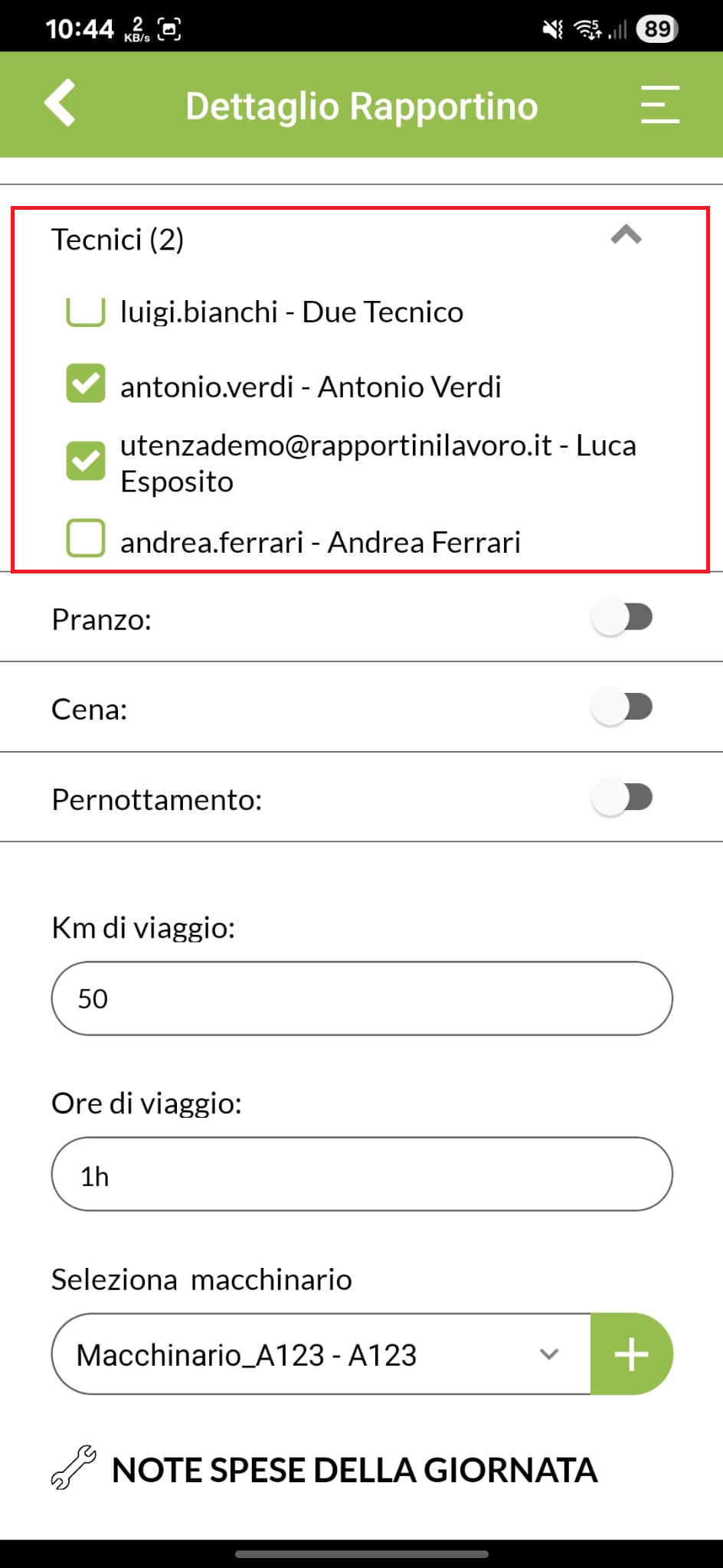
Il rapportino riporterà sotto orario di lavoro i nomi e le varie specifiche per tutti i tecnici:
4.3 Diverse tipologie ore
Per quanto riguarda le ore presenti nei rapportini, possono essere modificate in base alla preferenza dell’utente.
Tramite impostazioni, opzioni è possibile attivare due opzioni:
- ore sessagesimali, il sistema riconoscerà le ore con minuti, in tutte le ore che vengono inserite all’interno della app.
- forzare l’inserimento delle ore di lavoro, in base a quella selezionata i tecnici dovranno inserirle in quel modo.
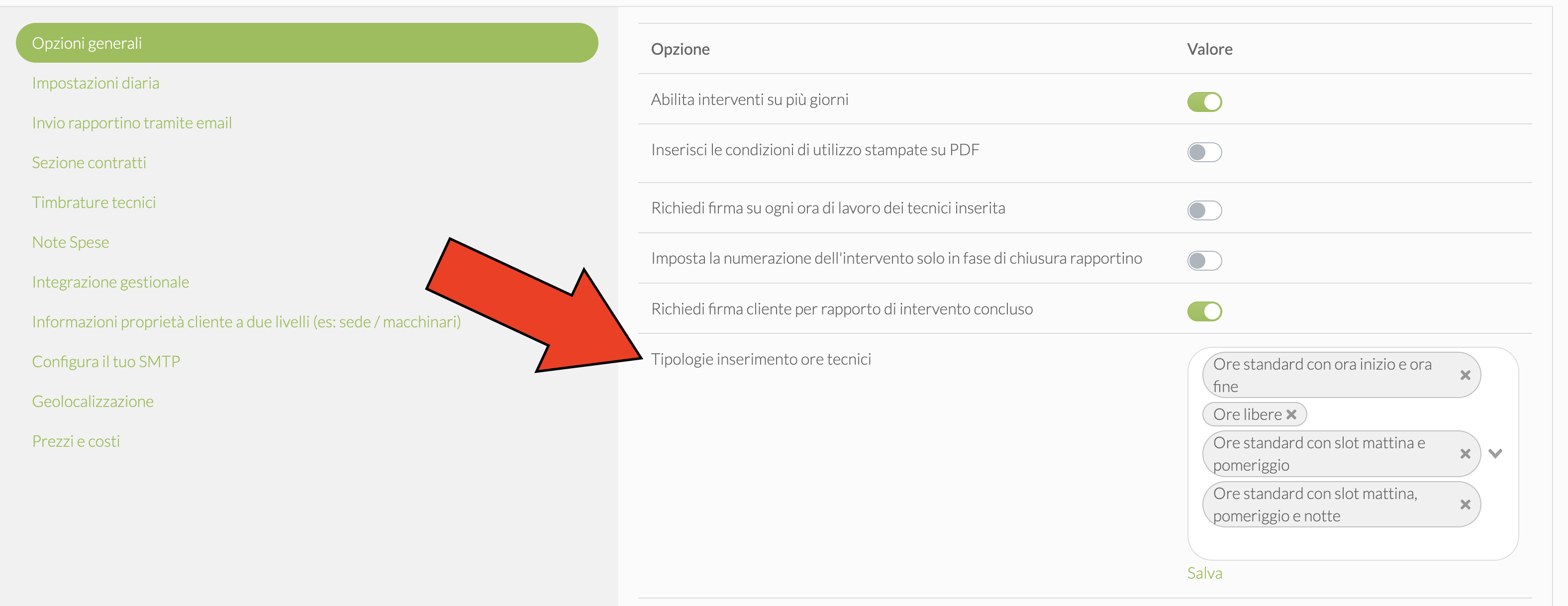
Le ore presenti sono di quattro tipi:
- ore libere, numero totale di ore
- slot mattina e pomeriggio, due slot in cui inserire gli orari
- slot mattina, pomeriggio e sera, tre slot in cui inserire gli orari
- slot inizio e fine, uno slot per inserire l’orario della giornata.
Il programma in automatico inserisce la possibilità di poter impostare tutte e 4 le tipologie di ore, con pre impostata come prima l’inserimento tramite ore Libere e con ore Decimali.
Da Impostazioni -> Opzioni è possibile andare a impostare l’ordine delle tipologie ore ed eventualmente selezionare solo quelle che l’utente vuol fare utilizzare al tecnico.
Nel caso in cui le tipologie fossero più di una, il tecnico in fase di compilazione del rapportino può andare a selezionare la tipologia ore che “preferisce”:
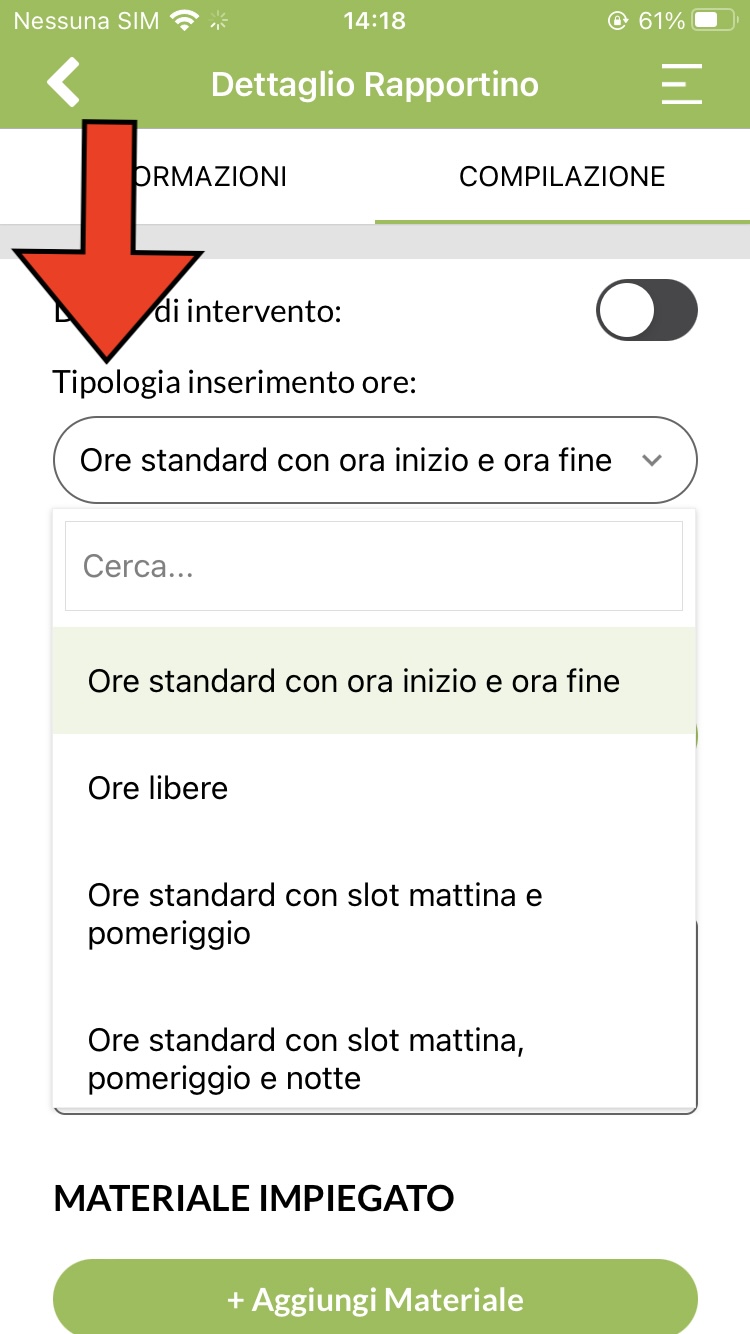
La tipologia selezionata sarà sempre la stessa per ogni giornata di lavoro inserita.
4.4 Gestione ore trasferta
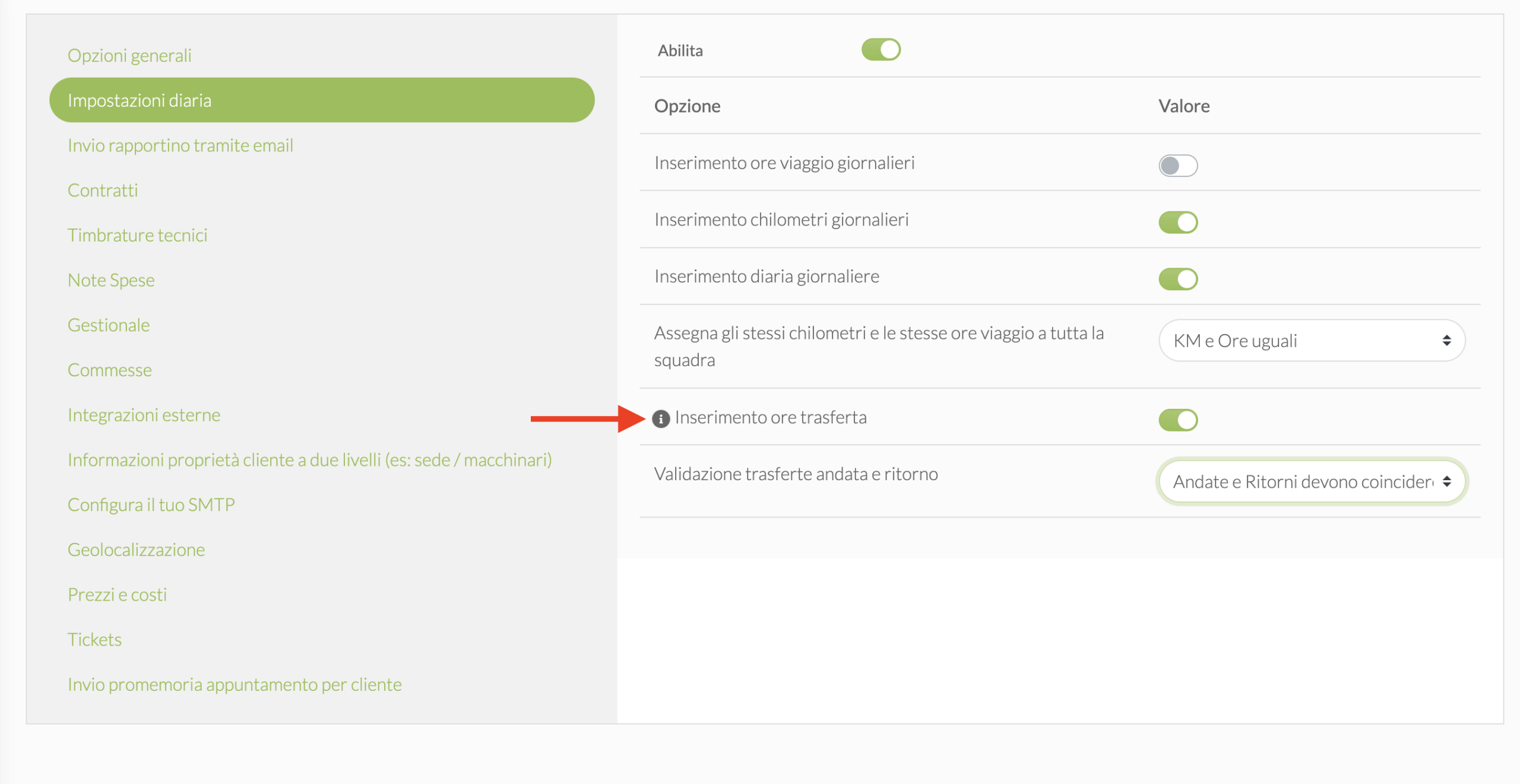
Tramite le opzioni per le diarie dei tecnici è possibile inserire gli orari di viaggio di andata e di ritorno, gestendo le ore trasferta.
Come funziona?
Cliccando su “aggiungi giornata di lavoro” sarà possibile inserire i vari orari di viaggio:
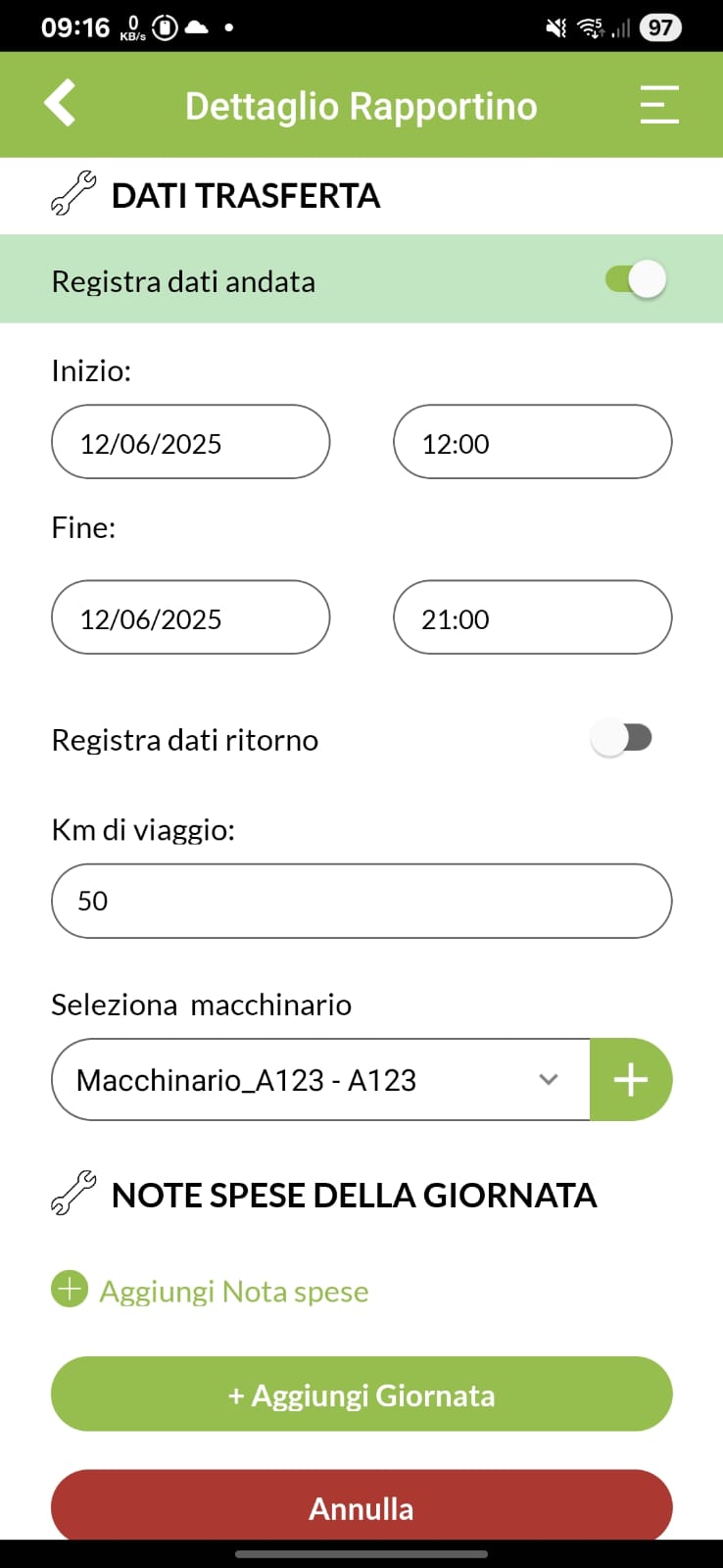
Per inserire i dati andata sarà necessario abilitare il flag e successivamente cliccare su “aggiungi giornata”.
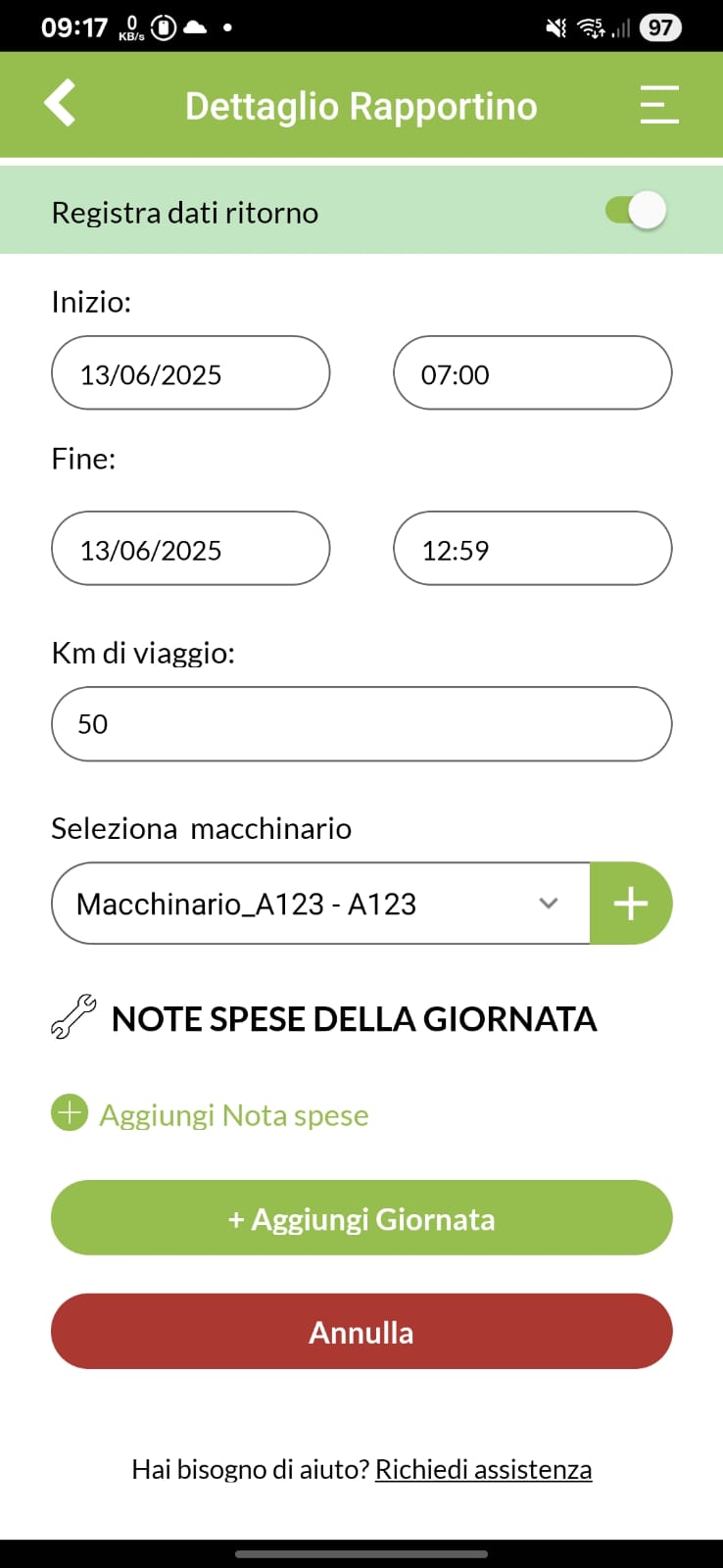
All’interno della stessa sezione sarà possibile aggiungere i dati di ritorno, tramite lo stesso procedimento:
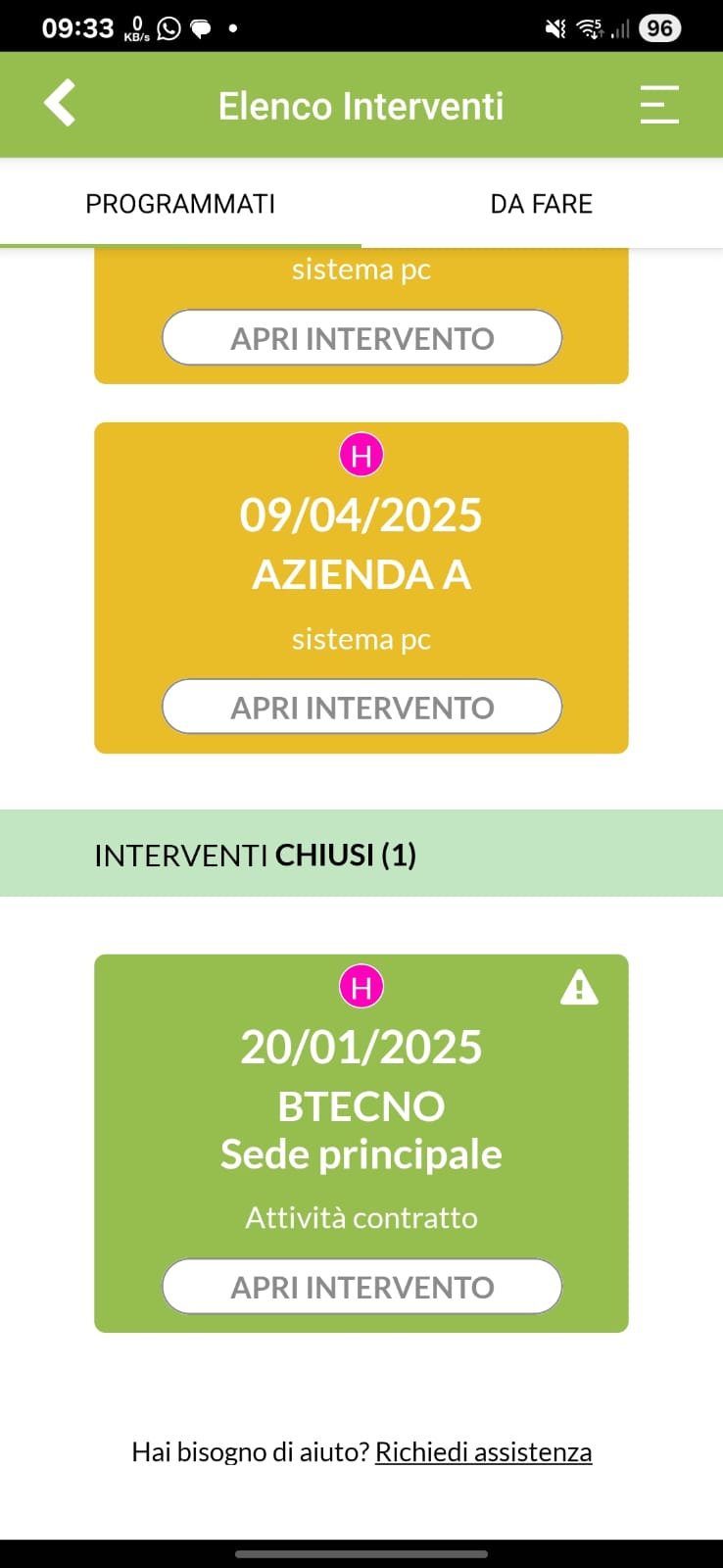
Quando all’interno di un rapportino non viene inserito il viaggio di ritorno e l’intervento viene chiuso, il rapportino su applicazione mostrerà un segnale per ricordare al tecnico di inserire i viaggi di ritorno, uguale farà anche su Web app, all’amministrazione:

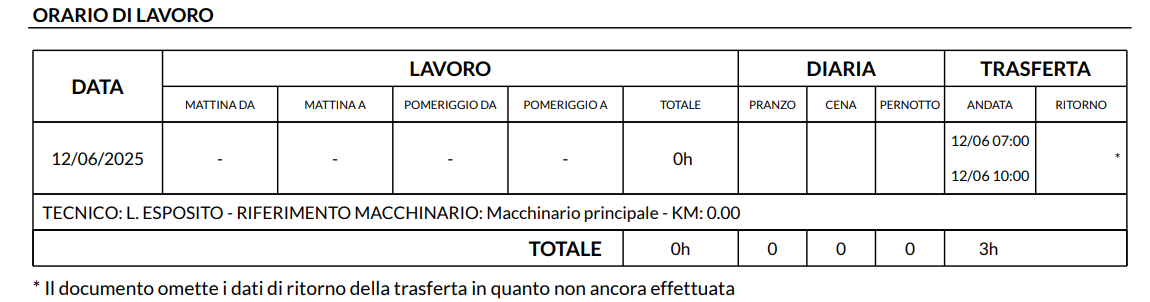
Viene comunque fatto tutto il processo di chiusura intervento, inviando anche il PDF al cliente, con questa dicitura:
Per il tecnico, cliccando sull’icona o su apri intervento, sarà possibile inserire i dati di viaggio oppure inviare il rapportino senza ritorno
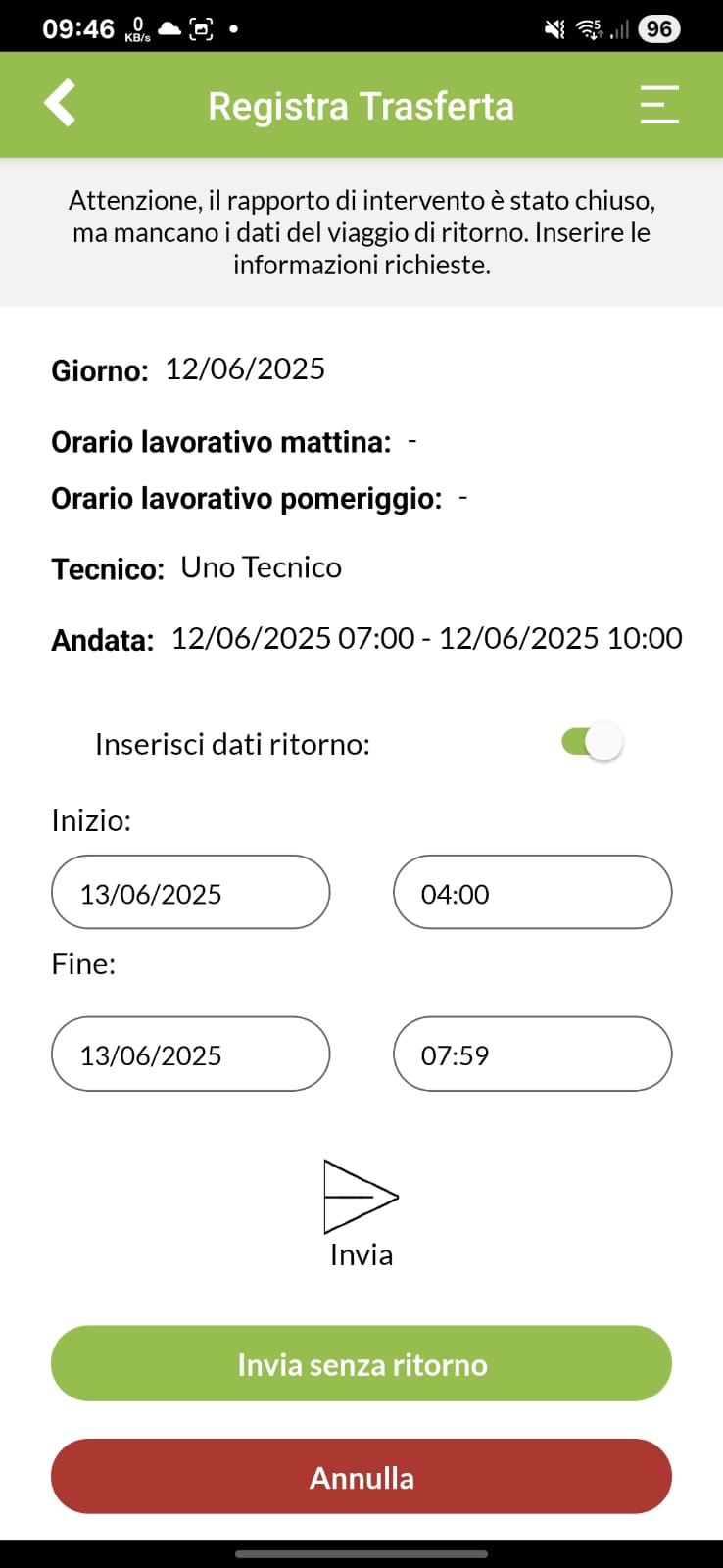
Una volta completati i campi e inviato il rapportino, l’intervento sarà chiuso e il PDF verrà mostrato così:
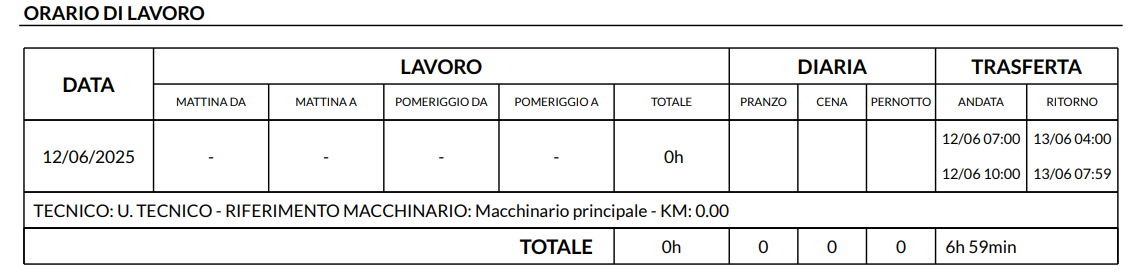
I dati viaggio possono essere su diverse giornate di lavoro, il viaggio di andata e di ritorno possono essere su giorni diversi.
Sono presenti 3 opzioni per gestire le trasferte:
- Andata e ritorno devono coincidere
- Ritorno trasferta non richiesto
- Nessuna validazione
Andata e ritorno devono coincidere
Per ogni viaggio di ritorno deve essere presente un viaggio di andata. Non è quindi possibile inserire un ritorno senza aver prima registrato la relativa andata. Esempio:
Andata: 05/06/2026 ore 8.00 – 8.30
Ritorno: 05/06/2026 ore 14.00 – 15.00
I dettagli del ritorno possono comunque essere compilati anche in un secondo momento.
Ritorno trasferta non richiesto
Puoi inserire una o più andate senza dover registrare necessariamente il relativo ritorno nello stesso rapportino. Esempio:
Andata: 05/06/2026 ore 8.00 – 8.30
Andata: 05/06/2026 ore 9.30 – 10.00
Ritorno: 05/06/2026 ore 14.00 – 15.00
I dettagli del ritorno possono comunque essere compilati anche in un secondo momento.
Nessuna validazione
Puoi inserire liberamente qualsiasi numero di andate e ritorni, senza alcun controllo o vincolo da parte del sistema. Esempio:
Andata: 05/06/2026 ore 8.00 – 10.00
Ritorno: 05/06/2026 ore 12.00 – 13.00
Ritorno: 05/06/2026 ore 14.00 – 15.00
I dettagli del ritorno possono comunque essere compilati anche in un secondo momento.
Imposta tecnici e amministratori
5.1 Tipologie di utenze
Per utilizzare RapportiniLavoro, esistono diverse tipologie di utenze:
- ADMIN, ha a disposizione tutte le sezioni della Web APP, l’unico vincolo è che non può avere degli interventi programmati per sè stesso. Infatti l’admin non ha a disposizione la APP da smartphone o tablet, ma SOLO da PC. Può creare i Clienti, gli Articoli, i Contratti e soprattutto ha a disposizione la Pianificazione degli interventi, per programmarli agli altri tecnici.
- TECNICO, è colui che svolge gli interventi. Il tecnico ha a disposizione la APP mobile e vede solamente la sezione degli interventi, potendo inoltre programmarli solo per sé stesso e non per altri tecnici. Ha comunque la possibilità di creare dei nuovi clienti in fase di creazione dell’intervento.
- ADMIN-TECNICO, oltre alle funzione dell’admin può avere degli interventi assegnati per sè. L’admin-tecnico ha a disposizione SIA la APP SIA la Web APP. Inoltre può, anche da app, inviare gli interventi ad altri tecnici.
- SUPER ADMIN, può essere o un admin o un admin-tecnico. Sulla APP viene chiamato “utente amministrazione” e viene riportato nella sezione “Informazioni tecnici” in “I miei tecnici”, è facilmente riconoscibile perché viene evidenziata la casella dell’utente con il colore verde. Ha le stesse funzioni dell’admin o admin-tecnico, in più può:
- Modificare i dati della carta per i pagamenti
- Eliminare l’abbonamento
- Modificare le impostazioni
È importante sapere che è possibile andare a limitare le diverse tipologie di utenze (escluso il SUPER ADMIN) tramite la gestione dei gruppi permessi: https://www.rapportinilavoro.it/guida-alla-app/5-3-gestione-gruppi-permessi/
Per la creazione utenze: https://www.rapportinilavoro.it/guida-alla-app/5-2-creazione-utenze/
5.2 Creazione utenze
Per generare dei nuovi utenti occorrerà entrare nella Web APP come super admin.
Una volta effettuato l’accesso sarà necessario andare in Impostazioni e premere sulla sezione “I miei tecnici”.
Creazione utenze
Per creare gli utenti occorrerà semplicemente cliccare su “Aggiungi tecnico” o “Aggiungi amministratore”, in base alla tipologia di utente.
Così facendo potrete inserire le informazioni necessarie per creare un utente nuovo.
Il ruolo della nuova utenza può essere modificata anche in seguito.
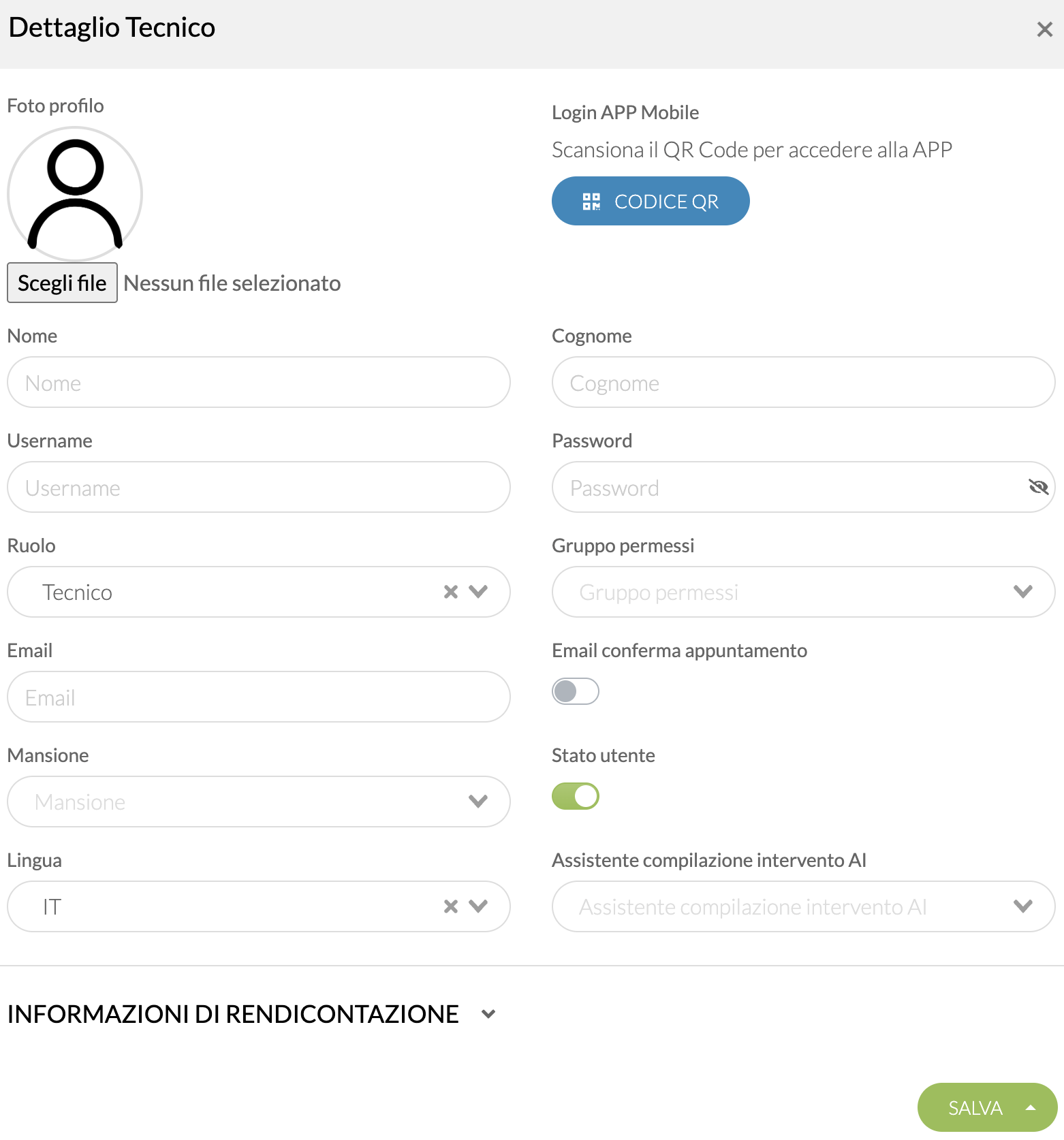
È possibile inserire le seguenti informazioni:
- Nome -> obligatorio
- Cognome -> obligatorio
- Username -> obligatorio
- Password -> obligatorio
- Ruolo -> in base alla tipologia di utenza: https://www.rapportinilavoro.it/guida-alla-app/5-1-tipologie-di-utenze/
- Gruppo permessi -> in base ai permessi inseriti per le utenze: https://www.rapportinilavoro.it/guida-alla-app/5-3-gestione-gruppi-permessi/
- Email -> informazione aggiuntiva per l’anagrafica del tecnico
- Email conferma appuntamento -> se inserita la email, abilitando questo flag si possono inviare delle mail di creazione appuntamento ai tecnici (oltre alle classiche notifiche intervento)
- Mansioni -> in base al lavoro del tecnico: https://www.rapportinilavoro.it/guida-alla-app/8-3-mansioni/
- Stato Utente -> se l’utente è abilitato o no
- Lingua -> lingua della app per i tecnici
- Compilazione con AI -> opzione che permette ai tecnici di compilare gli interventi con l’intelligenza artificiale: https://www.rapportinilavoro.it/guida-alla-app/9-10-chat-ai/
Login
Username e password inserite, occorreranno per accedere in fase di login. Oltre alle credenziali fornite, gli account tecnico e tecnico-admin possono accedere alla APP anche utilizzando la funzionalità di QR Code sulla sua utenza. Questo permetterà di accedere rapidamente alla app.
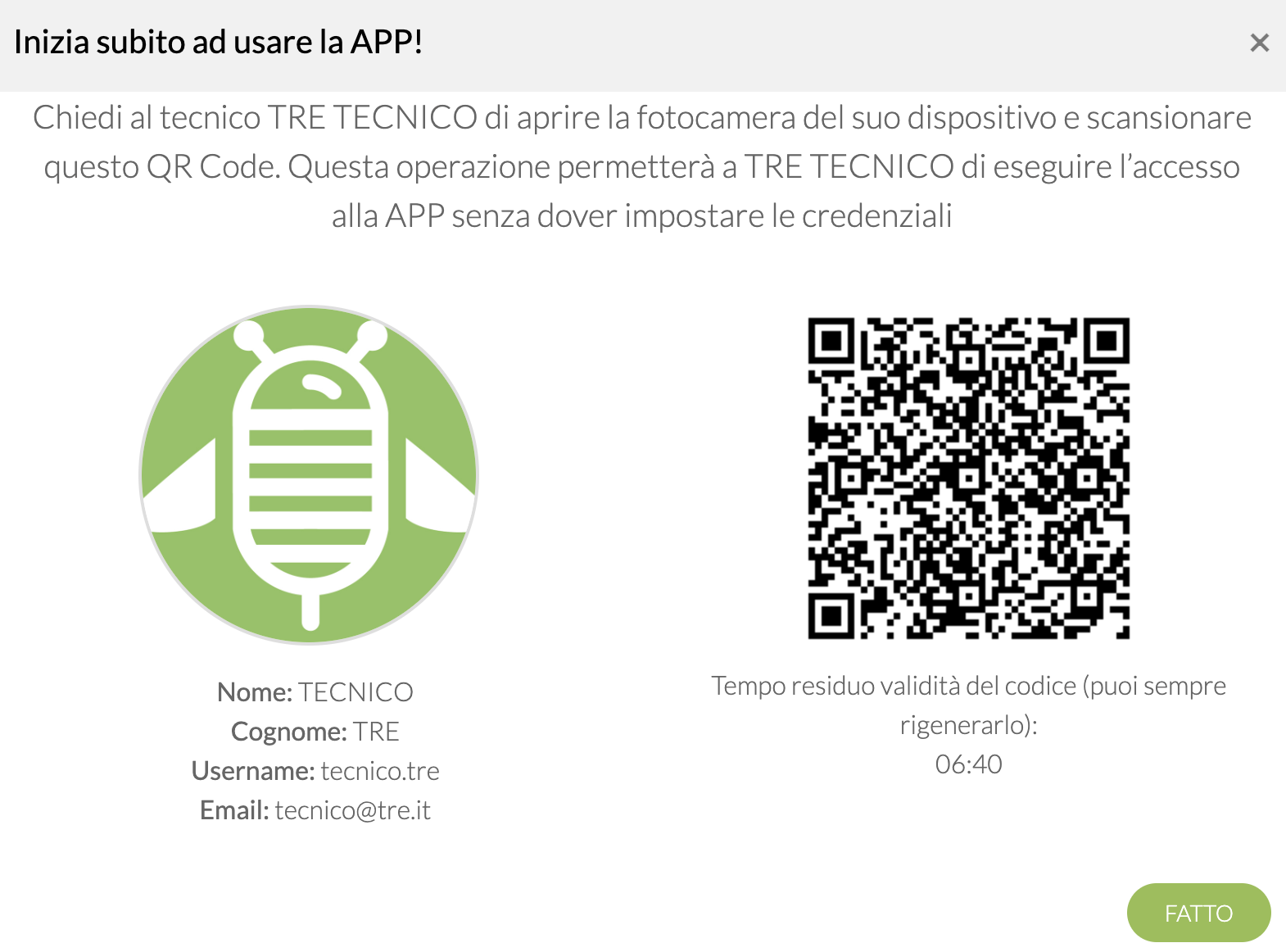 Non appena si cliccherà su SALVA, se si tratta di un tecnico verrà aggiunto nella schermata di pianificazione, mentre se fosse un amministratore potrà avere tutti gli accessi alla Web APP.
Elimina/disabilita utente
È sempre possibile eliminare un utente, cliccando su “elimina” presente nella sua casella, se si preferisce si può semplicemente disabilitare l’utente cliccando su “Stato Utente”. Quest’ultimo resterà in stand by finché non verrà riattivato, senza poter accedere alla APP.
Modifica utente APP
Le credenziali possono essere modificate anche tramite APP, aprendo il menù e cliccando su “modifica profilo”. In quella sezione, sarà necessario cliccare su “modifica password” per inserire le nuove credenziali.
5.3 Gestione gruppi permessi
Il software gestisce già alcune tipologie di utenze in base al ruolo: TECNICO, TECNICO-ADMIN, ADMIN. Partendo da queste tipologie di utenze, tramite la sezione ‘I miei tecnici’ è possibile andare a modificare la gestione gruppi permessi, in base alle proprie esigenze.
I gruppi permessi possono essere limitati con le seguenti azioni:
- LEGGI: possibilità di visualizzare i dati relativi ad una pagina o impostazione.
- SCRIVI: possibilità di creazione o modifica di alcuni elementi o impostazioni.
- CANCELLA: possibilità di eliminazione di alcuni elementi.
Se si rimuove il permesso relativo alla lettura, in automatico anche scrivi e cancella vengono rimosso.
Alcuni permessi non possono essere rimossi perché utili per il corretto funzionamento del software.
Di seguito l’elenco dei vari permessi e la loro funzione:
Per visualizzare l’attuale gestione dei gruppi permessi sulle tipologie di utenze clicca qui.
Ricorda, se i permessi dell’utenza TECNICO ti sembrano “pochi”, ti consigliamo di attivare l’utenza come ADMIN-TECNICO e successivamente modificare i vari permessi.
Per inserire i permessi utente, è necessario accedere da web nella sezione “impostazione e gestione dati” all’interno di I MIEI TECNICI. Da qui sarà necessario andare nella sezione PERMESSI:
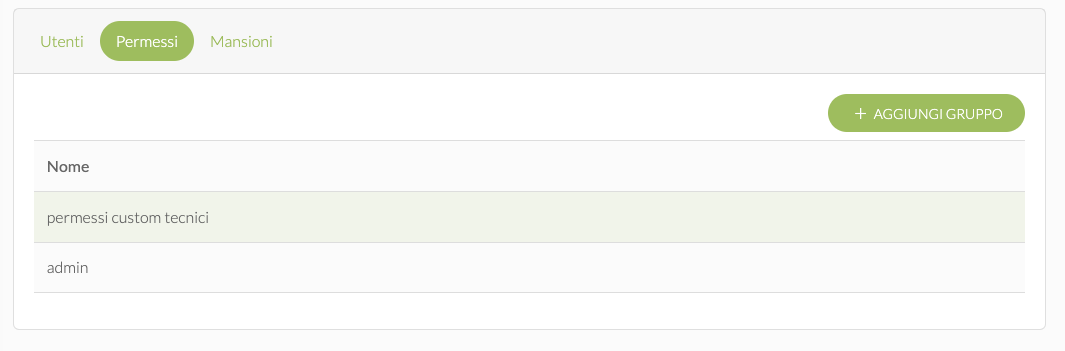
Cliccando su AGGIUNGI GRUPPO, sarà possibile dare un nome al gruppo, modificare i permessi e inserire gli utenti desiderati per le limitazioni. Infine, salvare.
5.4 Inserire firma del tecnico
Una volta inserito un nuovo utente Tecnico, è possibile andare ad inserire la sua firma, per mostrarla sui PDF d’intervento.
Come inserire la firma?
La firma del tecnico deve sempre essere inserita tramite APP.
È possibile andare ad inserire la firma del tecnico in 2 punti differenti:
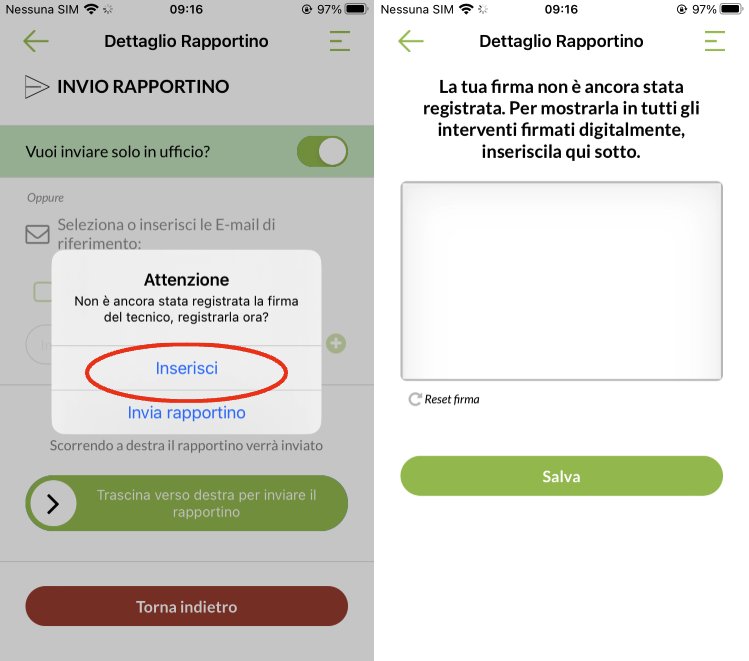
- In fase di chiusura del primo intervento utile -> Appena eseguito l’accesso sulla APP, sarà possibile andare a svolgere gli interventi. Nel momento in cui si sta per inviare tramite mail il rapportino, il software richiederà la firma del tecnico. Mostrerà un alert in cui chiederà se si vuole registrare la firma del tecnico. Cliccando su Inserisci, è possibile registrarla.
- Tramite le impostazioni -> Aprendo il menù sulla destra, sarà possibile visualizzare “Modifica il tuo profilo” e cliccare su “inserisci la tua firma”. Qui sarà presente la schermata che vi permette di registrare la firma del tecnico.
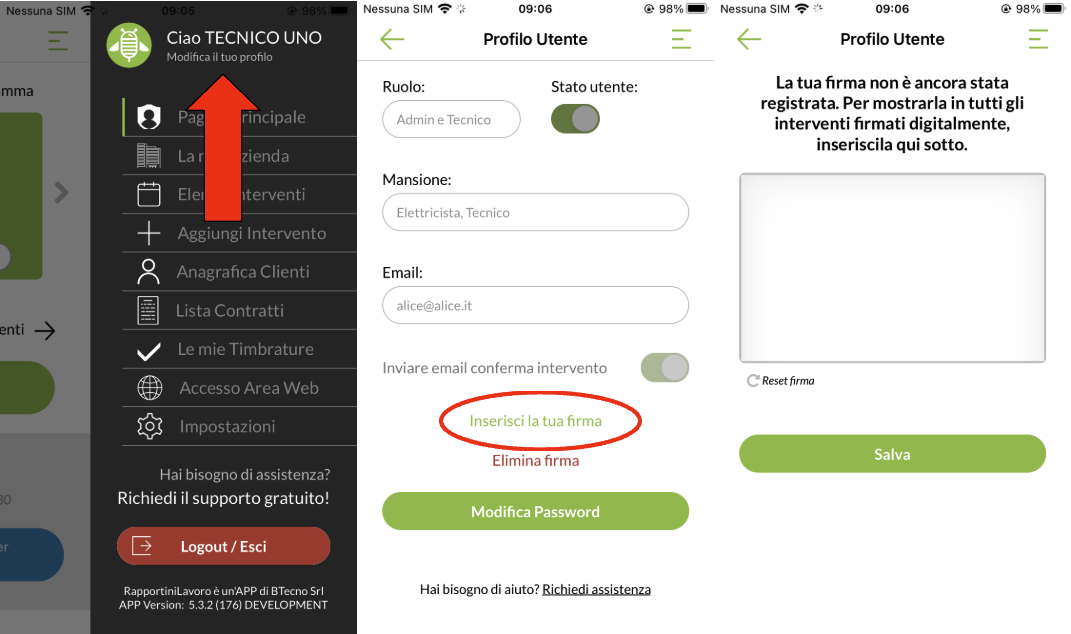
Tramite le impostazioni è sempre possibile ripristinare la firma, eliminando e inserendo quella nuova.
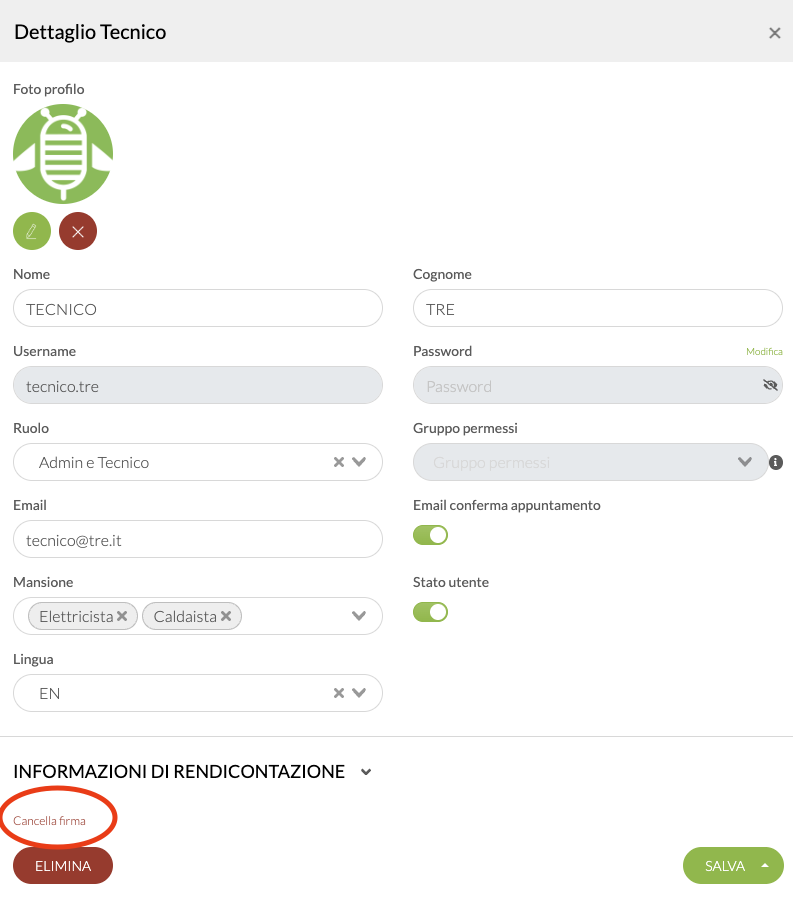
Anche dalle impostazioni tecnici di WEBAPP è possibile andare ad eliminare la firma dei tecnici, così da permette la richiesta di una nuova firma in fase di chiusura intervento:
Invia il rapportino tramite email
6.1 Configurazioni generali
RapportiniLavoro permette di inviare i propri rapporti d’intervento alla mail del cliente.
Per avere questa opzione sarà necessario andare nelle impostazioni, selezionare opzioni e cliccare sulla sezione “Invio rapportino tramite email”.
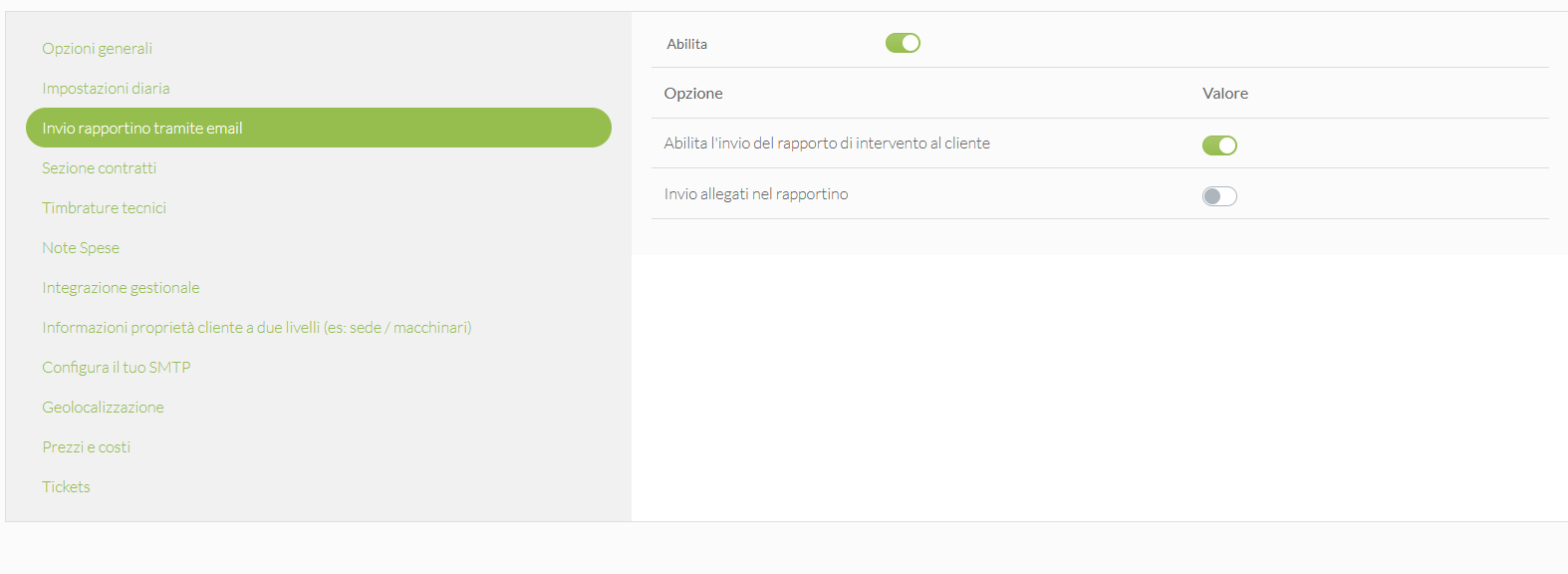
Abilitando l’opzione, sarà possibile inviare i propri rapporti di intervento ai clienti, inoltre anche riceverli sulla mail dell’ufficio. Se attivata saranno inviati alla mail inserita nel riquadro “Mail rapportini” dei dati aziendali, se non ne è stata inserita nessuna, arriveranno a quella principale dell’account.
L’opzione permette quindi l’invio a fine intervento del rapportino al cliente, la schermata che viene mostrata al vostro tecnico finito l’intervento sarà la seguente:
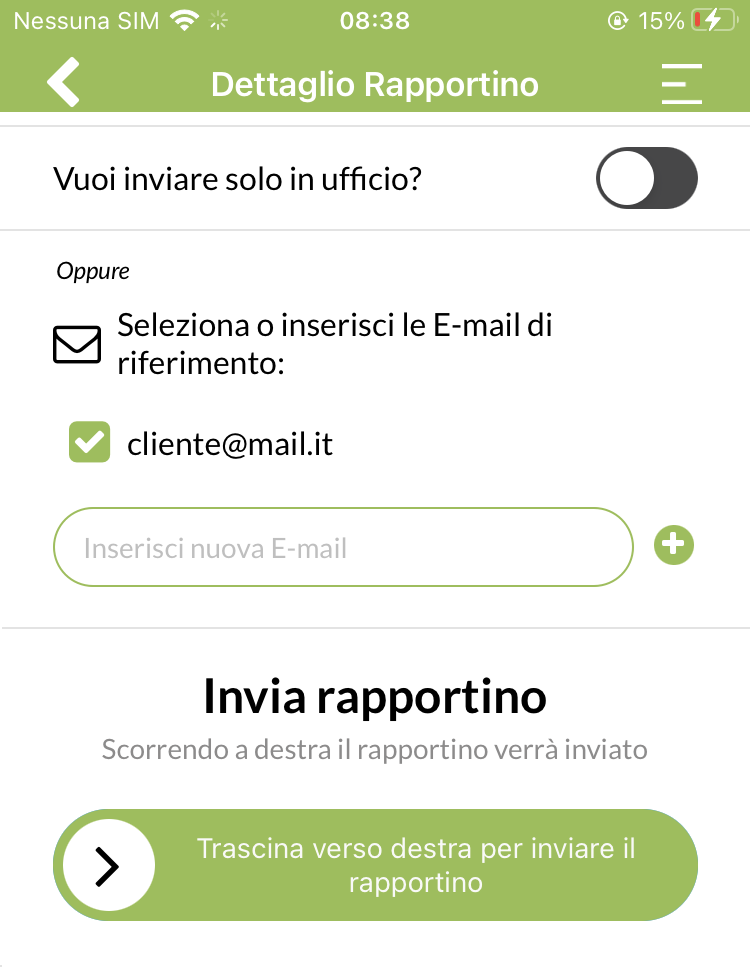
Tramite questa schermata verranno visualizzate le varie mail inserite all’interno dell’anagrafica per il cliente da cui state svolgendo l’intervento. È sempre possibile aggiungere dei nuovi indirizzi, scrivendoli nella sezione apposita e cliccando sul +.
Trascinando il pulsante in basso, di colore verde, il rapportino verrà inviato sia alle mail selezionate che alla mail dell’ufficio. Invece, selezionando semplicemente l’opzione “vuoi inviare solo in ufficio?” i vostri clienti non riceveranno il rapportino.
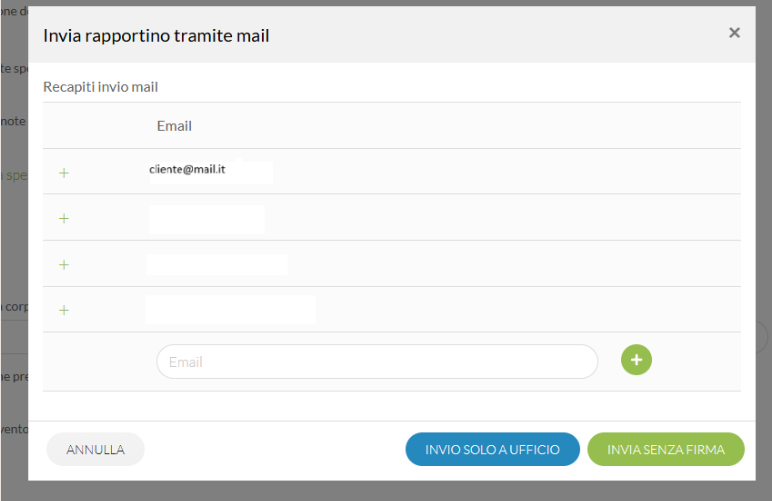
Se si volesse inviare tramite l’applicazione Web, il procedimento è il medesimo. Arrivati nella sezione di invio, ci saranno anche qui l’elenco di tutte le mail inserite per il cliente, con la possibilità di inserire dei nuovi recapiti. Inserendola e cliccando sul + verrà selezionata per l’invio.
Per inviare il rapportino solamente all’ufficio sarà necessario cliccare su “invia solo a ufficio”, mentre per l’invio al cliente “invia senza firma”.
Sempre nella stessa sezione delle impostazioni, è possibile decidere di allegare le immagini all’interno della mail che riceverà il cliente. Quando il tecnico effettua delle fotografie durante l’intervento, con l’opzione attiva, ha la possibilità di allegare le foto anche al cliente. Quest’ultimo grazie ad un link potrà visionare le foto del suo intervento.
6.2 Configurazione SMTP
Andando nelle impostazioni, opzioni, è possibile attivare l’opzione “Configura il tuo SMTP”.
La configurazione viene fatta per mostrare il proprio indirizzo mail quando vengono inviati degli interventi ai clienti.
Se non viene svolta la configurazione il cliente avrà i rapportini con mittente il nome del nostro applicativo.
Per fare l’integrazione è molto facile, andando nella parte di “Configura il tuo SMTP”, sarà necessario abilitare l’opzione e successivamente inserire i propri dati:
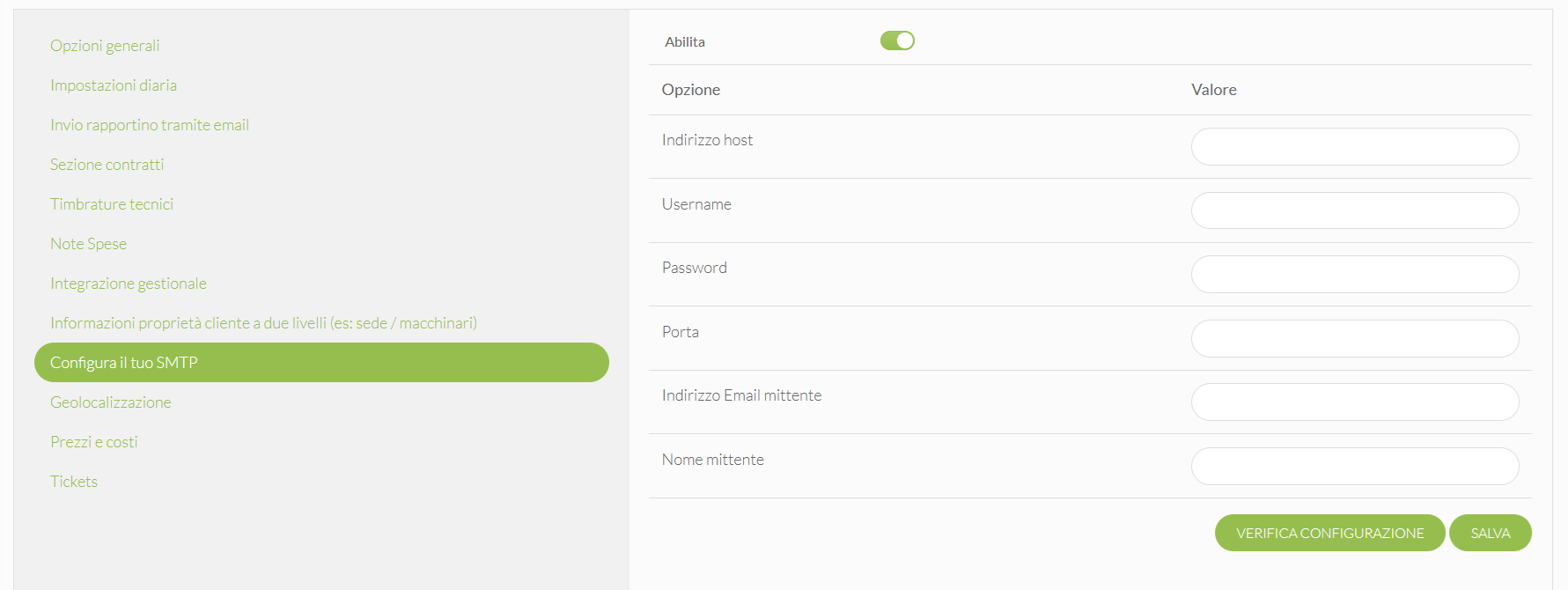
Una volta inseriti i dati occorrerà cliccare “verifica configurazione”, per essere certi che venga svolta correttamente. Se il procedimento sarà corretto, riceverete una mail sull’indirizzo che avete inserito come mittente con oggetto “Test SMTP” , in cui vi troverete il come mittente la vostra mail.
Timbrature
7.1 Timbratura Tecnico
L’azienda può visualizzare il dettaglio delle ore lavorate da ogni tecnico, attivando l’opzione timbrature, in Impostazioni, Opzioni.
La funzione delle timbrature è di segnalare l’orario di ingresso e di uscita del tecnico, durante la sua giornata di lavoro.
È possibile inserire anche i minuti di ritardo massimo, ovvero quanto tempo prima e dopo il tecnico può timbrare per non variare l’orario di inizio/fine lavoro. Si possono anche aggiungere i minuti di arrotondamento sulla timbratura in entrata e in uscita ovvero la soglia di tolleranza, minuti di arrotondamento tra timbratura effettiva e orario. Per avere gli orari precisi è necessario inserire nella sezione relativa alle impostazioni il valore “-1” e poi salvare.
Tutte queste specifiche faranno si che il tecnico avrà a disposizione un tasto, appena apre la APP, per poter iniziare il turno:
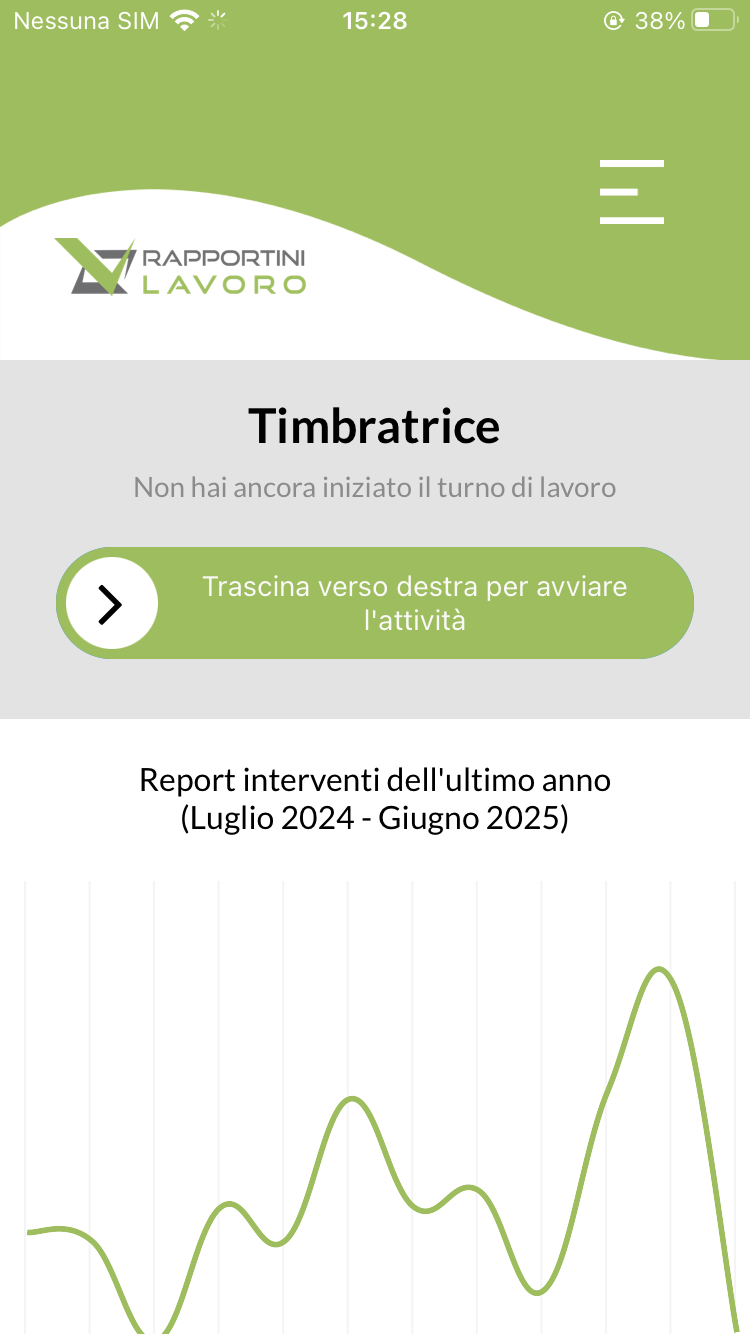
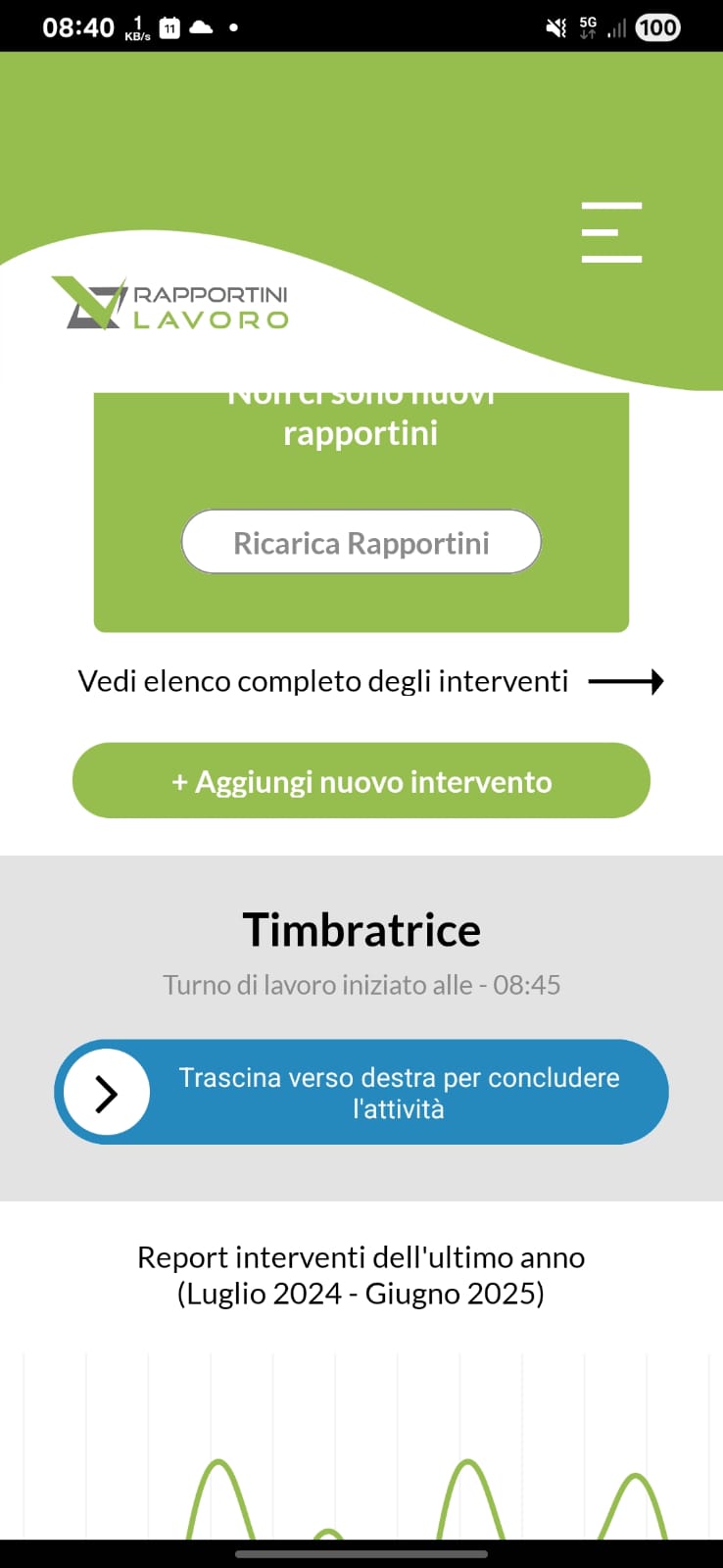
Per iniziare il turno si deve trascinare il tasto “Trascina verso destra per avviare l’attività”, l’orario di ingresso verrà riportato al di sopra del tasto per segnalare che è stata effettuata una timbratura di ingresso. La timbratura può anche avere più orari di inizio e di fine (ad esempio la pausa pranzo).
Per concludere la propria giornata, sarà sufficiente cliccare ancora su “Trascina verso destra per concludere l’attività”.
7.2 Lista timbrature
L’amministratore può modificare le varie impostazioni sui minuti di ritardo e visualizzare le varie timbrature dei tecnici, nella APP Web, in impostazioni, opzioni, occorrerà andare nella sezione “Timbrature“.
Andando invece nella medesima sezione del menù, sarà presente tutto l’elenco delle timbrature del mese corrente, con la possibilità di filtrarle in base alle proprie esigenze (tecnico, data…):

Cliccando su una specifica timbratura sarà possibile visualizzare il dettaglio degli orari svolti:
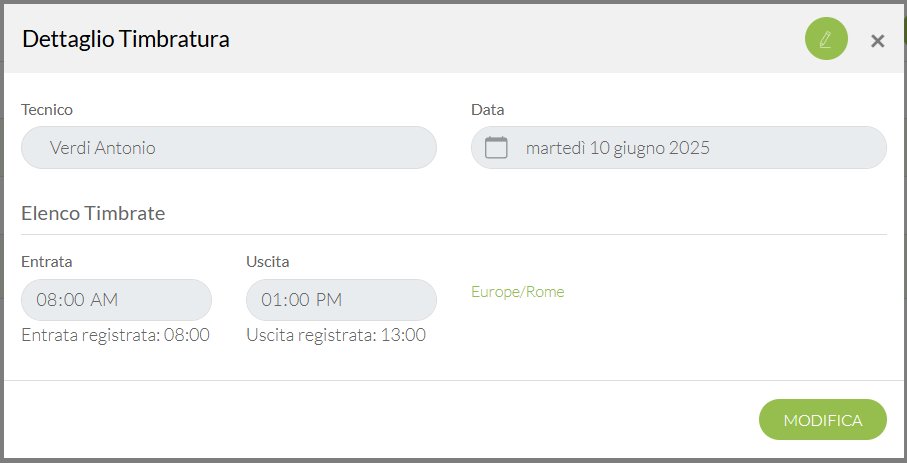
Da questa sezione è sempre possibile modificare e aggiungere gli orari dei propri tecnici o eventualmente eliminarli.
Inoltre, è possibile andare a gestire la TIMEZONE. Nella sezione “Azienda“, è possibile impostare il TimeZone aziendale.
Se la timbratura è effettuata in un TimeZone differente rispetto a quella aziendale, il software mostra un triangolo per segnalare la timb:
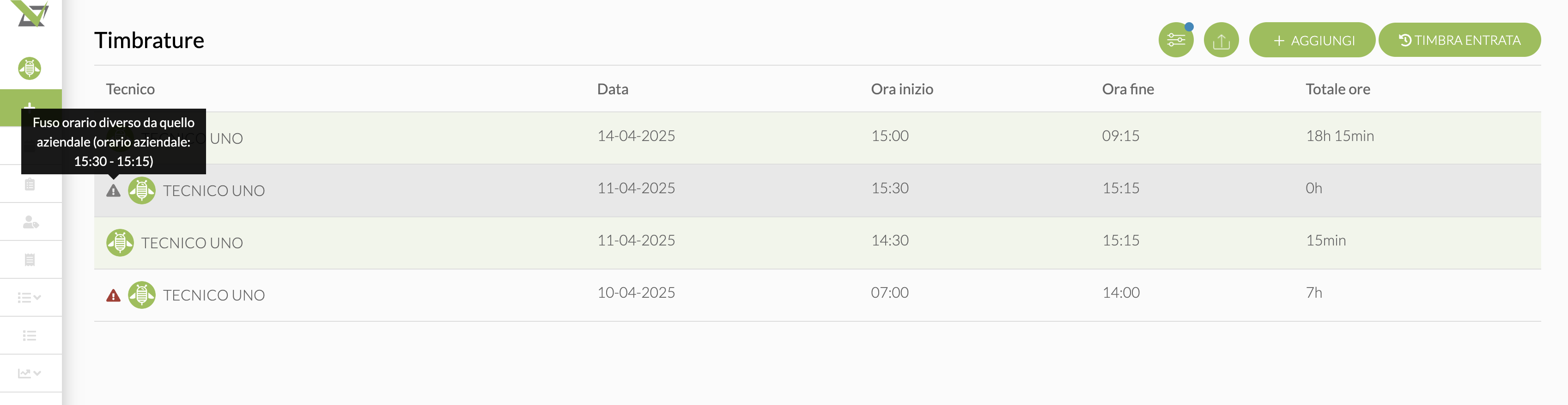
Cliccando sul dettaglio della timbratura sarà possibile visualizzare il TimeZone in cui è stata effettuata la timbratura:
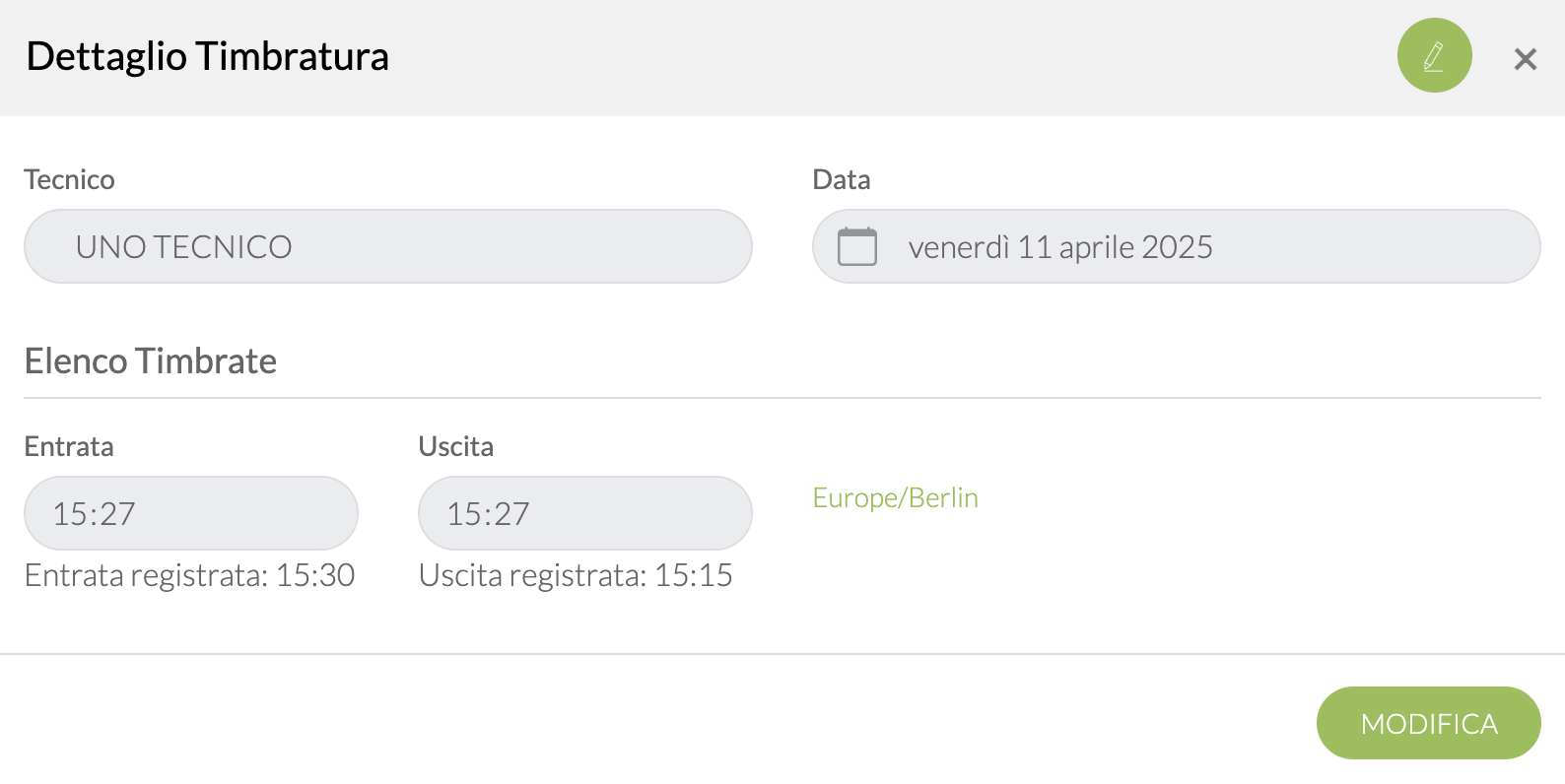
Su APP non c’è nessuna differenza.
7.3 Visualizza le ore dei tuoi tecnici
Nella sezione di “Timbrature” è possibile avere dei report sulle ore della giornata dei propri tecnici.
Tramite il tasto che indica “esporta timbrature” sarà possibile esportare le timbrature in un file excel.

Occorrerà inserire il mese desiderato:
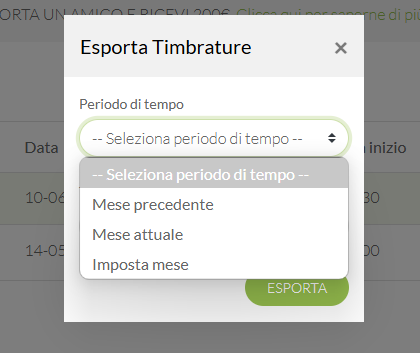
Da qui sarà possibile scegliere quale tipologia di report delle ore andare ad esportare:
- Con dettaglio ore. L’esportazione consente di visualizzare, per ciascun giorno, il totale delle ore di timbratura e l’elenco dei clienti presso cui sono stati eseguiti gli interventi.
- Con dettaglio interventi. L’esportazione consente di visualizzare, per ciascun giorno, il totale delle ore intervento, totale delle ore viaggio, totale delle ore timbratura e i clienti presso cui sono stati eseguiti gli interventi.
- Con geolocalizzazione. L’esportazione consente di visualizzare, per ciascun giorno, gli orari precisi in cui è stata effettuata la timbratura e la relativa posizione geografica, sia per inizio che fine timbratura.
Di seguito, l’esempio di file di “con dettaglio ore”:
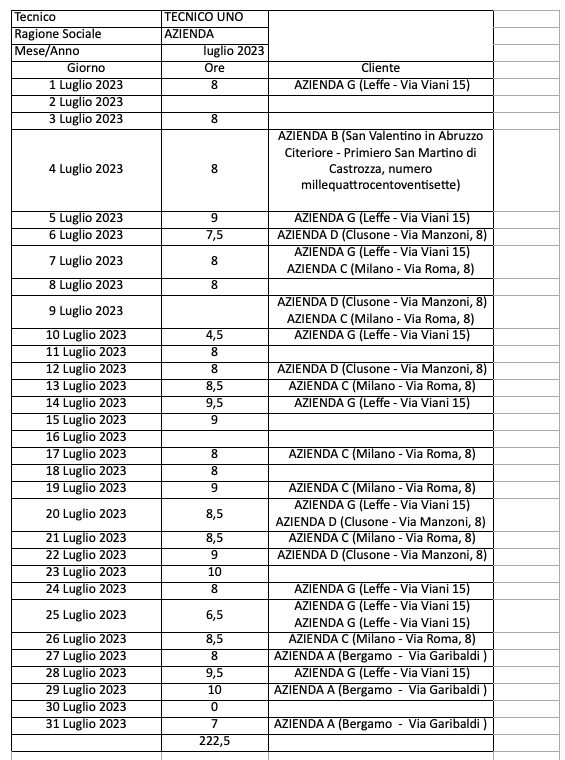
Come intestazione del file, è presente l’informazione relativa al nome del Tecnico, la ragione sociale della vostra azienda e il mese preso in considerazione (in base ai filtri impostati).
Per maggiori informazioni sulle timbrature dei tecnici: https://www.rapportinilavoro.it/guida-alla-app/7-1-timbrature/
Contratti
8.1 Contratti di manutenzione
I contratti di Manutenzione occorrono per generare delle attività periodiche su un cliente.
Per creare dei contratti di manutenzione, è necessario andare nella sezione Elenco contratti del menù.
Una volta atterrati in questa schermata, è necessario cliccare su AGGIUNGI per creare un nuovo contratto.
1. Creazione Contratto – Informazioni
Come prima cosa, occorrerà impostare il cliente. Verrà caricata tutta la lista dei vostri clienti e sarà sufficiente cliccare su quello desiderato.
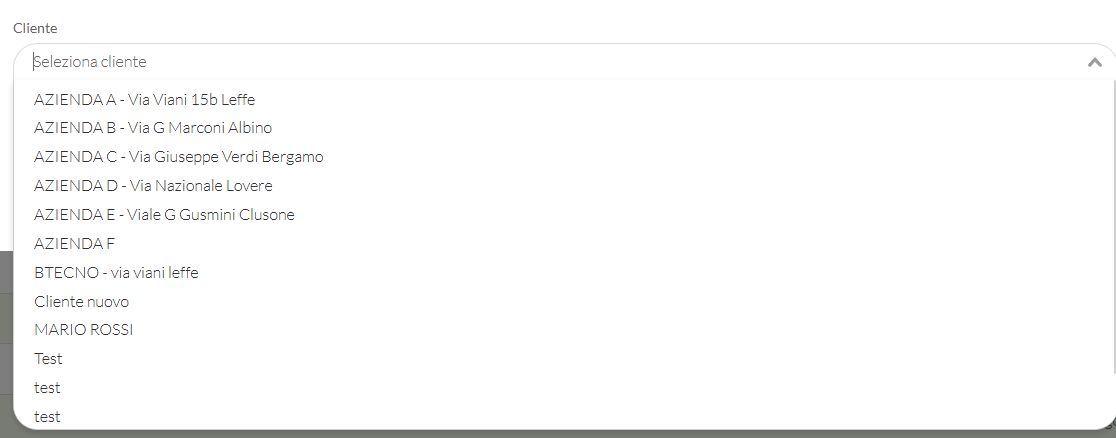
Oltre al cliente sarà necessario inserire anche inserire le sedi, i macchinari e il tipo di contratto, in questo caso di MANUTENZIONE.
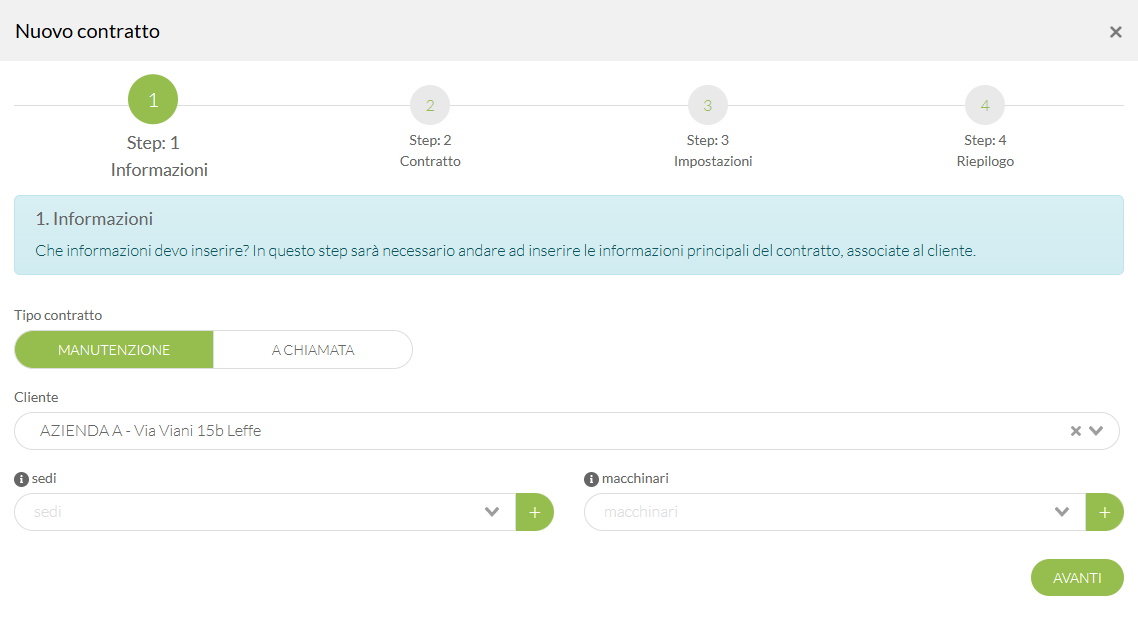
2. Creazione Contratto – Contratto
Nel secondo step sarà necessario inserire le specifiche del contratto.
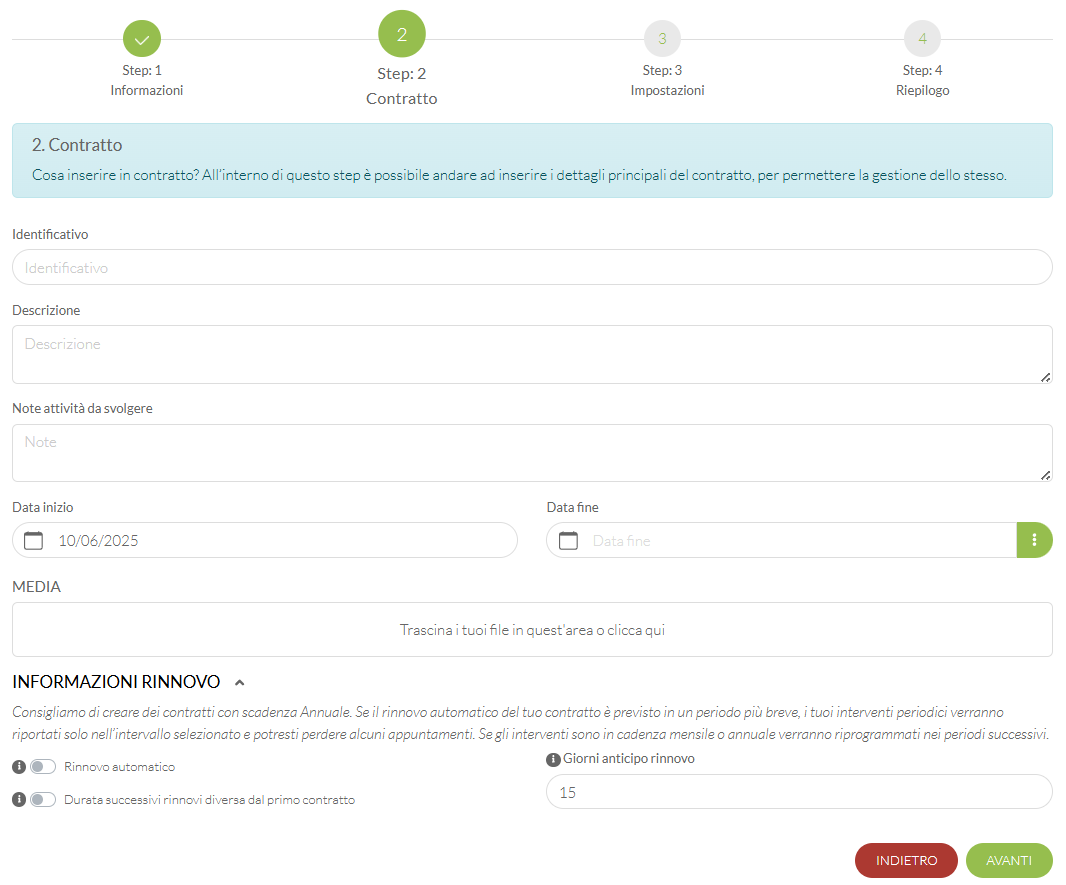
Nello step 2 andranno inserite alcune specifiche del contratto:
- Identificativo, campo testuale
- Descrizione, campo descrittivo
- Note attività da svolgere, note interne
- Data inizio e fine, per gestire il periodo in cui il contratto è attivo
- Media, immagine o file relativi al contratto
Sempre in questo step sono presenti anche le informazioni relative al rinnovo:
- Rinnovo automatico, una volta raggiunta la data fine, il contratto in automatico verrà rigenerato con la stessa periodicità e le stesse informazioni inserite nel contratto originale. Per saperne di più: https://www.rapportinilavoro.it/guida-alla-app/8-5-rinnovo-automatico/
- Durata successivi rinnovi diversa dal primo contratto, per permettere di gestire periodicità diverse ai rinnovi
- Giorni anticipo rinnovo, quanti giorni prima vuoi che il tuo contratto venga rinnovato prima della data fine. Per saperne di più: https://www.rapportinilavoro.it/guida-alla-app/8-6-anticipo-avviso/
3. Creazione Contratto – Impostazioni
Nel terzo step sono presenti altre informazioni relative al contratto
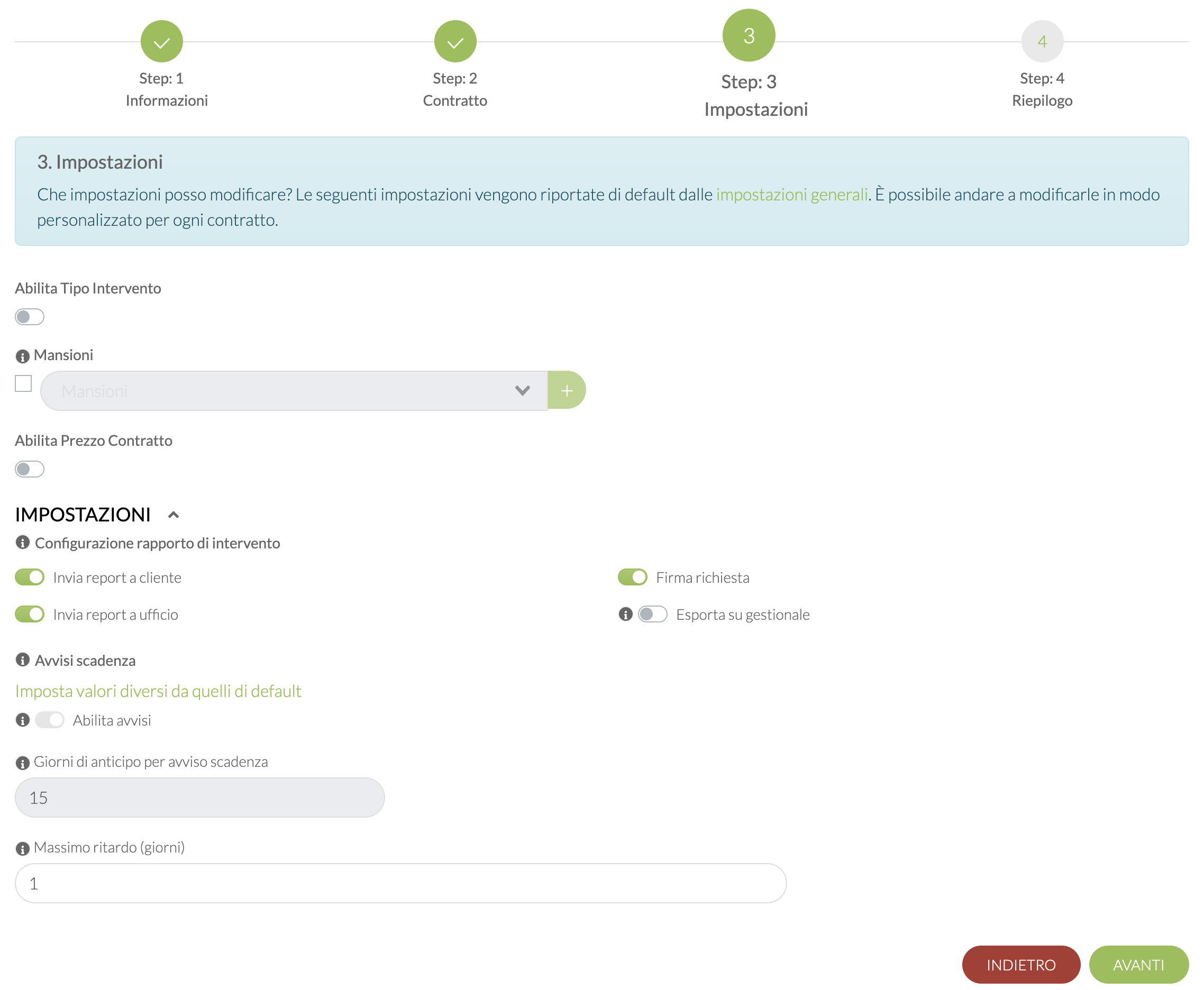
Nello step 3 andranno inserite altre informazioni del contratto:
- Tipo intervento, permettere per ogni contratto di aver associato una determinata tipologia di intervento
- Mansioni, vi consigliamo di visualizzare la guida relativa alla sezione https://www.rapportinilavoro.it/guida-alla-app/8-3-mansioni/
- Prezzo contratto, per ogni contratto poter associare un prezzo da fornire al cliente
La sezione impostazioni nello step 3 prevede:
- Configurazione rapporto di intervento, modificare alcune impostazioni per gli interventi associati a questo contratto
- Invia report a cliente
- Invia report a ufficio
- Firma richiesta
- Esporta su gestionale
- Avvisi scadenza, modifica delle impostazione standard per la scadenza del contratto
- Abilita avvisi, se voglio o meno ricevere la mail di scadenza del contratto
- Giorni di anticipo per avviso scadenza, quanti giorni prima voglio ricevere la mail che il contratto sta scadendo
- Massimo ritardo (giorni), quanti giorni prima e dopo posso svolgere un’attività legata al contratto prima che venga impostata in ritardo
4. Creazione Contratto – Riepilogo
Come ultimo, è presente il riepilogo delle informazioni inserite nei precedenti step.
Successivamente a questo riepilogo è possibile andare a creare le attività periodiche, vi consigliamo di visualizzare la guida relativa per avere una visione più chiara dei contratti di manutenzione: https://www.rapportinilavoro.it/guida-alla-app/8-2-attivita-contratto/
Gestione contratto negli interventi
Il contratto può essere gestito sia tramite le attività programmate che tramite l’inserimento direttamente nell’intervento.
Una volta inserito il cliente, stessa cosa inserendo anche sedi e macchinari, il programma vi proporrà già quanti contratti sono presenti per la ricerca impostata. Verrà aperta la lista di tutti i contratti ed è possibile inserirlo nel rapportino.
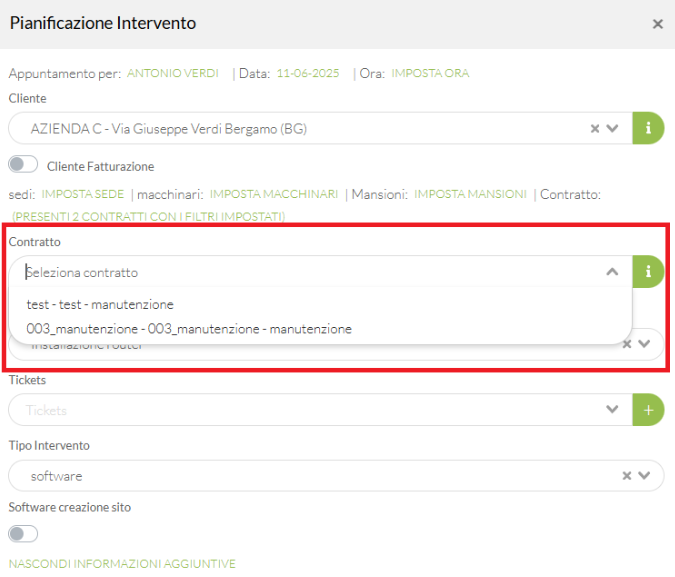
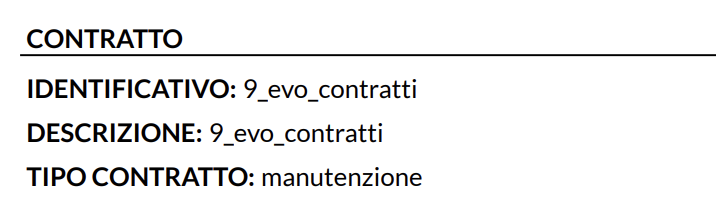
Finita la compilazione dell’intervento, il rapportino riporterà la dicitura del contratto nel PDF:
Altre opzioni contratto
- Per ogni contratto è possibile scaricare un file PDF con l’elenco delle attività da fare e i dettagli contratto
- Nella sezione storico attività è presente tutto l’elenco delle attività fatte (interventi) con il totale delle ore svolte
- È possibile gestire i prezzi dei contratti, grazie all’opzione di rendicontazione: https://www.rapportinilavoro.it/guida-alla-app/1-16-imposta-prezzi-nei-rapportini/
8.2 Attività contratto
Successivamente ai primi step di creazione contratto, per maggiori informazioni vedi la guida: https://www.rapportinilavoro.it/guida-alla-app/8-1-contratti-di-manutenzione/, è possibile creare le attività periodiche.
1. Creazione attività – Configurazione
Come primo step sarà necessario impostare l’oggetto delle attività
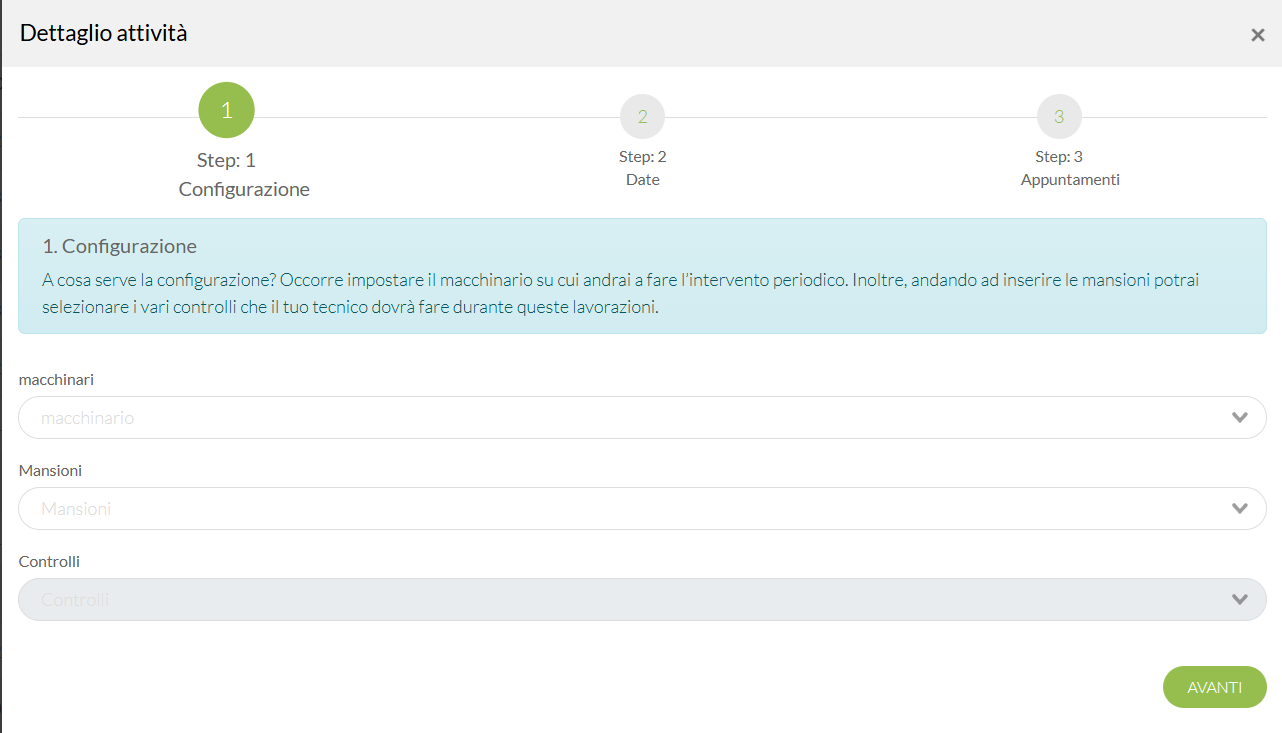
Le informazioni richieste sono:
- Macchinari, presi da quelli impostati del dettaglio del contratto
- Mansioni, prese da quelle impostate nel contratto, vi consigliamo di visualizzare la guida relativa alla sezione https://www.rapportinilavoro.it/guida-alla-app/8-3-mansioni/
- Controlli, disponibili in base alla mansione selezionata con la possibilità di inserirne di nuovi, vi consigliamo di visualizzare la guida relativa alla sezione https://www.rapportinilavoro.it/guida-alla-app/8-3-mansioni/
Questa scheda è una rappresentazione standard, in base alle impostazioni che avete selezionato potrete inserire e visualizzare dei contenuti diversi. Esempio: la sezione mansioni potrebbe essere disabilitata.
2. Creazione attività – Date
Nel secondo step, si andrà nella sezione “Date”, da qui, si potranno inserire le date per le attività.
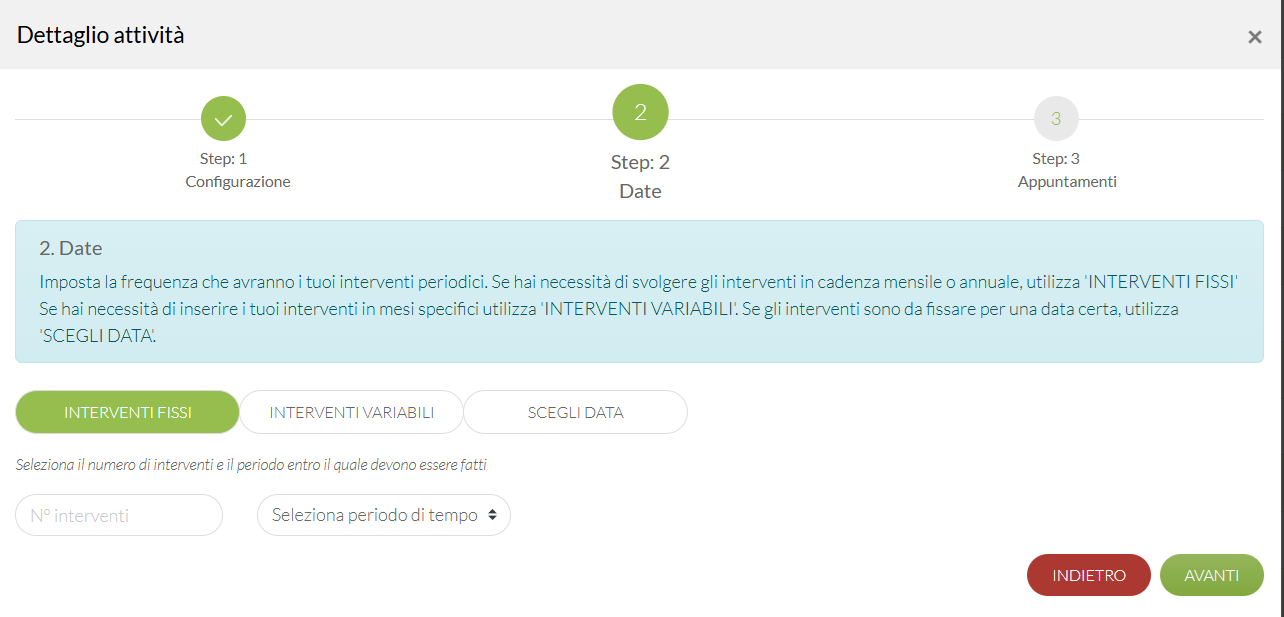
In questa sezione potrai decidere quando e quante attività contratto vorrai generare, impostate in base alla data inizio e data fine del contratto. Quelle riportate in Imposta Date, sono tre possibilità distinte, non dipendono l’una con l’altra:
- Con Interventi fissi intendiamo quante volte vuoi che un’attività sia fatta durante anno/mese. Il sistema metterà in automatico le date secondo questa logica, il numero di interventi dilazionati nel tempo in modo uguale. Un’attività non sarà mai impostata il primo giorno del contratto, la prima data sarà fissata in base alla metà del tempo che intercorre tra un intervento e l’altro, per calcolare i successivi in un arco di tempo uguale. In seguito viene riportato il calcolo:
- primo intervento= tempo totale/numero di interventi/2+data inizio (6 interventi l’anno partendo dal 01.01.23, il primo intervento sarà=365/6/2= 30g –> 01.01.2023 + 30g= 31.01.2023)
- successivi interventi=tempo totale/numero di interventi+prima data (365/6=61g –> 31.01.2023 + 61g= 02.04.2023)
- Per Interventi variabili è possibile flaggare i vari mesi in cui vogliamo che vengano effettuate e la quantità. Anche qui la prima attività non sarà il primo giorno dell’anno, ma seguendo il calcolo degli interventi fissi, solo che basato su un mese. In seguito riportiamo il calcolo:
- primo intervento= tempo totale mese/numero di interventi/2 + data inizio (3 interventi nel mese di gennaio, il primo intervento sarà=31/3/2=5g –> 01.01.2023+5g=06.01.2023)
- successivi interventi=tempo totale mese/numero di interventi+prima data (31/3=10g –> 06.01.2023 + 10g= 16.01.2023)
- Infine Scegli Data, si possono impostare le date che si preferiscono.
3. Creazione attività – Appuntamenti
Una volta deciso la frequenza della attività, nell’ultimo step verranno visualizzate le attività create.
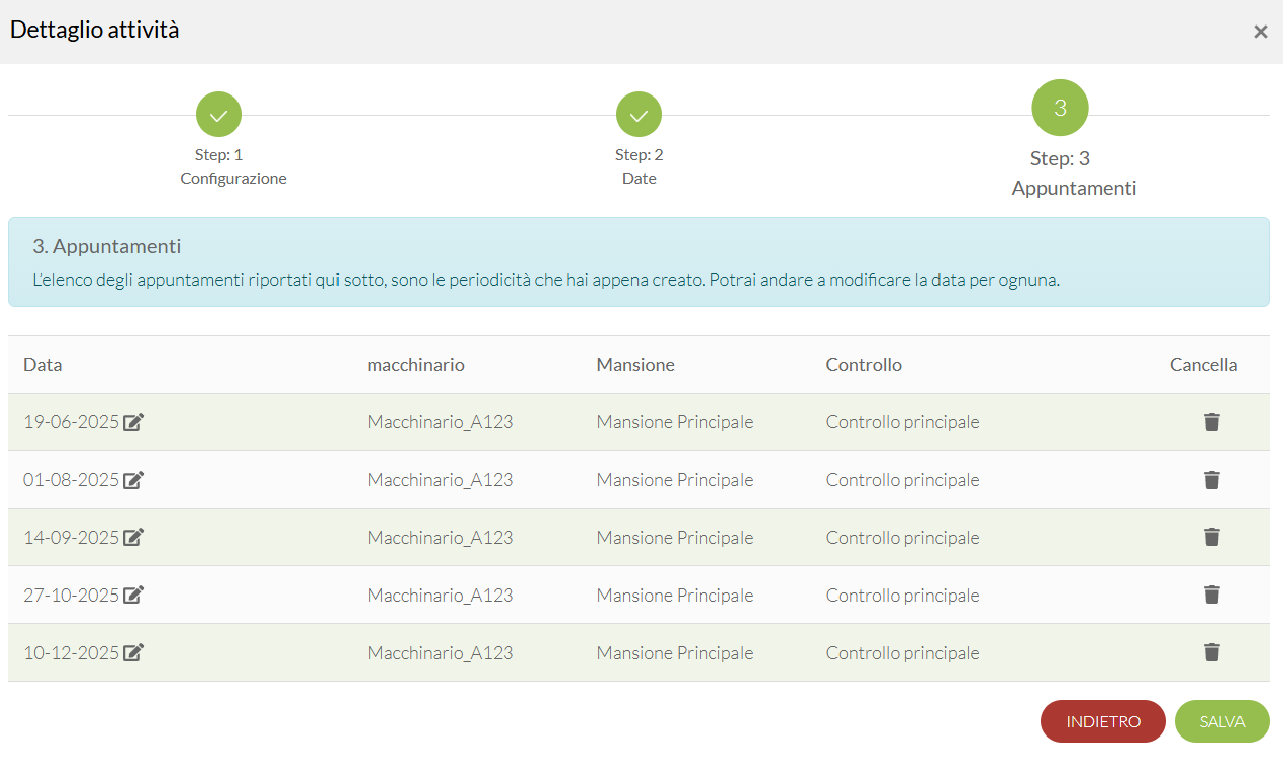
All’interno di Appuntamenti è sempre possibile modificare le date ed eventualmente eliminare le attività.
Finita la verifica e l’eventuale modifica delle attività, cliccando su SALVA, le attività vengono salvate nel contratto.
Le attività contratto, possono essere create in ogni momento in un contratto di manutenzione. Per crearle, sarà sufficiente andare nella sezione Elenco contratti e selezionare il contratto di manutenzione desiderato.
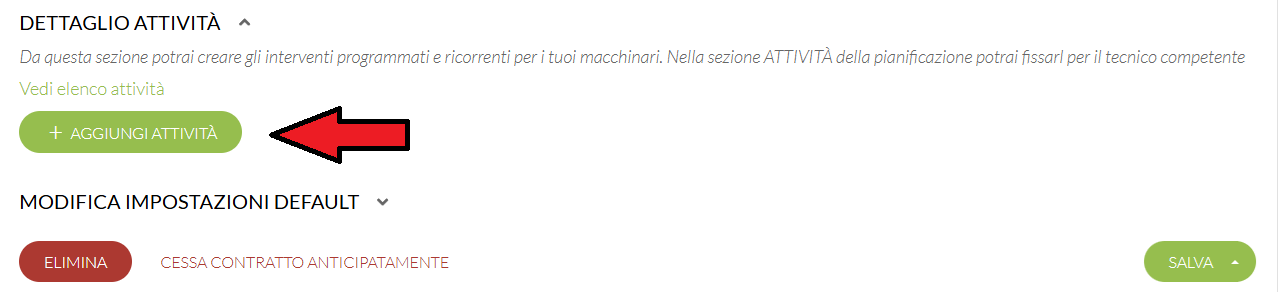
Selezionato il contratto, dopo aver premuto il pulsante modifica, occorre cliccare sul tasto AGGIUNGI ATTIVITÀ in fondo alla scheda, per poter inserire nuove attività o visualizzare quelle già create.
Dove finiscono le attività periodiche?
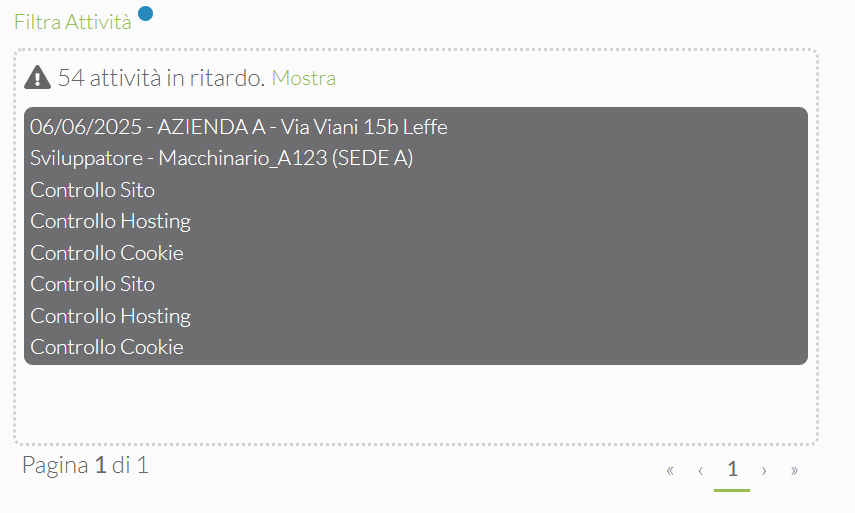
Una volta create le attività, saranno visibili in pianificazione interventi. In pianificazione vengono visualizzate in 2 sezioni:
 Verranno mostrate quando si raggiungerà il massimo anticipo di giorni per svolgere l’attività e visualizzate in ritardo quando raggiungono il massimo ritardo di giorni:
Sempre aprendo la specifica del contratto, cliccando in Lista attività, potranno essere visualizzate tutte le attività create per quel specifico contratto, con la possibilità di eliminarle/modificarle o crearne di nuove.
Come diventano interventi?
Quando le attività sono state create e presenti in pianificazione interventi, per trasformarle in interventi si possono trascinare sul calendario per inviarle ai tecnici, oppure cliccandole, si possono impostare data e tecnico per inviarle. Una volta fatta questa operazione diventano degli effettivi interventi tecnici. La compilazione poi è standard.
8.3 Mansioni
Le mansioni sono una sezione strettamente legata ai contratti di manutenzione. Con Mansioni si intende il tipo di lavoro svolto da un determinato tecnico (esempi generici: idraulico, elettricista, caldaista…). Alle mansioni sono inoltre collegati i controlli, ovvero i “compiti” che ha una determinata Mansione (idraulico: controllo perdita tubi, elettricista: controllo cavi, caldaista: controllo fumi).
È possibile attivarla nella sezione Impostazioni, Opzioni, nelle opzioni generali.
Andando nell’apposita sezione, si potranno aggiungere delle Mansioni:

Cliccando su una Mansione si potranno aggiungere i Controlli, che permettono di essere compilati in fase di svolgimento dell’intervento:
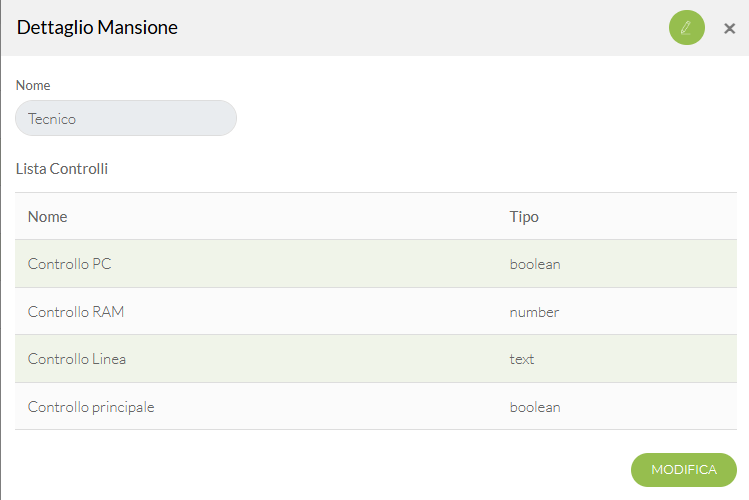
I controlli sono una serie di campi personalizzati relativi alla mansione. Si può quindi scegliere:
- Nome controllo
- Tipo campo, tipologia del campo (testo, vero o falso ecc)
- Valore richiesto
- Visibilità app/web/stampa
- Abilita fatturazione gestionale
Una volta creato questo processo, si potrà associare la Mansione ad un Tecnico, andato nella sezione I miei Tecnici, sarà possibile inserirla e verrà mostrata nella pianificazione sotto il nome del Tecnico.
Per quanto riguarda i contratti di manutenzione, inserendo le Mansioni e i Controlli, il tecnico si troverà le varie sezioni da compilare all’interno del rapportino durante un’attività contratto. Esse vanno inserite:
- Durante la creazione di un contratto, è necessario inserire tutte le Mansioni che verranno utilizzate.
- In fase di inserimento delle attività potrà essere scelta una sola Mansione e di conseguenza potranno essere inseriti i Controlli, già presenti oppure inserirne di nuovi.
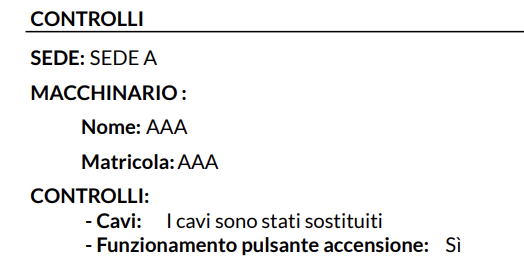
Una volta completati i campi all’interno del rapportini, il file PDF risulterà così:
8.4 Contratti a chiamata
I contratti a chiamata occorrono per generare dei contratti con un pacchetto ore oppure a forfait.
Per creare dei contratti a chiamata, è necessario andare nella sezione Elenco contratti del menù.
Una volta atterrati in questa schermata, è necessario cliccare su AGGIUNGI per creare un nuovo contratto.
1. Creazione Contratto – Informazioni
Come prima cosa, occorrerà impostare il cliente. Verrà caricata tutta la lista dei vostri clienti e sarà sufficiente cliccare su quello desiderato.
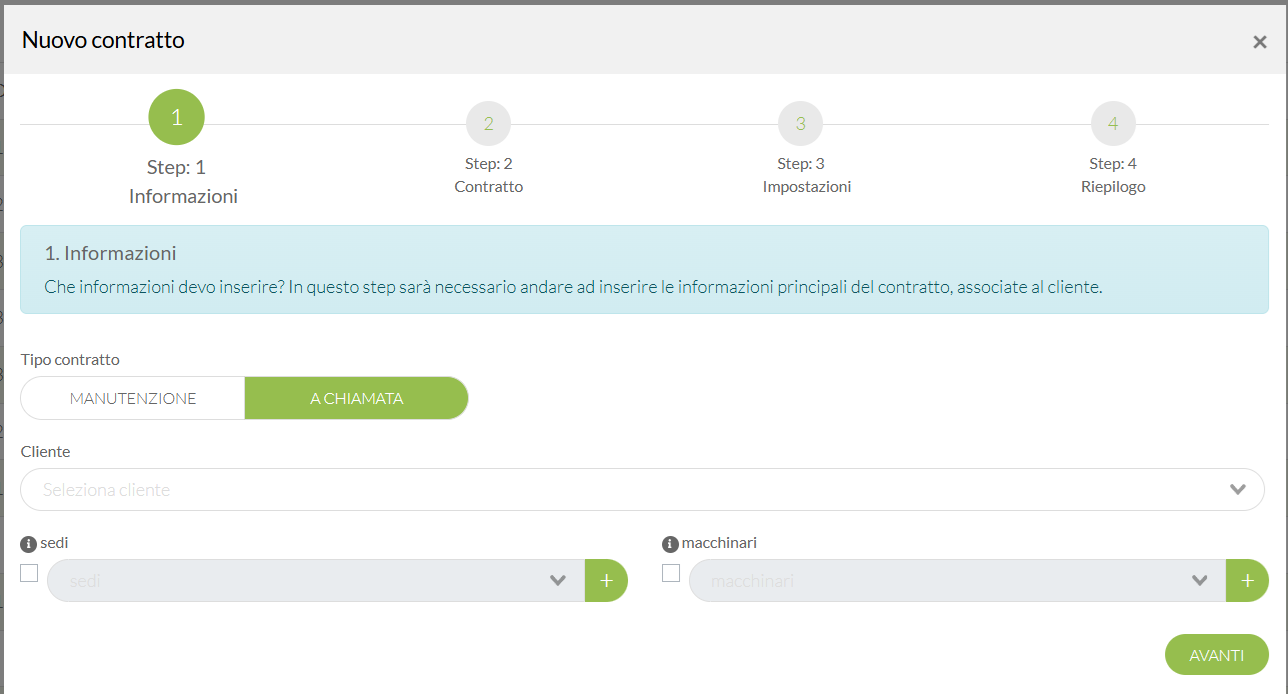
Oltre al cliente sarà possibile inserire anche inserire le sedi, i macchinari e il tipo di contratto, in questo caso A CHIAMATA.
2. Creazione Contratto – Contratto
Nel secondo step sarà necessario inserire le specifiche del contratto.
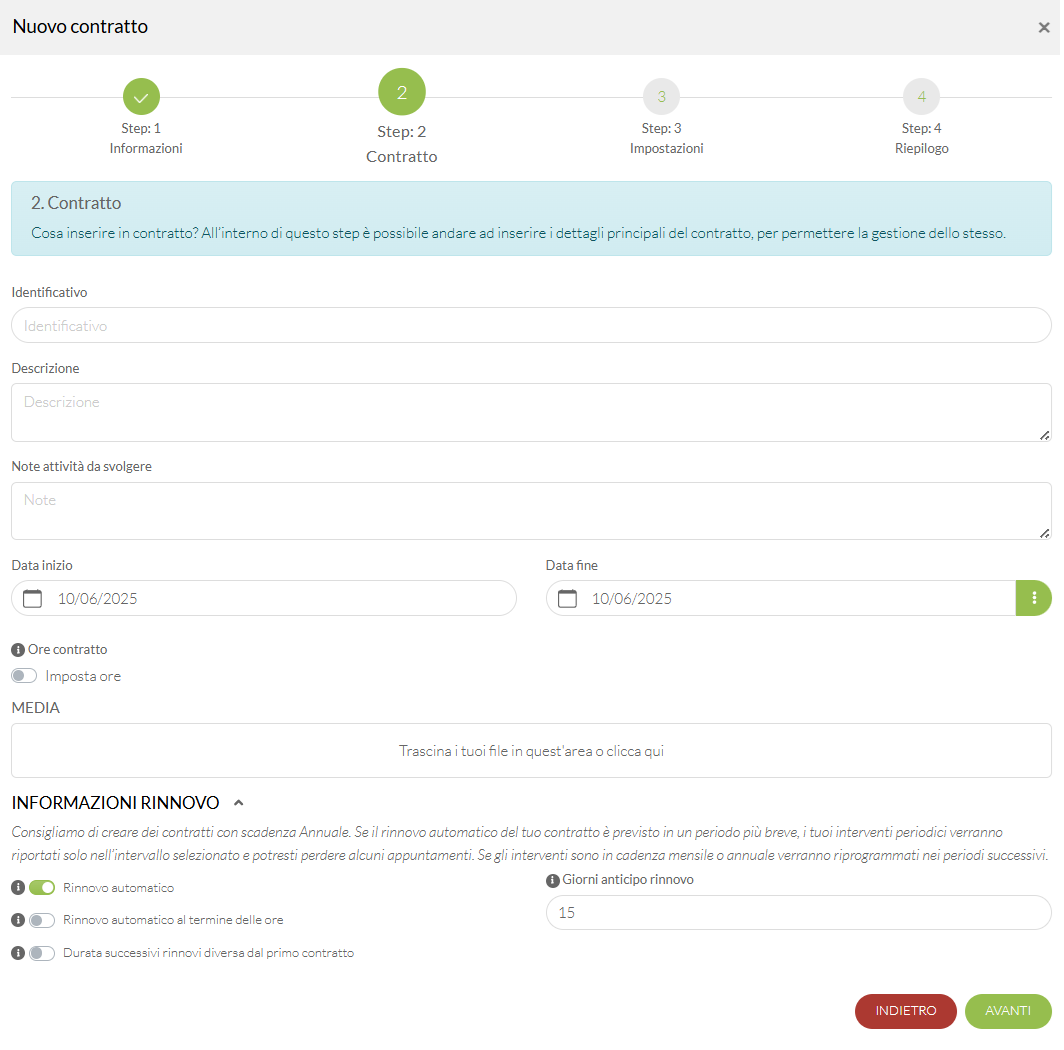
Nello step 2 andranno inserite alcune specifiche del contratto:
- Identificativo, campo testuale
- Descrizione, campo descrittivo
- Note attività da svolgere, note interne
- Data inizio e fine, per gestire il periodo in cui il contratto è attivo
- Imposta ore contratto, per gestire il pacchetto ore del contratto
- Media, immagine o file relativi al contratto
Sempre in questo step sono presenti anche le informazioni relative al rinnovo:
- Rinnovo automatico, una volta raggiunta la data fine, il contratto in automatico verrà rigenerato con la stessa periodicità e le stesse informazioni inserite nel contratto originale. Per saperne di più: https://www.rapportinilavoro.it/guida-alla-app/8-5-rinnovo-automatico/
- Durata successivi rinnovi diversa dal primo contratto, per permettere di gestire periodicità diverse ai rinnovi
- Giorni anticipo rinnovo, quanti giorni prima vuoi che il tuo contratto venga rinnovato prima della data fine. Per saperne di più: https://www.rapportinilavoro.it/guida-alla-app/8-6-anticipo-avviso/
3. Creazione Contratto – Impostazioni
Nel terzo step sono presenti altre informazioni relative al contratto
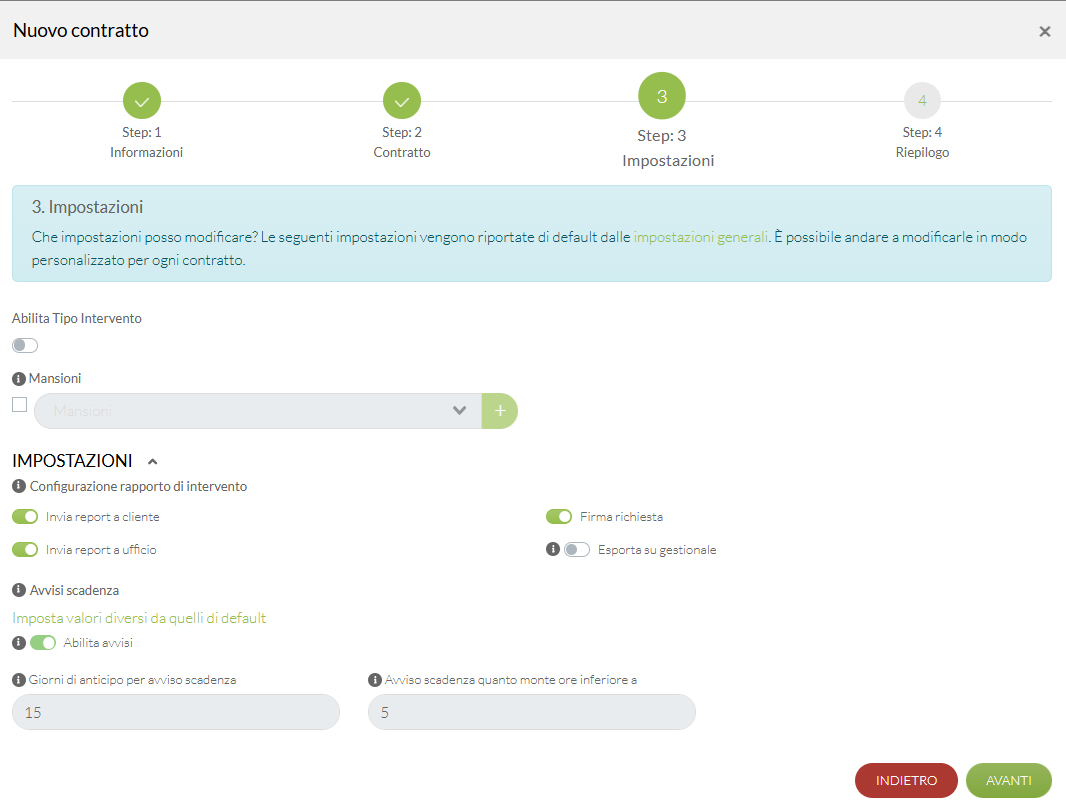
ello step 3 andranno inserite altre informazioni del contratto:
- Tipo intervento, permettere per ogni contratto di aver associato una determinata tipologia di intervento
- Mansioni, vi consigliamo di visualizzare la guida relativa alla sezione https://www.rapportinilavoro.it/guida-alla-app/8-3-mansioni/
- Prezzo contratto, per ogni contratto poter associare un prezzo da fornire al cliente
La sezione impostazioni nello step 3 prevede:
- Configurazione rapporto di intervento, modificare alcune impostazioni per gli interventi associati a questo contratto
- Invia report a cliente
- Invia report a ufficio
- Firma richiesta
- Esporta su gestionale
- Avvisi scadenza, modifica delle impostazione standard per la scadenza del contratto
- Abilita avvisi, se voglio o meno ricevere la mail di scadenza del contratto
- Giorni di anticipo per avviso scadenza, quanti giorni prima voglio ricevere la mail che il contratto sta scadendo
- Massimo ritardo (giorni), quanti giorni prima e dopo posso svolgere un’attività legata al contratto prima che venga impostata in ritardo
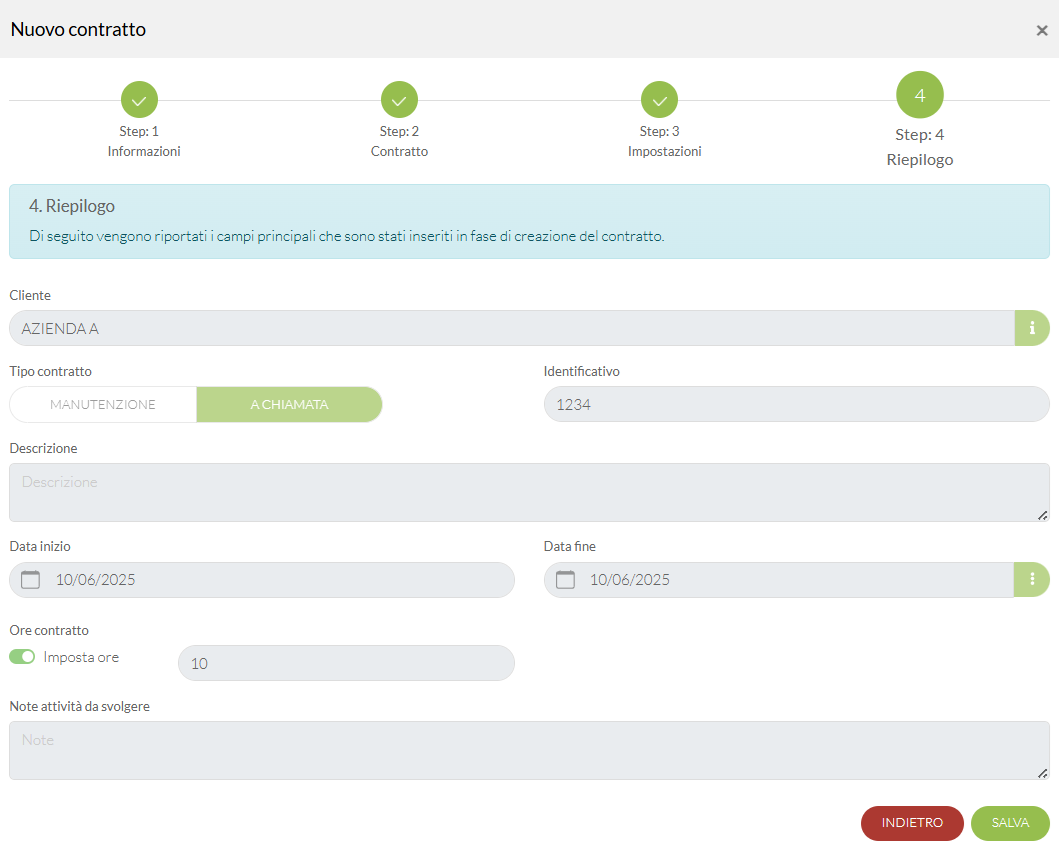
4. Creazione Contratto – Riepilogo
Come ultimo, è presente il riepilogo delle informazioni inserite nei precedenti step.
Infine occorre cliccare su SALVA per salvare il contratto.
Gestione contratto negli interventi
Il contratto può essere inserito anche in fase di creazione intervento.
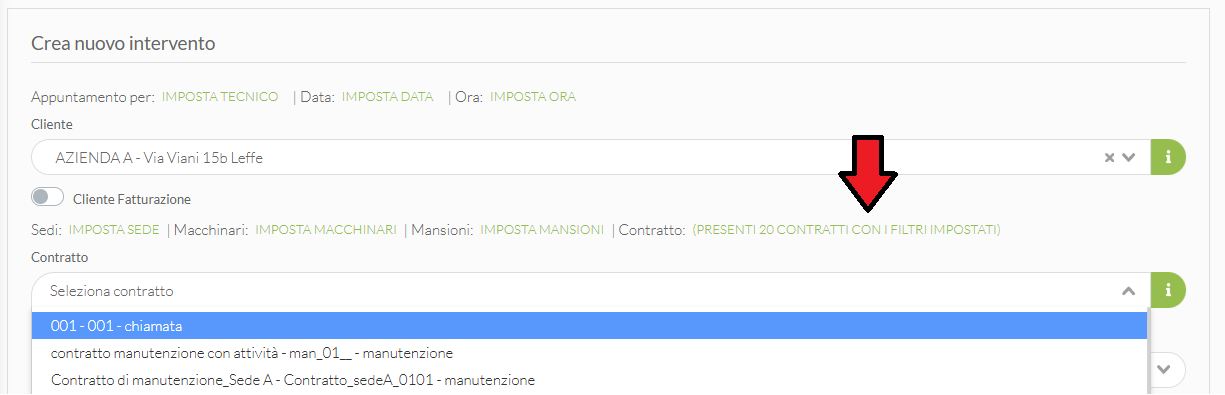
Una volta inserito il cliente, stessa cosa inserendo anche sedi e macchinari, il programma vi proporrà già quanti contratti sono presenti per la ricerca impostata. Verrà aperta la lista di tutti i contratti ed è possibile inserirlo nel rapportino.
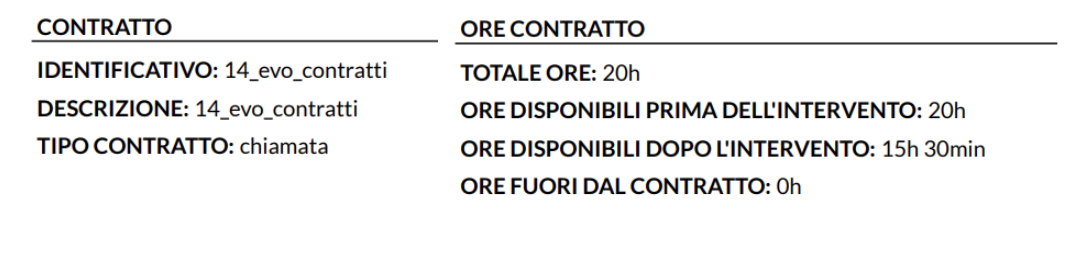
Successivamente le ore inserite dal tecnico nella sua giornata di lavoro, verranno scalata all’interno del contratto, modificando le “ore residue” e sul PDF risulterà così:
Per creare interventi con contratti a chiamata, clicca qui.
Altre opzioni contratto
- Per ogni contratto è possibile scaricare un file PDF con i dettagli contratto
- Nella sezione storico attività è presente tutto l’elenco delle attività fatte (interventi), con il totale delle ore svolte e le ore relative al pacchetto
- È possibile gestire i prezzi dei contratti, grazie all’opzione di rendicontazione: https://www.rapportinilavoro.it/guida-alla-app/1-16-imposta-prezzi-nei-rapportini/
8.5 Rinnovo automatico
Sia per i contratti di MANUTENZIONE che A CHIAMATA è possibile attivare il rinnovo automatico al termine della data di scadenza, o delle ore, anche per i rinnovi successivi al primo.
Per inserire o modificare questa opzione sarà necessario andare nella sezione Elenco Contratti e cliccare su uno specifico contratto. Una volta aperto sarà necessario andare nella sezione INFORMAZIONI RINNOVO. Sarà possibile flaggare Rinnovo automatico o Rinnovo automatico al termine delle ore (in base ovviamente al tipo di contratto che verrà selezionato).

In questo caso è stato riportato un contratto a chiamata, in cui sono presenti entrambe le opzioni.
Le gestione del rinnovo automatico al termine della data di scadenza e al termine delle ore vengono eseguite allo stesso modo dal sistema. Una volta terminati i contratti ne verranno generati di nuovi, con i medesimi dati, con stessa descrizione e identificativo. Inoltre lo stato del vecchio contratto sarà “cessato” e sempre visibile all’interno del contratto rinnovato:
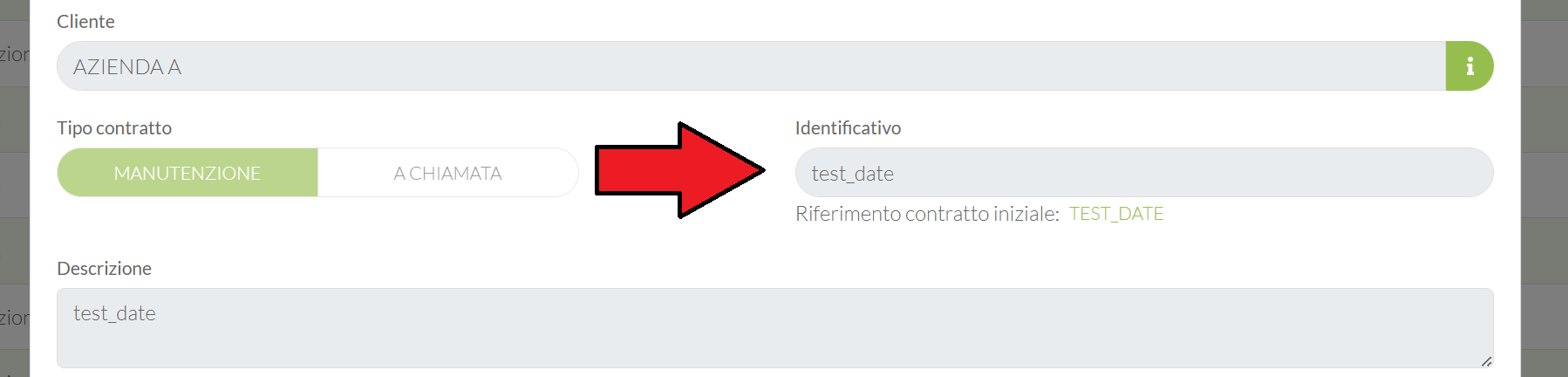
Attivando il flag Rinnovo automatico è possibile modificare la durata dei rinnovi successi alla prima Data fine, tramite il flag “Durata successivi rinnovi diversa dal primo contratto”. È possibile selezionare inserire un valore numerico e come quantitativo Mese o Anno (Esempio: 3 ANNO, significa che il contratto dopo la prima scadenza sarà sempre rinnovato ogni 3 anni).
8.6 Anticipo avviso
Nella sezione relativa ai contratti nelle Impostazioni, Opzioni, Sezione contratti, è possibile attivare l’avviso per le scadenze dei contratti:
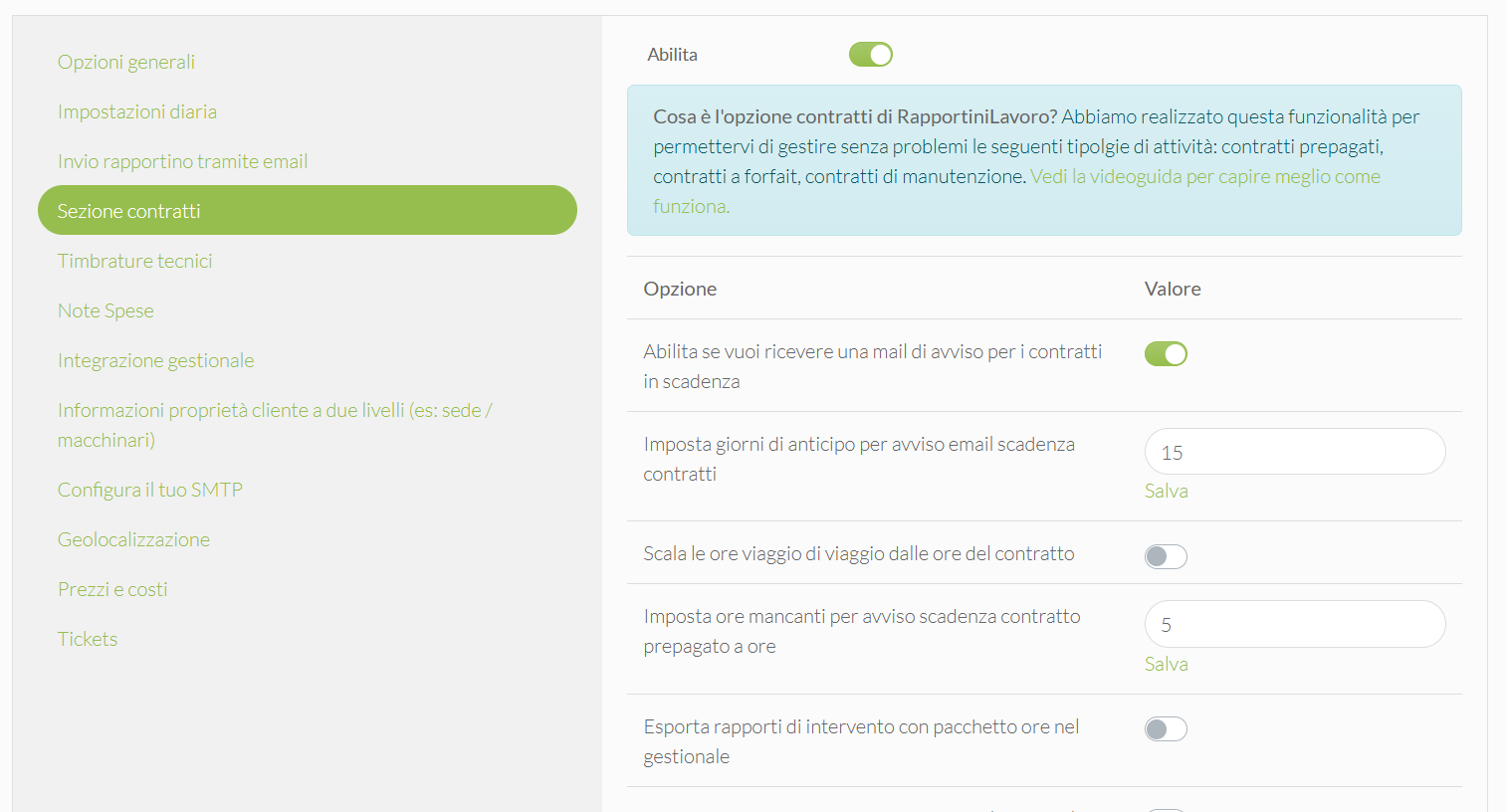
Quando si parla di contratti di MANUTENZIONE e A CHIAMATA, per entrambi si possono inserire i giorni di anticipo per avviso. Inserendo un valore numerico, arriverà una mail x giorni prima in base a ciò che avete inserito, che vi indicherà la scadenza temporale del contratto. Invece per i contratti A CHIAMATA, si può inserire anche un avviso per la scadenza delle ore, a x ore mancanti alla fine del contratto vi arriverà una mail. Nella mail troverete indicato il contratto, con specificato il tipo, l’identificativo, il cliente a cui è rivolto e la scadenza e/o le ore.
Questa sezione è generica per tutti i contratti, ogni contratto ha la sua sezione MODIFICA IMPOSTAZIONI DEFAULT in cui vengono preimpostati i valori generici, ma è possibile inserirne altri, modificandoli.
La mail arriverà sull’indirizzo di posta inserito come “Email Rapportini”, nei miei Dati Aziendali, altrimenti a ritroso in “Email amministrazione” e se non fosse presente nemmeno questa mail (essendo entrambe opzionali), arriverebbe sulla “Email Principale”.
App
9.1 Come creare un intervento da APP
Come creare un intervento da APP? RapportiniLavoro permette di creare gli interventi da APP in diverse sezioni:
- Tramite la home page “+ Aggiungi nuovo intervento”
- Tramite la sezione del menù “+Aggiungi intervento”
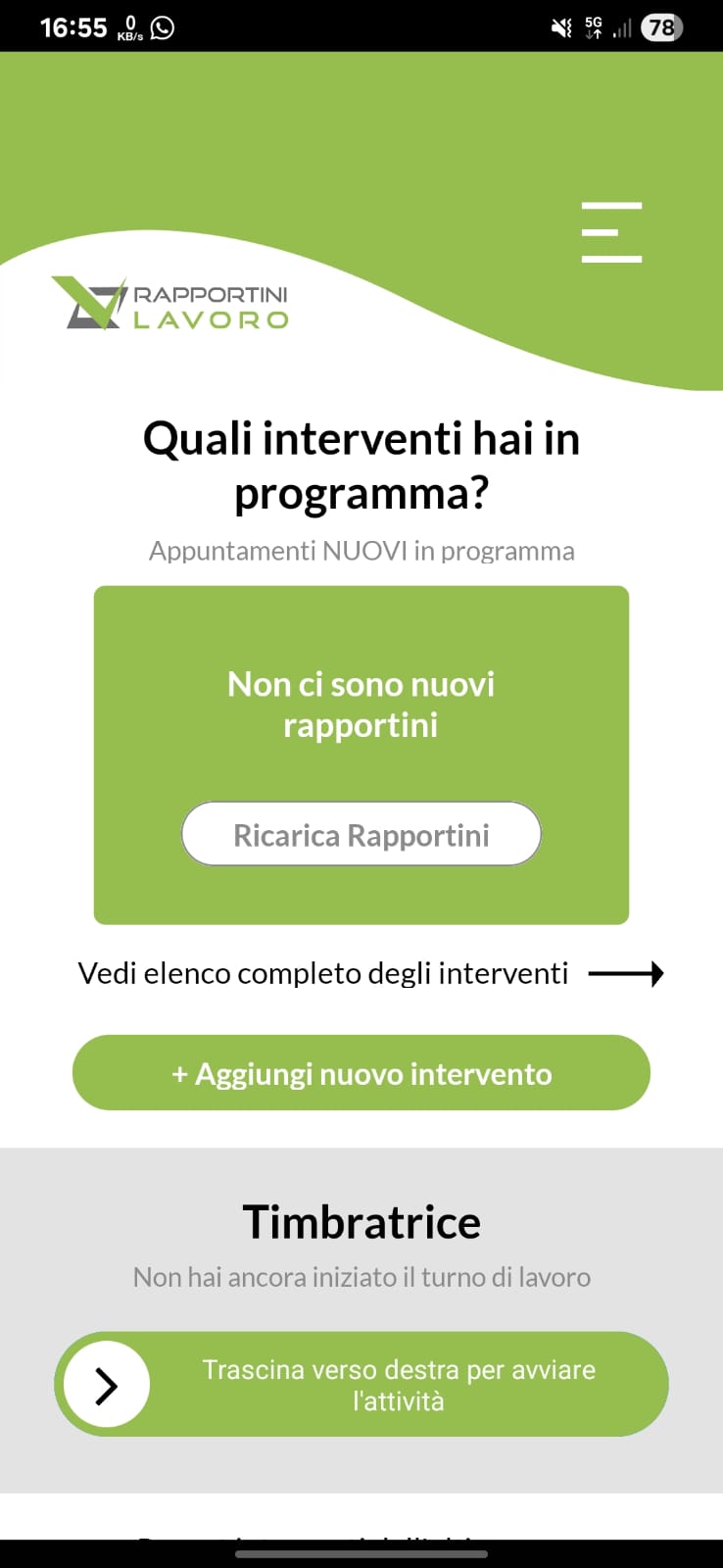
In entrambi i casi, comparirà una schermata dedicata alla selezione del cliente. Questa schermata mostrerà un elenco completo di tutti i clienti salvati nel sistema, con la possibilità di inserire dei nuovi clienti anche da app.
Dopo aver inserito il cliente, si aprirà una nuova scheda con tutti i dettagli da inserire nel rapportino. La sezione “Nome Azienda” conterrà il nome del cliente precedentemente selezionato. Nella sezione “Motivazione”, sarà possibile inserire il motivo del rapporto di intervento. Per quanto riguarda la sezione “Tipo intervento”, sarà possibile scegliere tra diverse opzioni se si è optato per l’utilizzo di rapportini personalizzati nelle impostazioni.
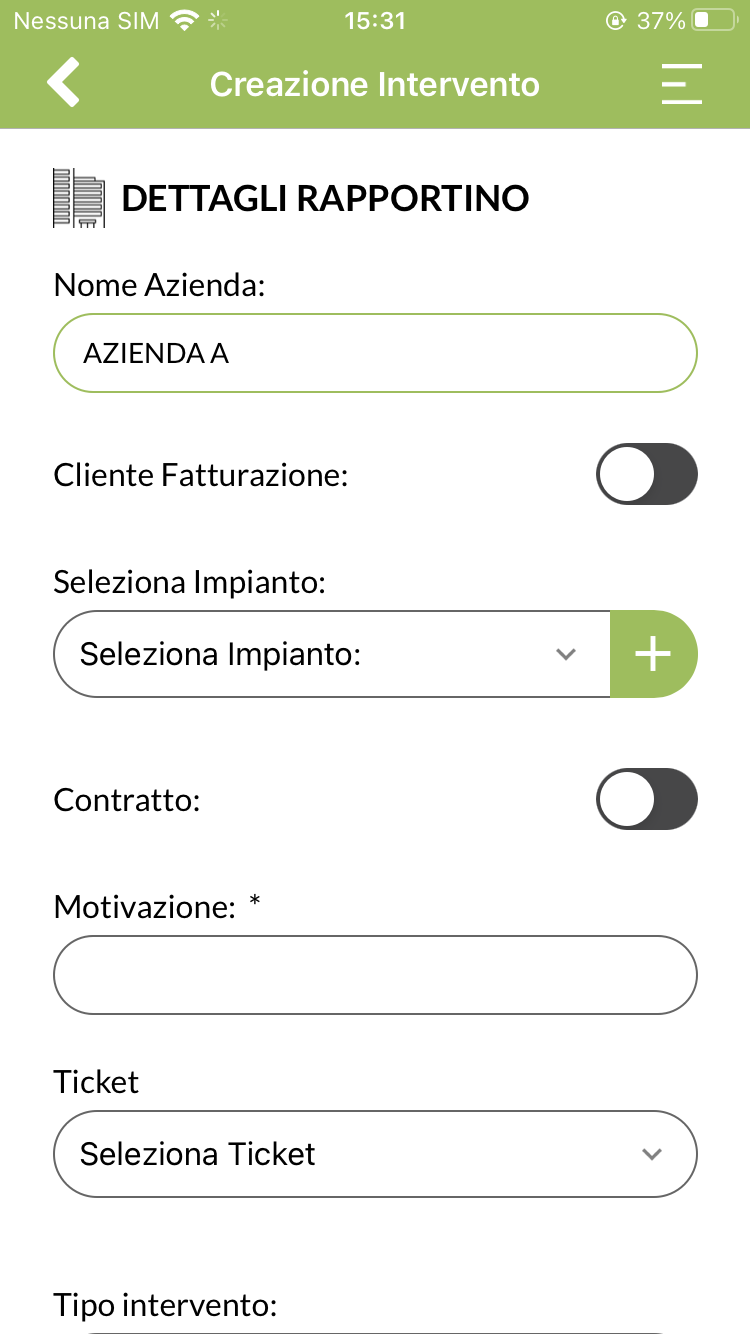
La “Data pianificazione” è la data in cui si effettua la pianificazione dell’intervento. La nostra App agevola tale processo, inserendo automaticamente la data corrente al momento della creazione dell’intervento. Tuttavia, offriamo anche la possibilità di personalizzarla secondo le esigenze dell’utente, semplicemente cliccando su “Imposta un’altra data” e selezionando la data desiderata.
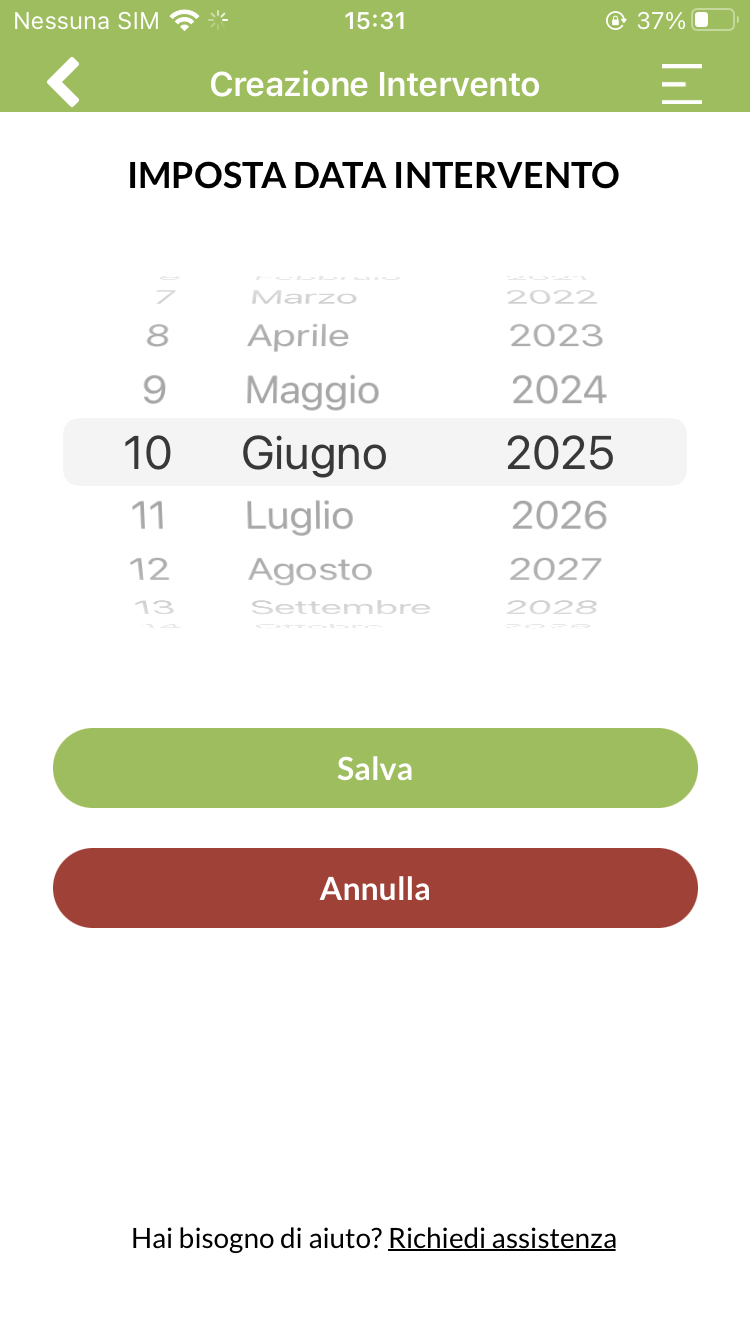
Infine è possibile aggiungere delle note per ampliare il rapporto di intervento.
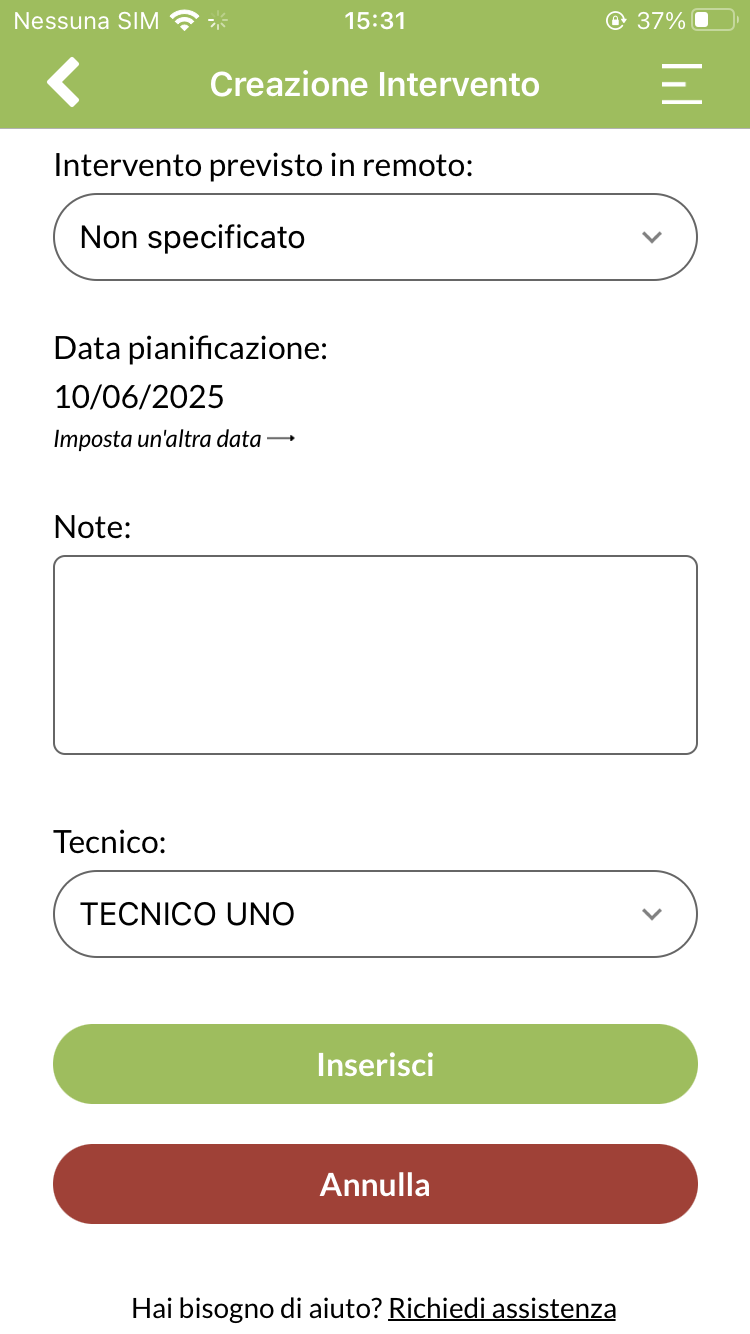
Il principio di come creare un intervento da APP è uguale anche su WEB: https://www.rapportinilavoro.it/guida-alla-app/1-1-crea-il-tuo-primo-intervento/
9.2 Compilare un intervento
Come compilare un intervento? Arrivati nella home dell’applicazione saranno disponibili tutti gli interventi in programma.
Senza aprire l’intervento sarà possibile visualizzare i dati principali:
- la data dell’intervento
- il cliente da cui svolgere l’intervento
- la motivazione principale d’intervento
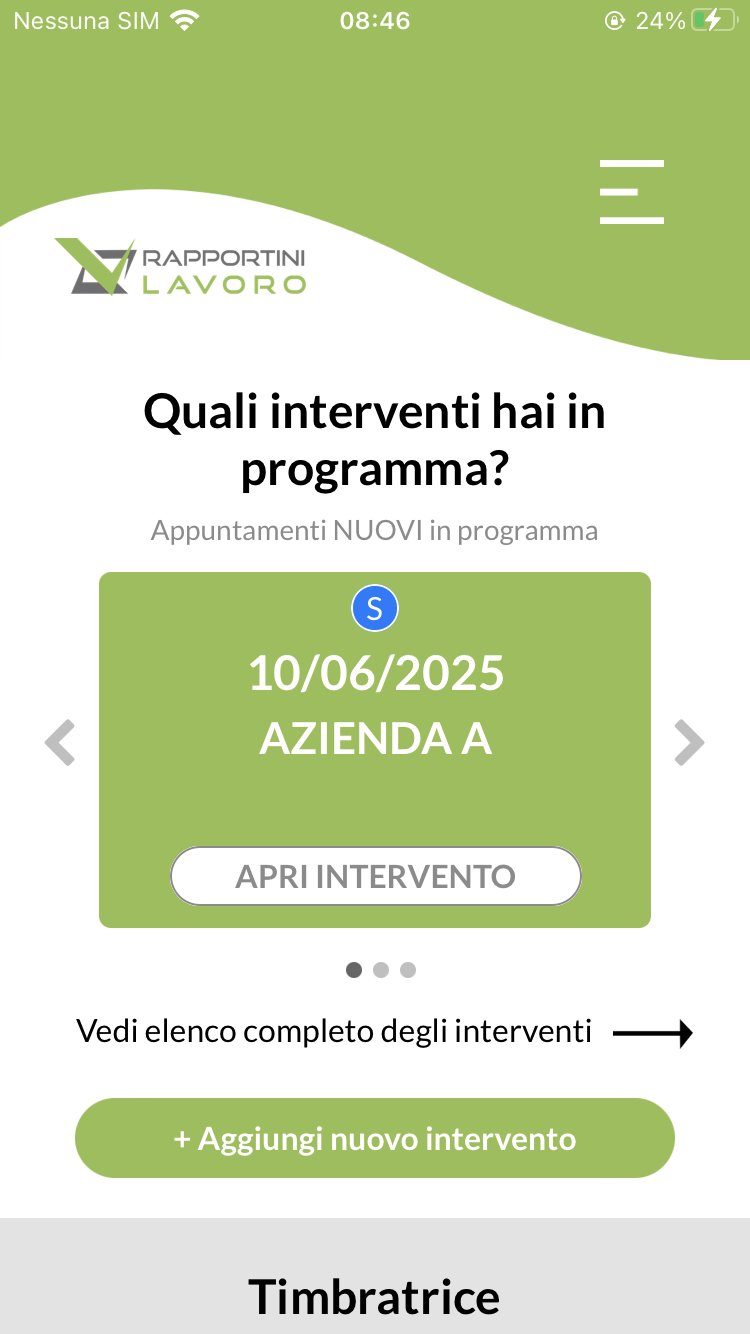
Per visualizzare anche gli altri rapportini, è possibile tramite la sezione del menù “Elenco interventi”. Da qui, saranno presenti i rapportini NUOVI, APERTI e CHIUSI. Il colore identifica lo stato del rapportino.
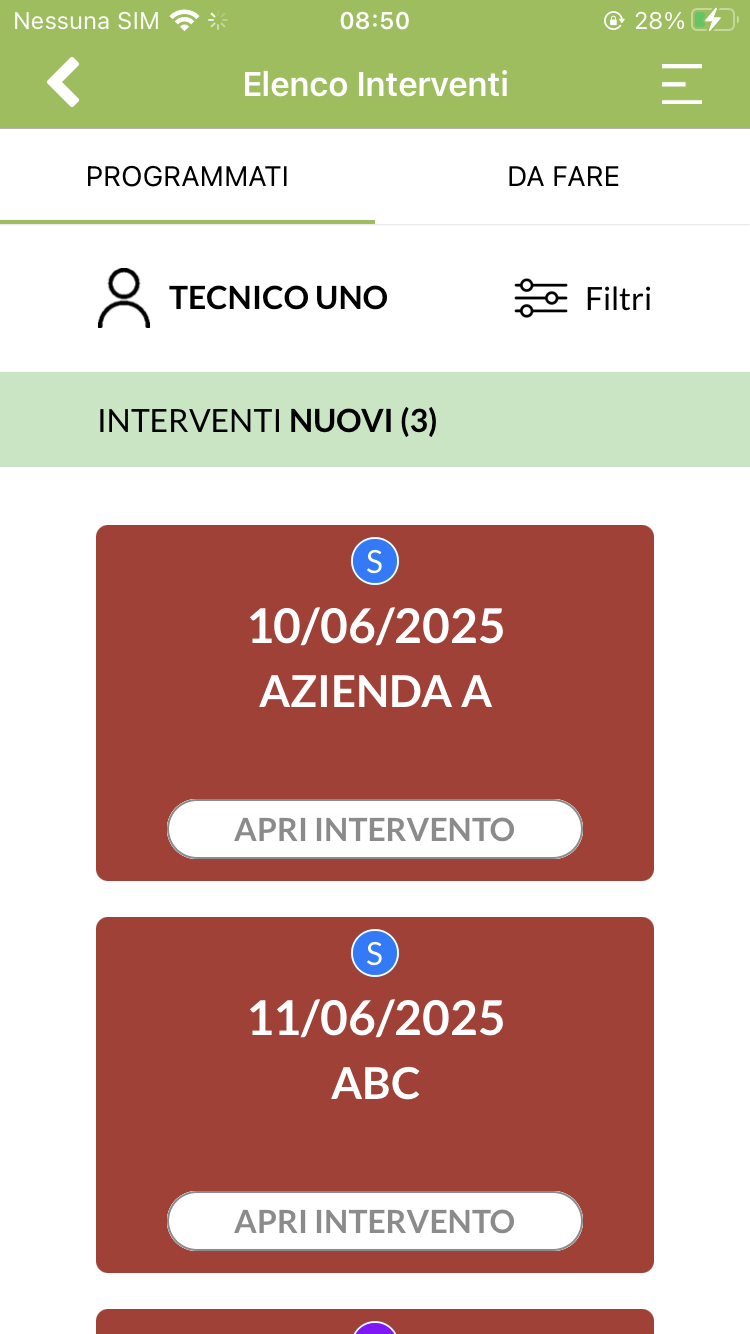
Cliccando su “Apri intervento”, viene visualizzata la sezione COMPILAZIONE. Qui, sarà possibile vedere i dati principali dell’intervento:
- Cliente, con ragione sociale, indirizzo e numero di telefono. Cliccando sull’indirizzo viene aperta la applicazione di mappe di riferimento. Per il numero di telefono, verrà aperta la APP, per permettere di chiamare il cliente.
- Motivazione intervento
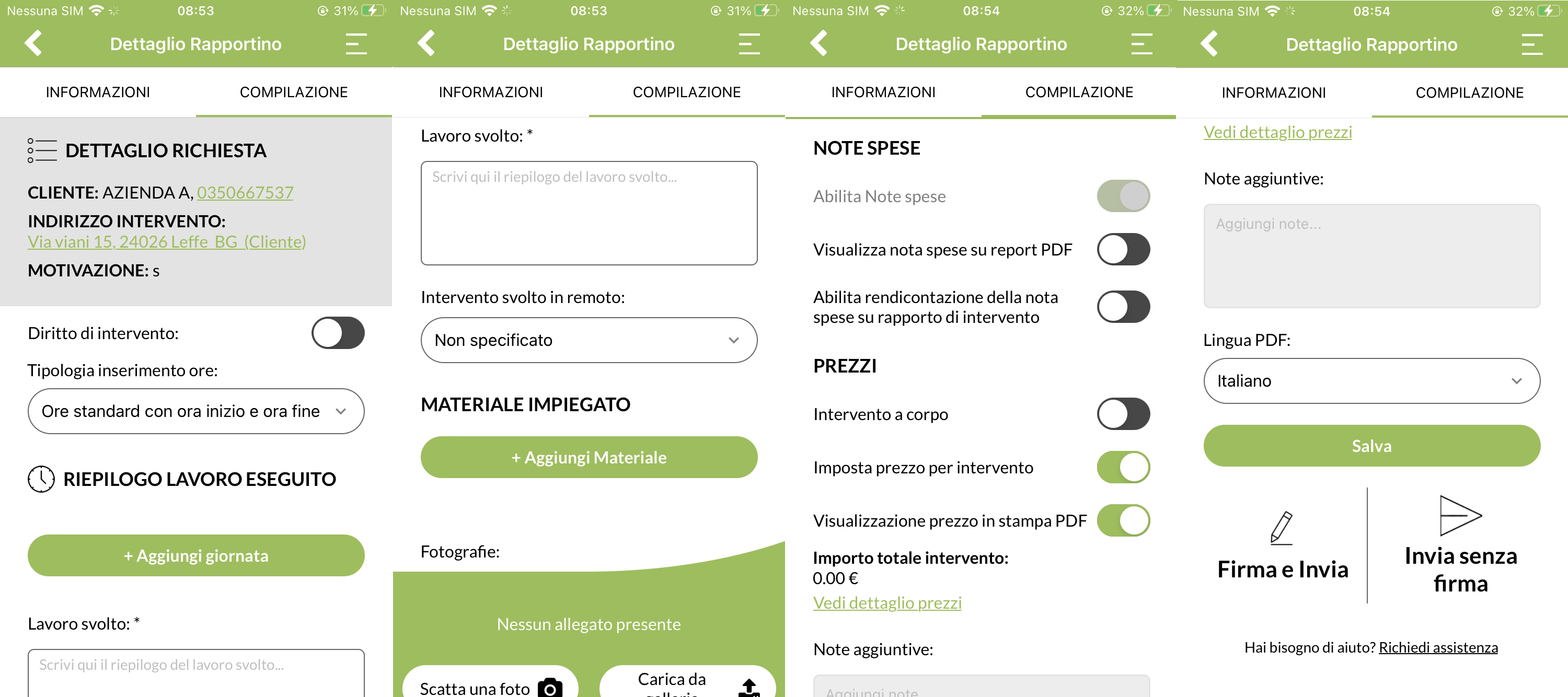
Scorrendo verso sinistra sarà presente la sezione INFORMAZIONI, in cui si possono visualizzare maggiori dettagli sull’intervento. Come ad esempio i tecnici associati, gli allegati e altri dettagli.
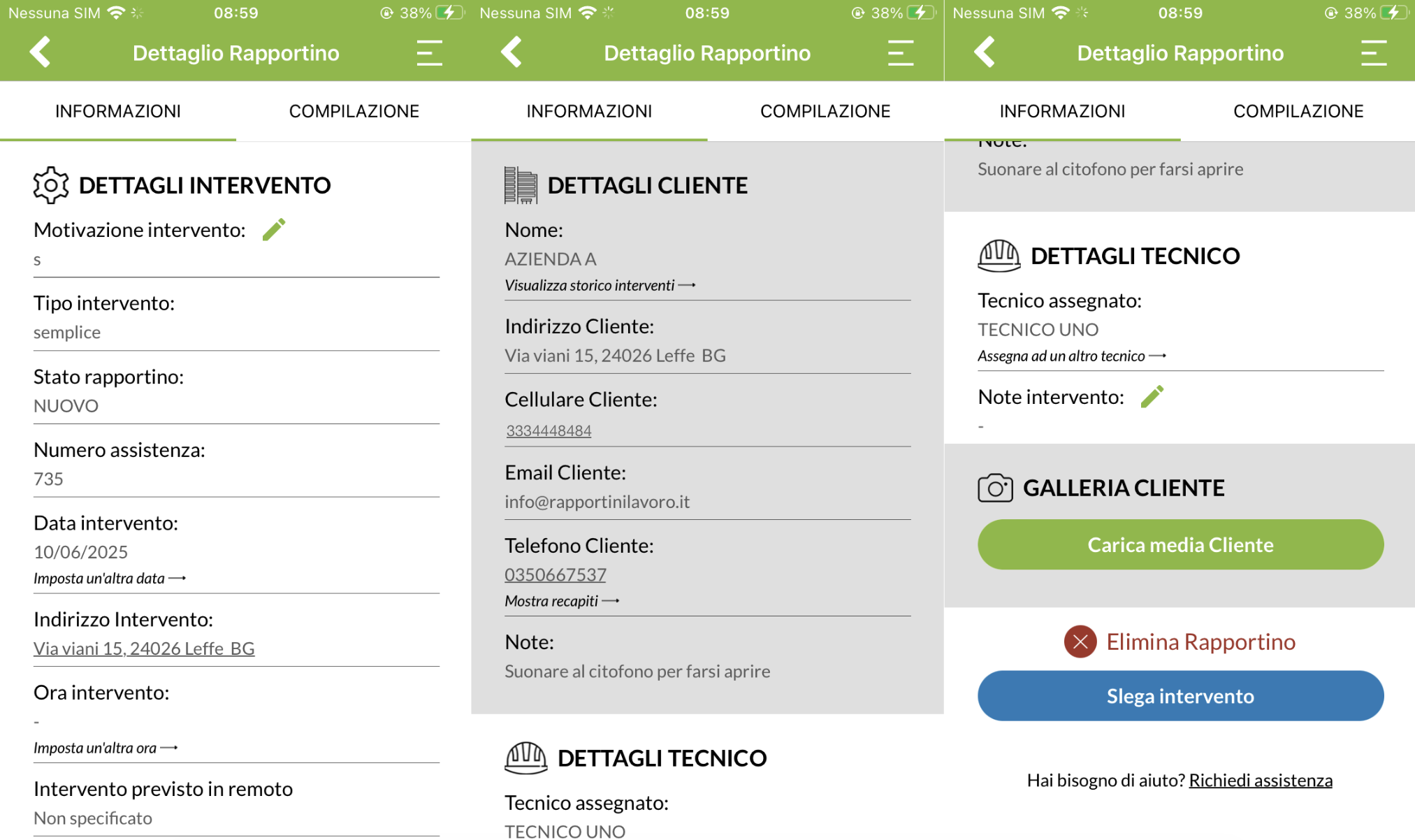
Sempre nella sezione COMPILAZIONE, si potrà compilare il proprio intervento, inserendo allegati, note, descrizione lavoro, giornata di lavoro ecc… Una volta concluso l’intervento sarà possibile cliccare su SALVA, quindi il rapportino risulterà APERTO, oppure SALVA E INVIA e il rapportino verrà CHIUSO.
Può interessarti anche come creare un intervento da APP: https://www.rapportinilavoro.it/guida-alla-app/9-1-come-creare-un-intervento-da-app
9.3 Come visualizzare i clienti
Per visualizzare i clienti inseriti in anagrafica, occorre andare nella sezione Anagrafica clienti, cliccando nel menù in alto a destra. Una volta selezionato un cliente, saranno visualizzati tutti i dettagli relativi al cliente scelto.
Per trovare un cliente specifico, è disponibile una funzione di ricerca che consente di cercare il cliente in base alla ragione sociale o al nome. Sarà necessario inserire le informazioni corrispondenti nella barra di ricerca per ottenere i risultati corrispondenti.
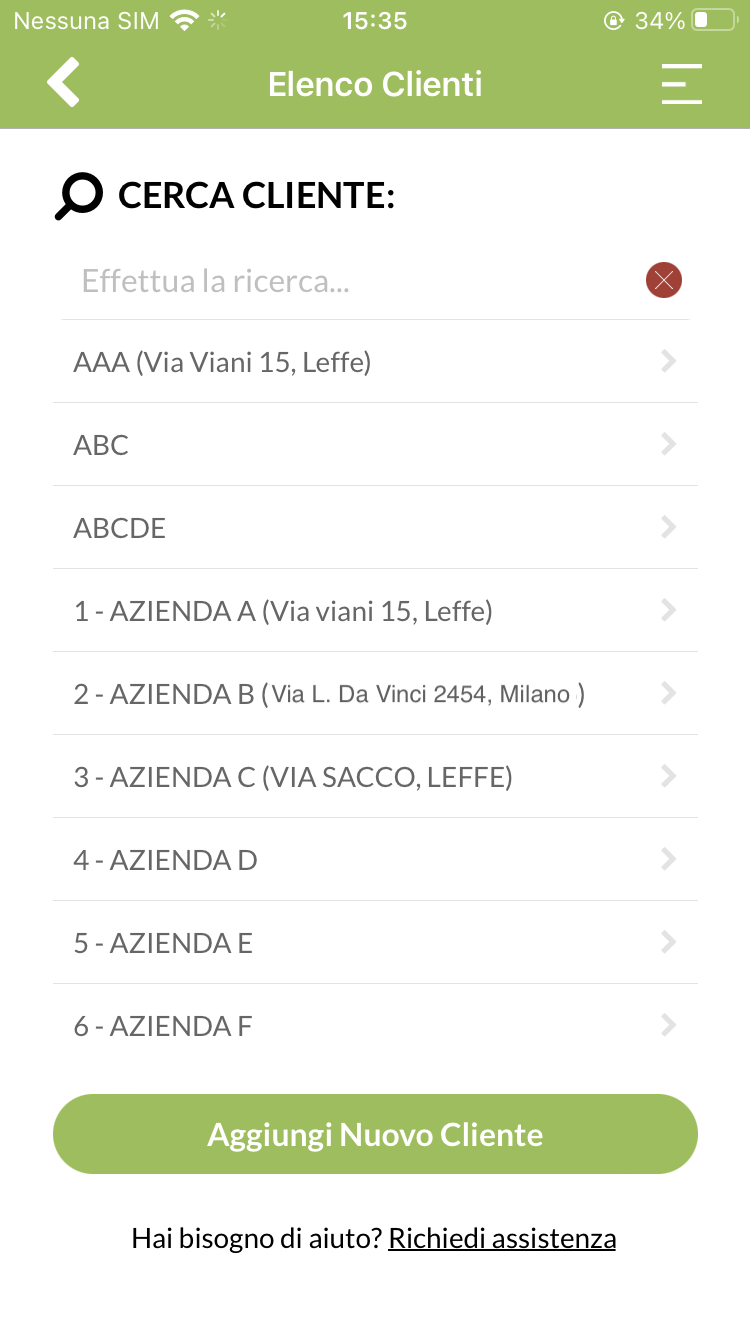
La modifica di un cliente, già presente nella App, è possibile solamente per gli account admin-tecnico.
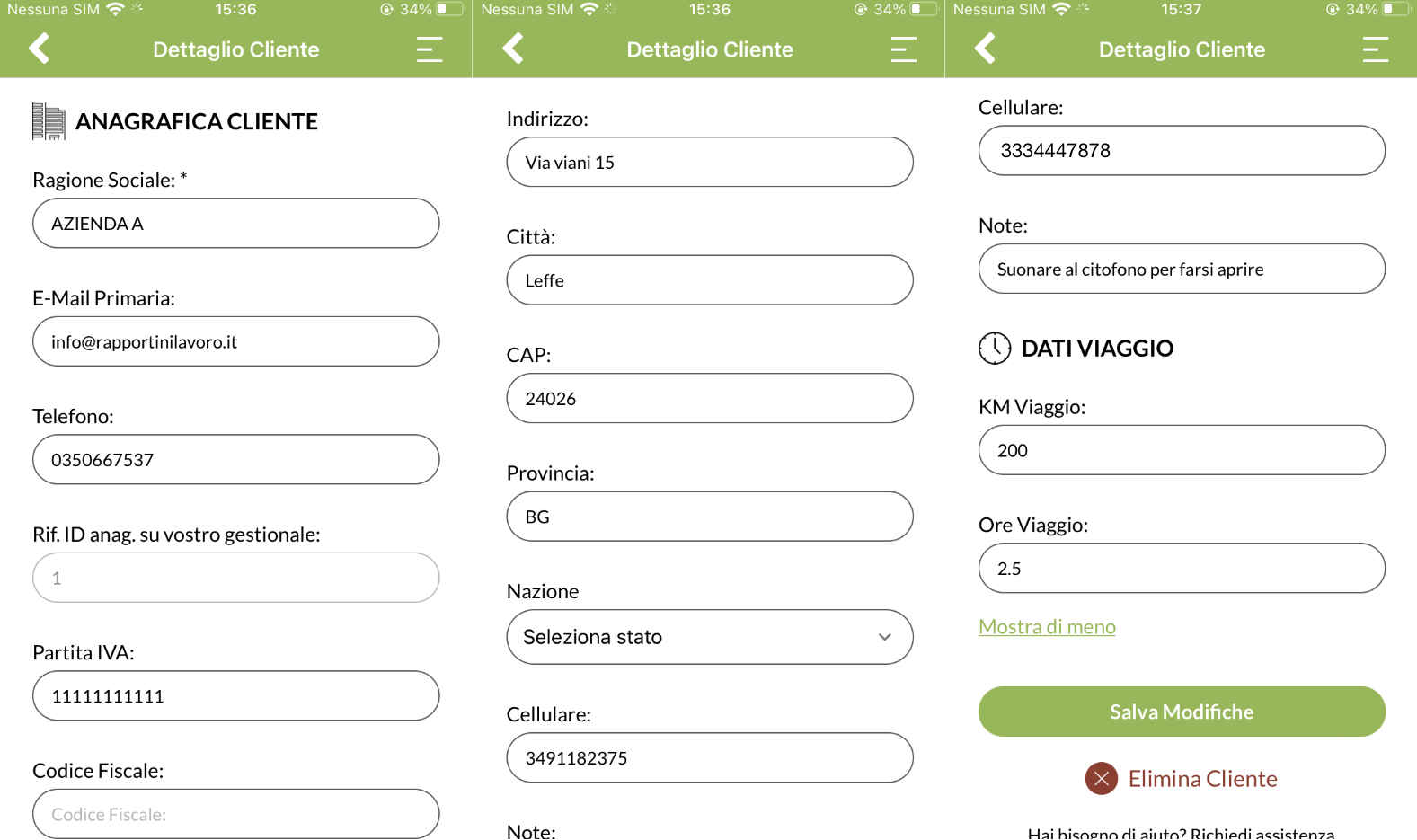
Per creare un nuovo cliente si seleziona il tasto “Nuovo Cliente” in basso sulla schermata. Successivamente viene aperta una modale, in cui si compila la scheda con tutti i dati del cliente. Da APP l’unico campo obbligatorio è la RAGIONE SOCIALE. Gli altri campi sono resi facoltativi.
Anche in fase di creazione di un nuovo intervento è possibile creare un nuovo cliente. Quando si clicca su “crea nuovo intervento”, viene aperta la modale che riporta tutti i clienti, da lì si può selezionare NUOVO CLIENTE. Vengono visualizzate le stesse schermate viste in precedenza.
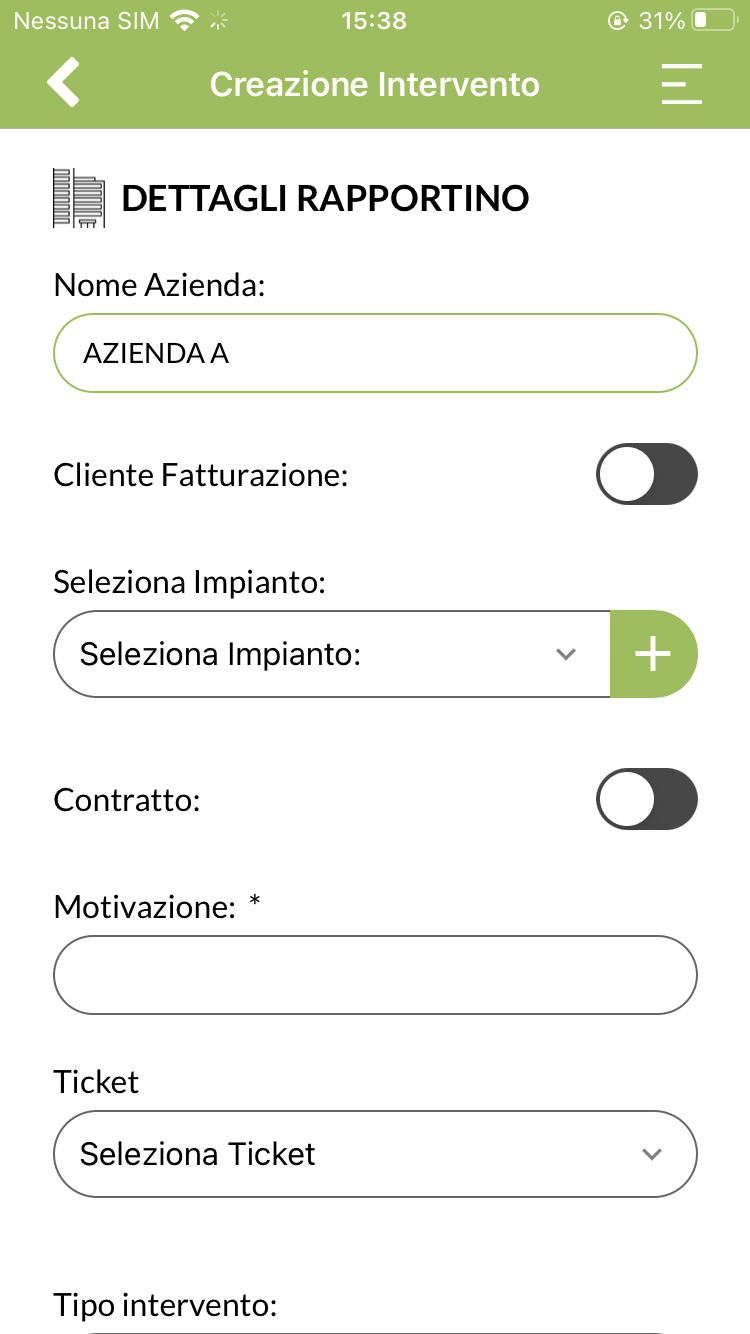
Per creare e visualizzare un cliente tramite WEB, la logica è la stessa. Tramite la sezione Elenco Clienti.
9.4 Dettaglio Rapportino
Quando viene aperto un intervento, viene mostrato il dettaglio rapportino, in cui al suo interno sono presenti due sezioni:
- INFORMAZIONI
- COMPILAZIONE
Le INFORMAZIONI, sul lato sinistro, possono essere scritte dall’ufficio in fase di creazione dell’intervento per inserire tutti i dettagli relativi all’intervento. Questa sezione può essere compilata anche dal tecnico, appena crea un nuovo intervento da APP.
La sezione INFORMAZIONI vengono visualizzati i dettagli del cliente, dell’intervento e del tecnico.
In COMPILAZIONE si possono inserire le giornate di lavoro, la descrizione del lavoro svolto, il materiale impiegato, inserire allegati e scrivere note.
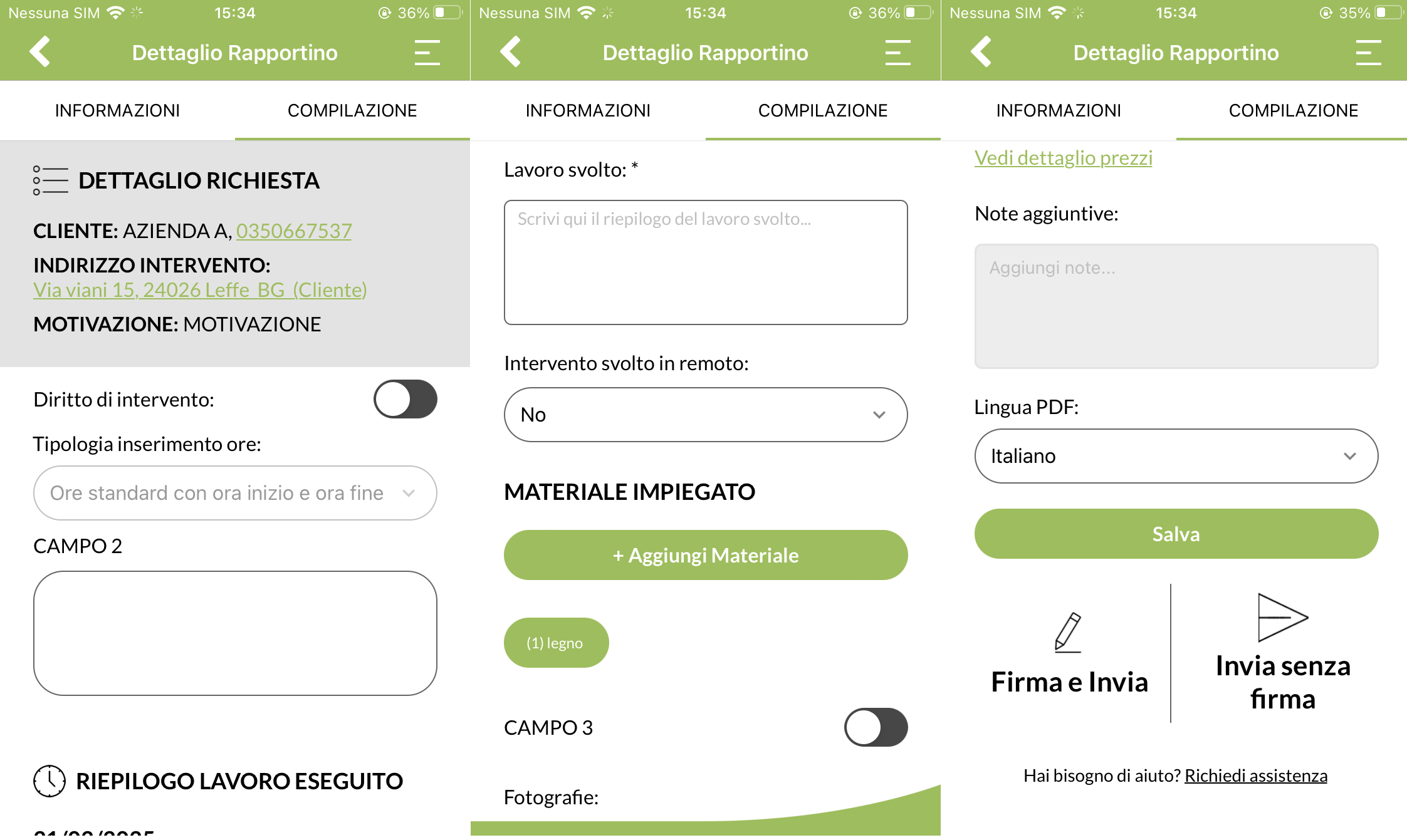
In entrambe le sezioni possono essere inseriti degli ulteriori campi personalizzati, per rendere i rapportini più chiari e completi.
Il dettaglio rapportino presenta dunque le caratteristiche principali dell’intervento. Clicca qui per vedere la compilazione.
9.5 Compilazione Rapportino
Selezionando un rapportino e andando su COMPILAZIONE, lato destro del dettaglio rapportino, si apre una scheda con tutti i dettagli della lavorazione. In questa scheda si possono aggiungere i dettagli:
- Giornata di lavoro
- Lavoro svolto
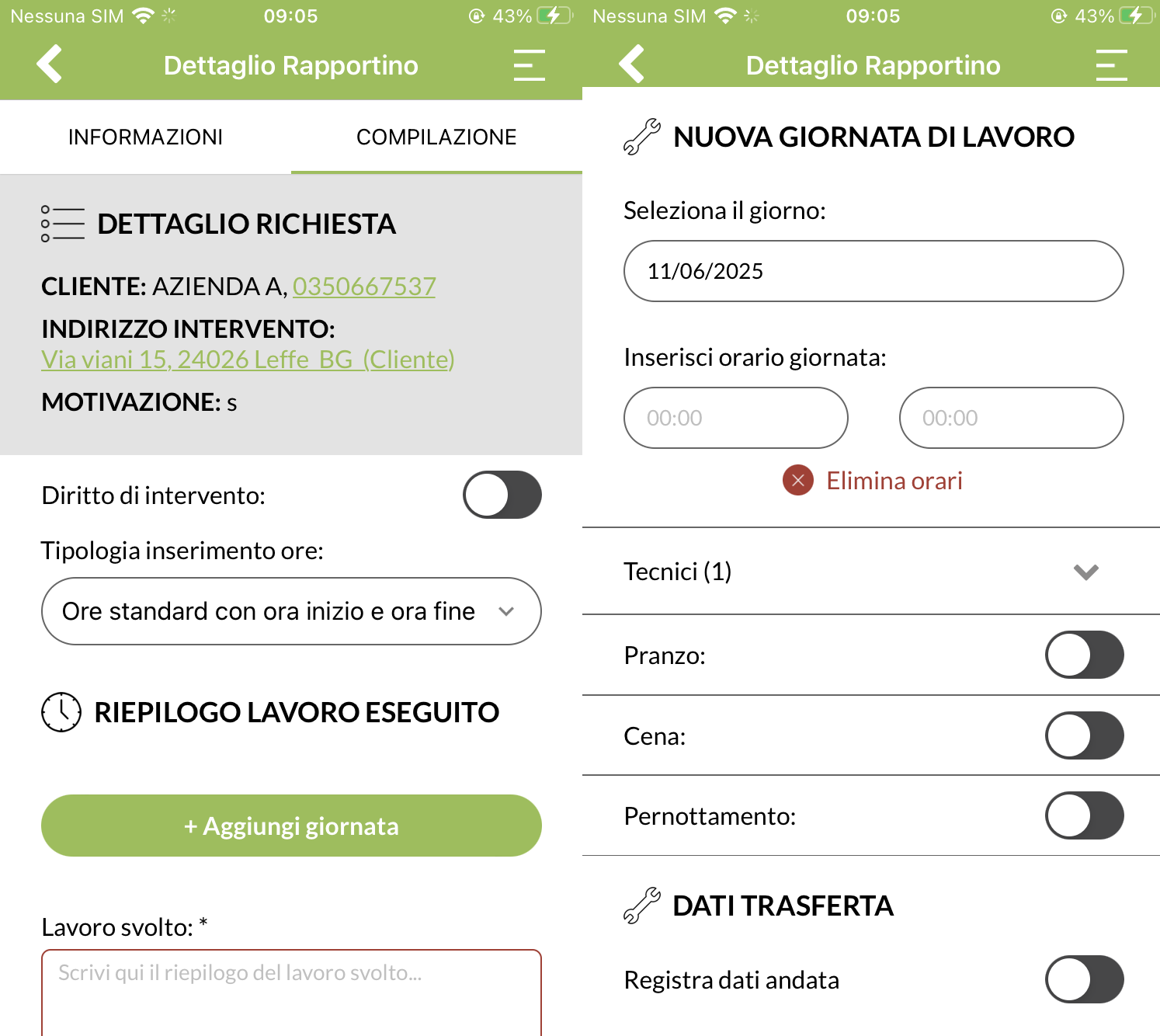
- Materiale impiegato
- Fotografie sia da galleria che scattate al momento
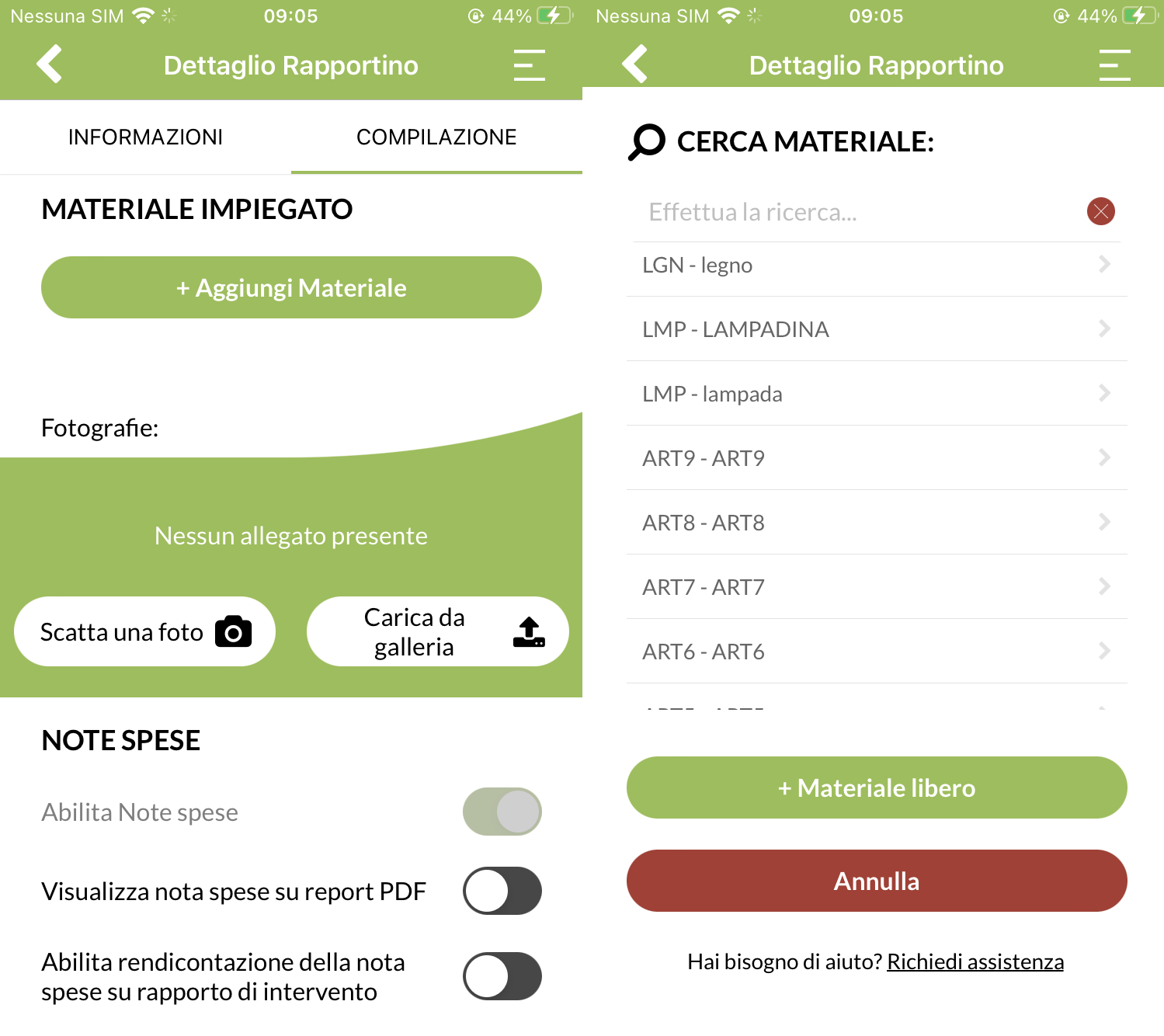
- Eventuali campi personalizzati
- Note
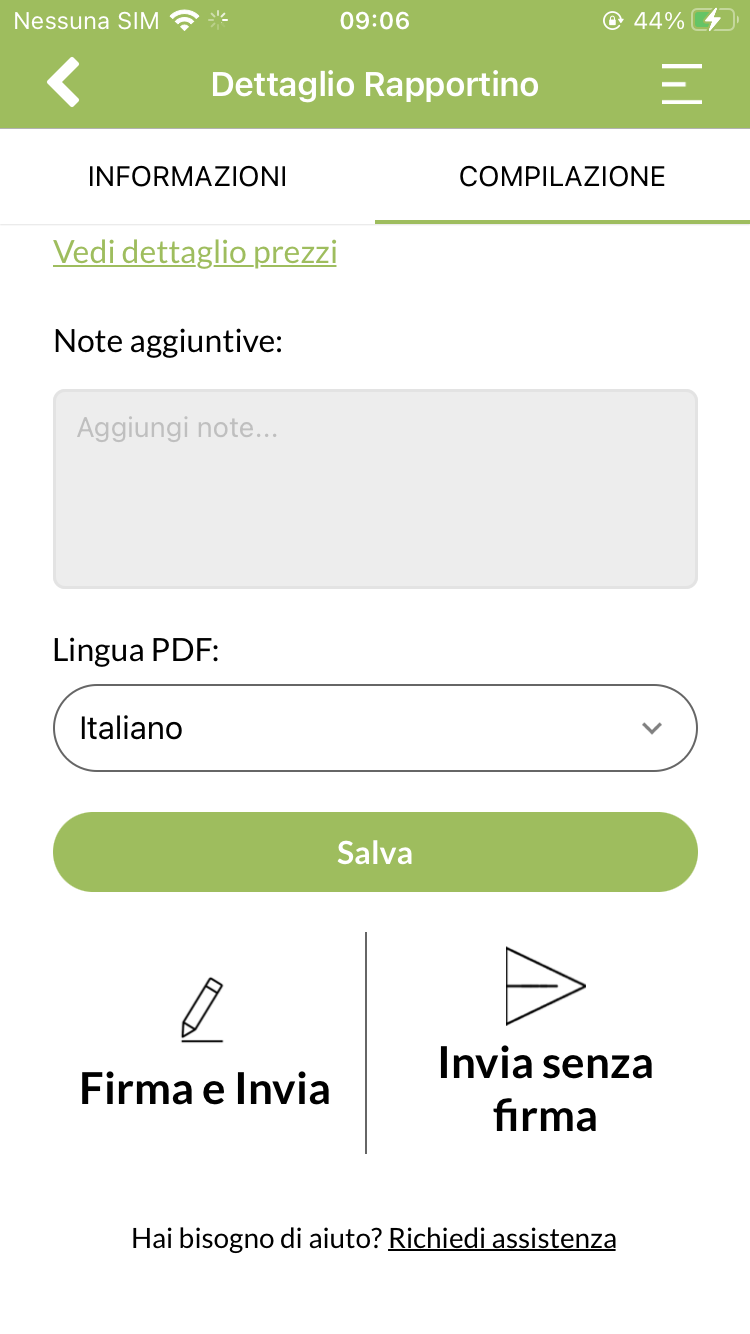
In questa sezione il tecnico inserisce tutti i dettagli del suo intervento e le varie lavorazioni effettuate. Inoltre può salvare il rapportino oppure chiuderlo, inviandolo al cliente.
9.6 Allega immagini e file
Con RapportiniLavoro è possibile allegare immagini e file all’interno del rapporto di intervento.
Come funziona?
Gli allegati possono essere caricati sia da WEBAPP che da APP, in entrambe le piattaforme posso inserirli in creazione intervento e in compilazione.
Per WEBAPP in creazione intervento ho a disposizione la sezione MAGGIORI INFORMAZIONI. Una volta cliccata mi permette di visualizzare la sezione allegati, nel riquadro si possono selezionare i file desiderati oppure si possono trascinarli nella sezione.
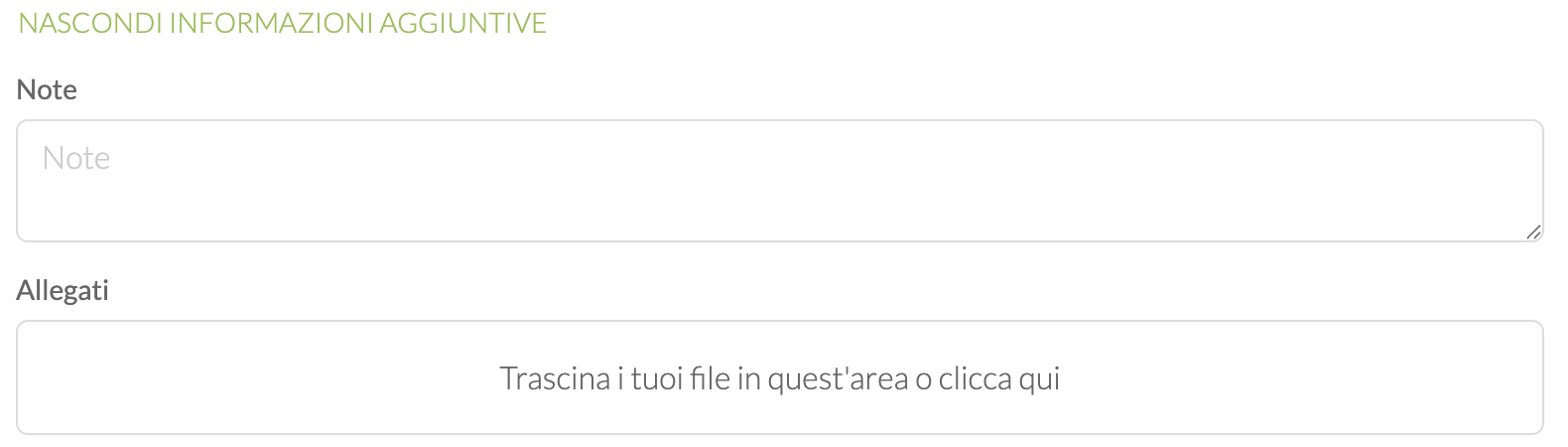
In un rapportino già creato, posso accedere al DETTAGLIO RAPPORTINO e andare nella sezione MEDIA per inserire degli allegati, con lo stesso principio della creazione intervento.
Invece sulla APP, selezionando un intervento già creato, posso andare nella sezione INFORMAZIONI e cliccare su “+ Aggiungi allegato”. Da qui potrò caricare solamente delle immagini.
Nella sezione di COMPILAZIONE ho la sezione MEDIA in cui posso aggiungere foto e file.
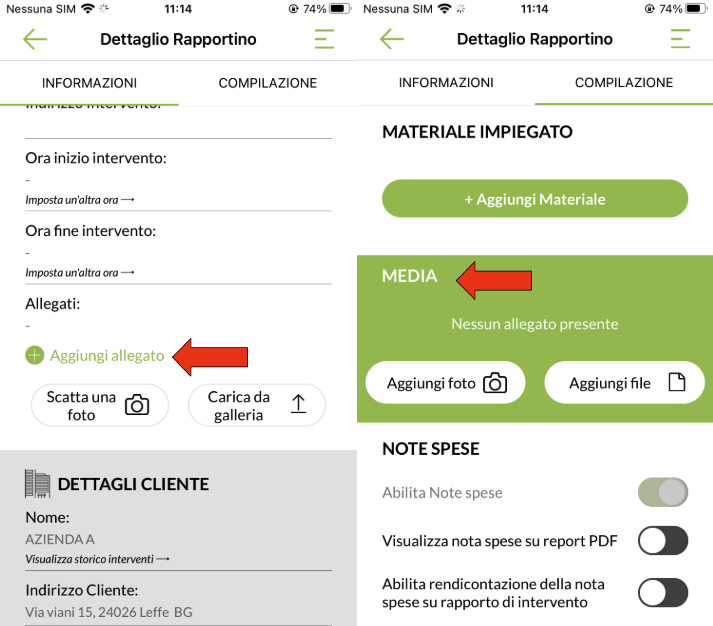
Dove li vedo?
Una volta chiuso l’intervento i media caricati verranno salvati all’interno dell’anagrafica cliente. Per ogni dettaglio cliente ho a disposizione la sezione MEDIA in cui posso visualizzare le informazioni.
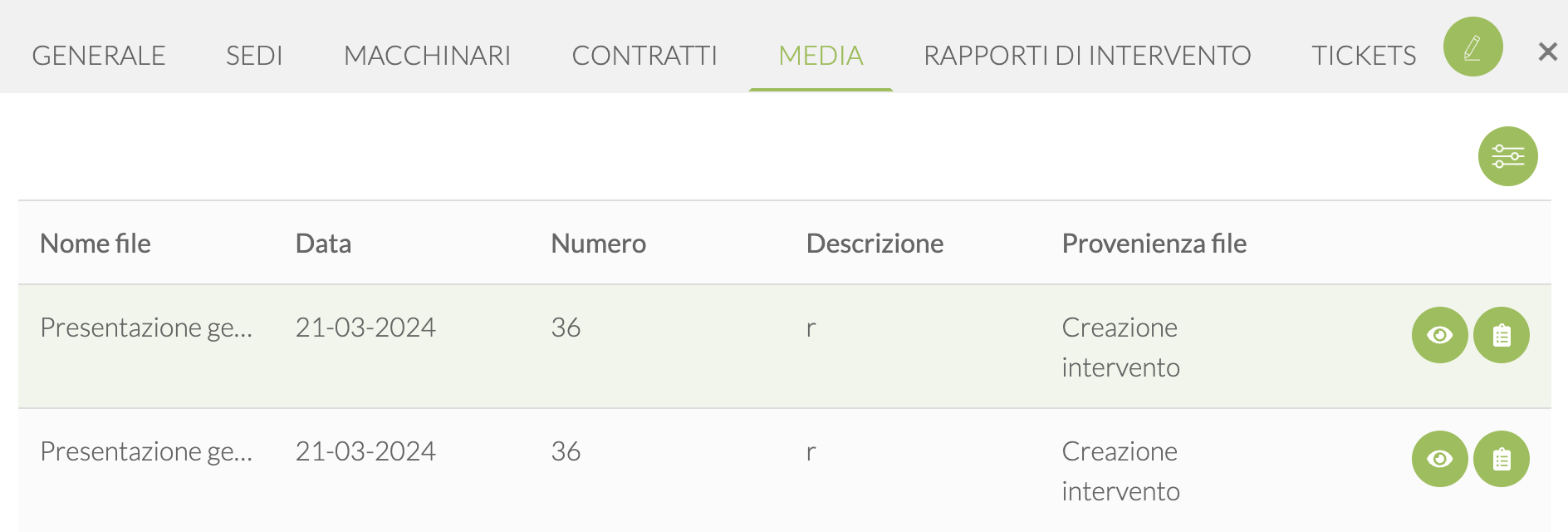
Posso allegare immagini e file anche ai clienti?
Sì, i media possono essere inviati anche tramite mail ai clienti: https://www.rapportinilavoro.it/guida-alla-app/9-11-invia-allegati-tramite-mail/
9.7 Firma del cliente e invio
Quando il tecnico finisce un intervento può decidere se inviare il rapportino con la firma del cliente.
Per farlo, il tecnico dovrà premere su “firma e invia”, in fondo alla schermata:
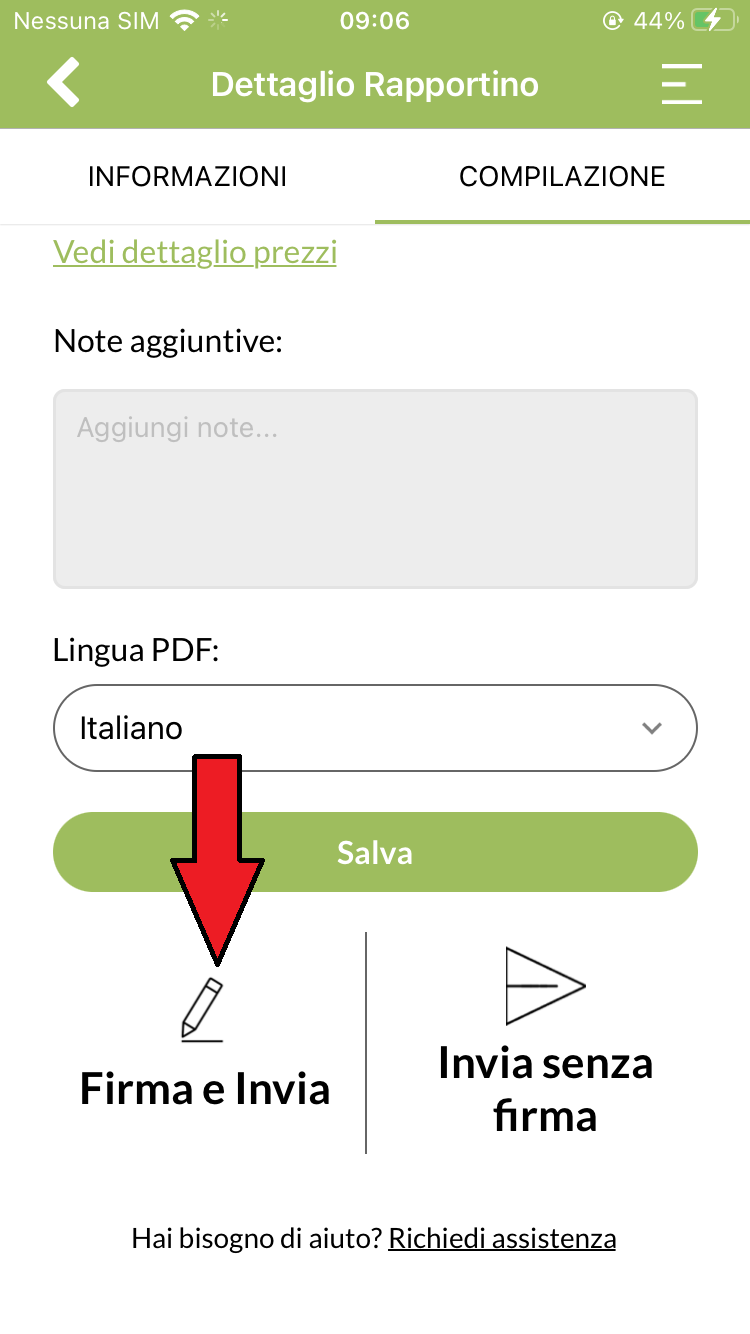
Ora si presume che il dispositivo sia a disposizione del cliente, che dopo aver controllato i dettagli del Rapporto di Intervento, premendo su “conferma e invia” effettuerà la sua accettazione.
Dovrà procedere inserendo il proprio nome e cognome e firmare.
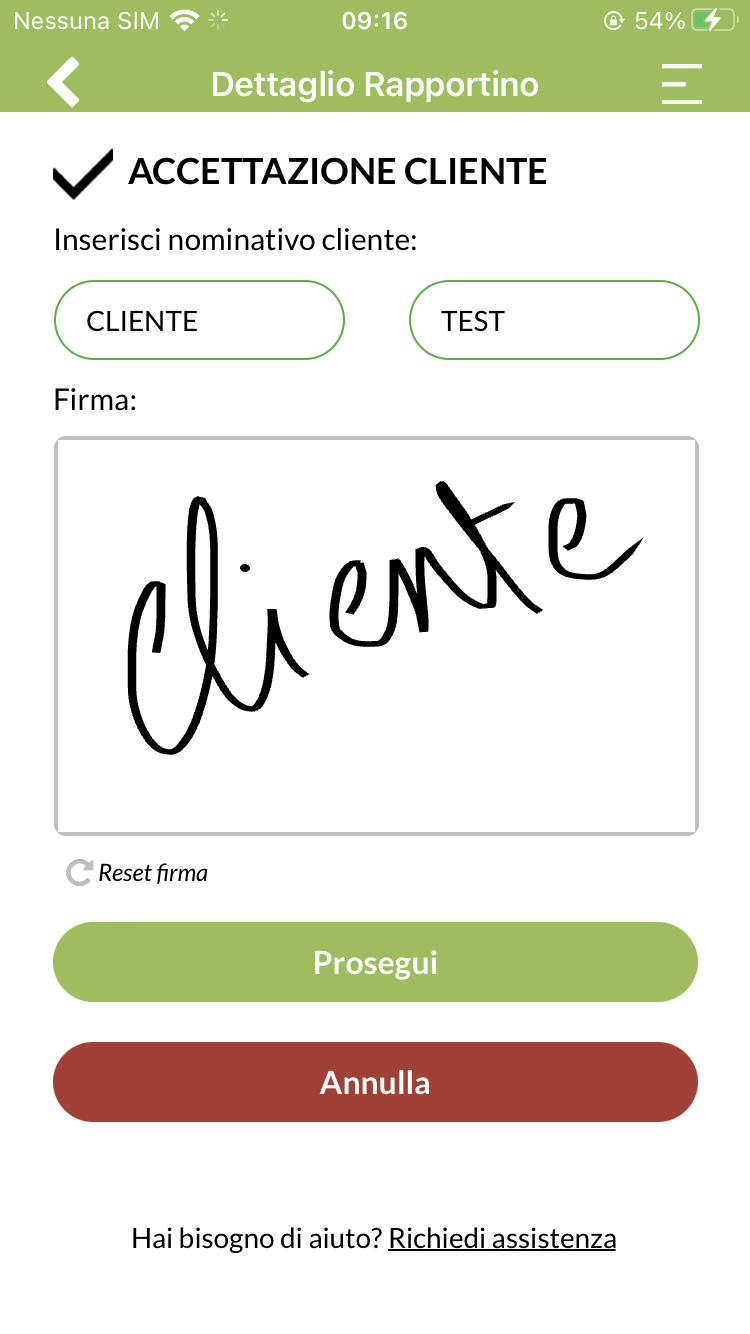
Dopo aver cliccato “prosegui” il tecnico potrà scegliere se inviare il rapportino al cliente oppure solamente all’ufficio:
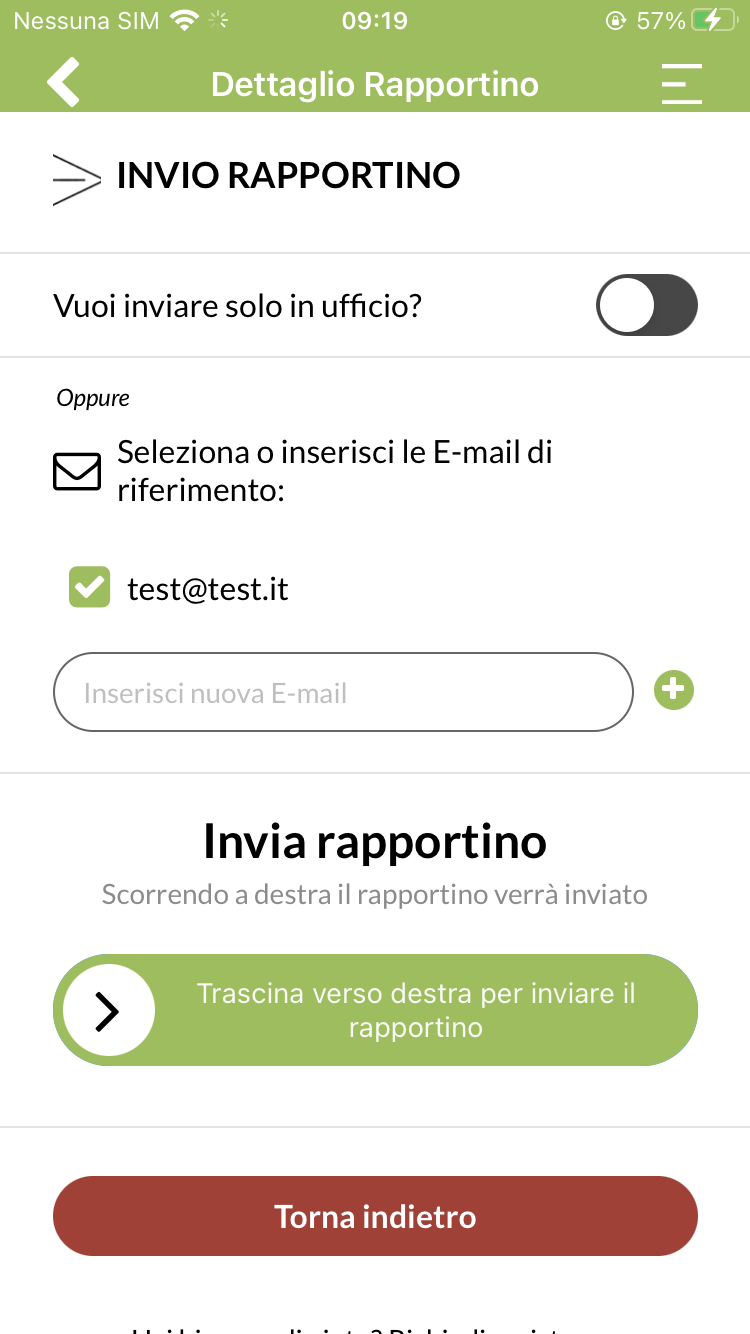
Selezionando la mail del cliente o inserendone una nuova, il rapportino, oltre che arrivare all’ufficio arriverà anche al cliente, con annessa la sua firma.
La firma sul rapportino sarà così:

9.8 Modalità offline
RapportiniLavoro vi permette di lavorare anche offline. Per poter compilare un intervento offline è necessario che l’intervento sia stato precedentemente pianificato in modalità online (da ufficio o direttamente dal dispositivo).
Il tecnico quindi potrà: scrivere note, aggiungere giornate di lavoro, cambiare i tecnici, inserire i KM e le ore di viaggio e inserire il lavoro svolto. Finite le modifiche, cliccando su salva e si aprirà questa schermata.
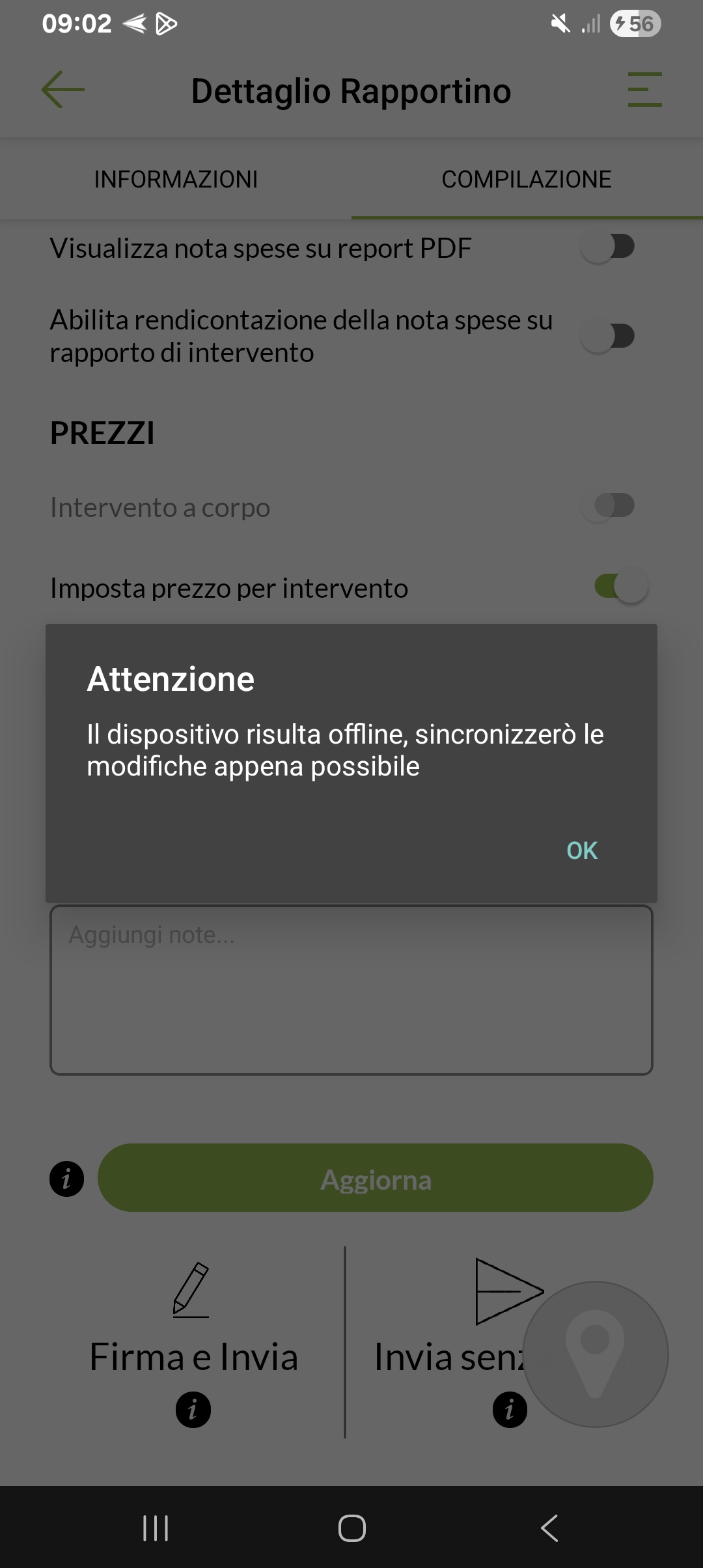
Il rapportino verrà salvato all’interno dell’app. Per inviarlo, se la APP resterà aperta, non appena troverà rete verrà inviato il rapportino. Oppure cliccando sulla segnalazione qui sotto, sarà possibile forzare una nuova prova di invio dell’intervento.
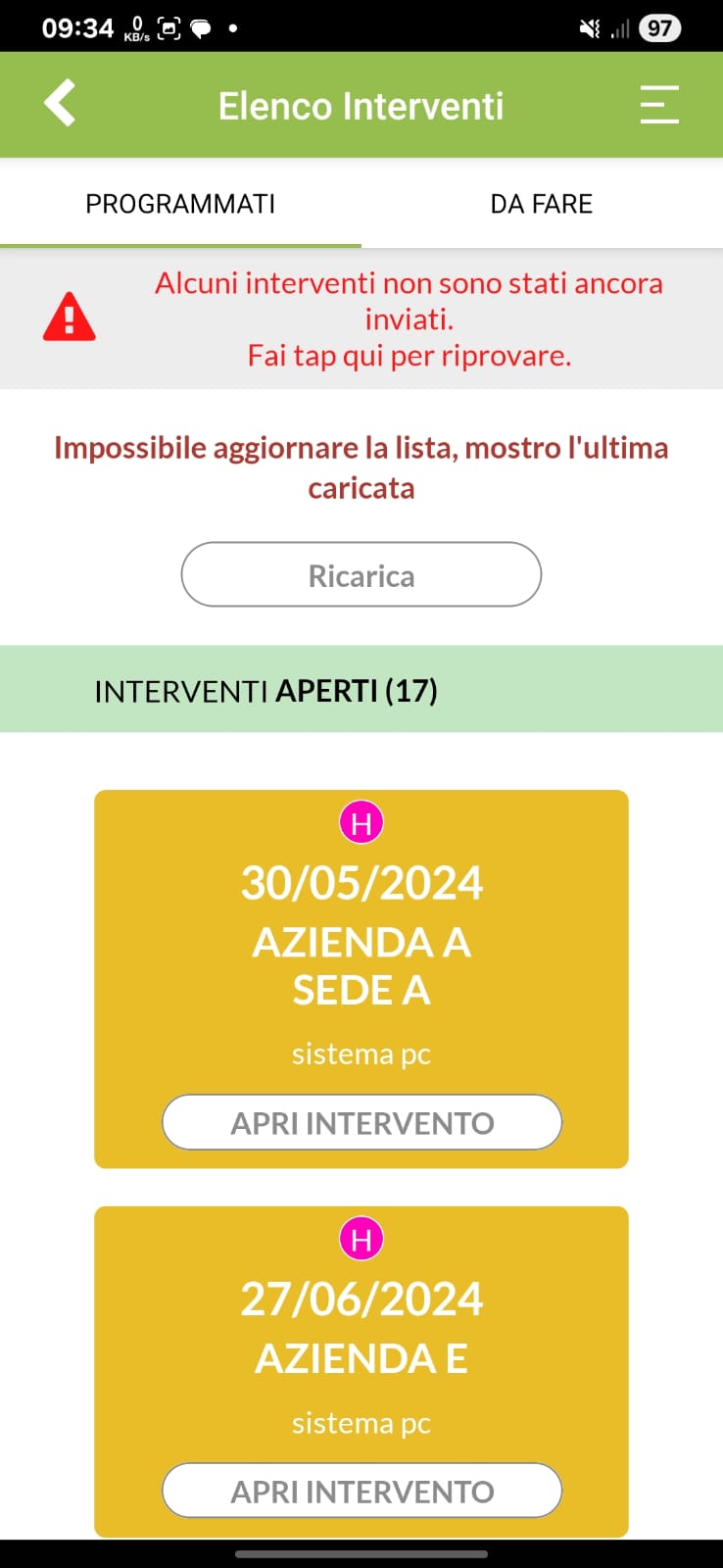
Così il vostro intervento sarà inviato al cliente e all’ufficio.
La modifica di rapportini già esistente in modalità offline è possibile, ma la creazione di un nuovo intervento non sarà realizzabile senza connessione.
Per maggiori informazioni: https://www.rapportinilavoro.it/guida-alla-app/cosa-funziona-offline/
9.9 Creare interventi con contratti
Da app è possibile creare degli interventi collegati ai contratti.
Quando viene selezionato un cliente che ha dei contratti attivi, in fase di creazione intervento, comparirà la possibilità di selezionare “Contratto”.
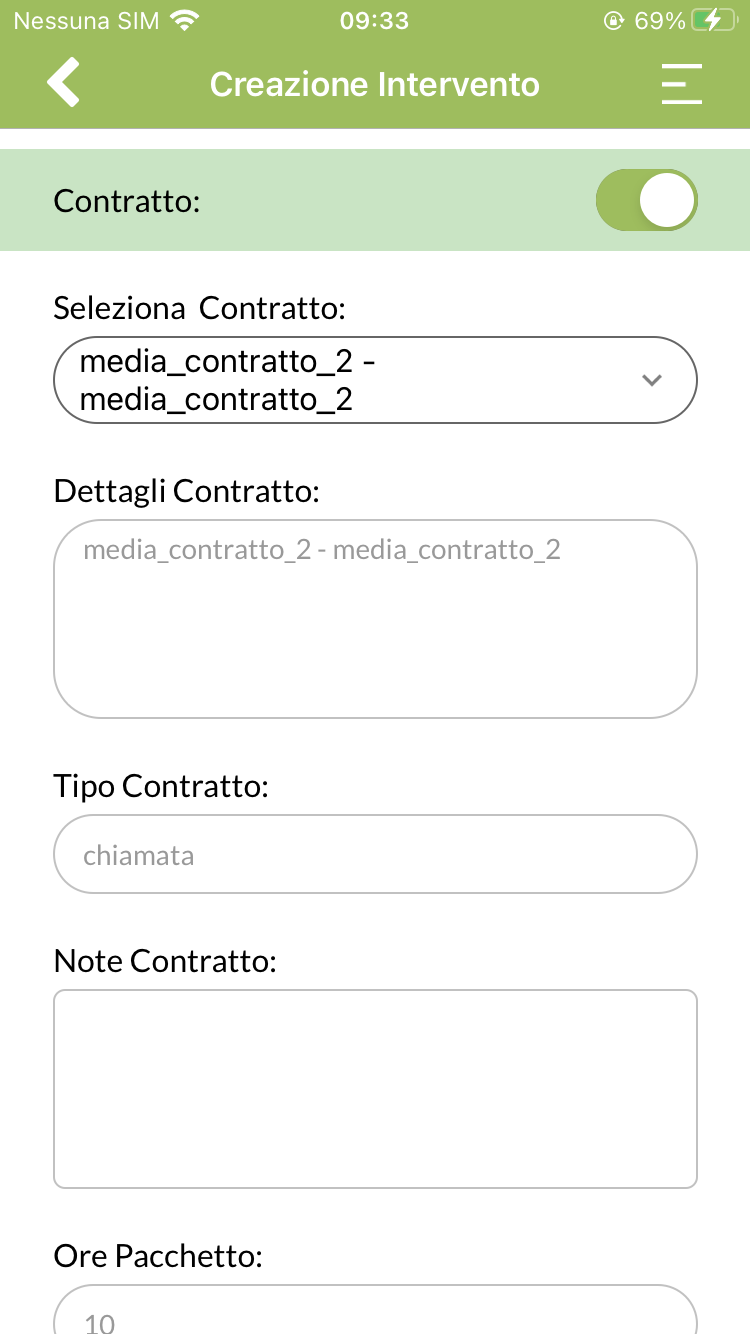
È possibile scegliere quale contratto utilizzare, se è A CHIAMATA, verrano riportate le ore del pacchetto e quelle residue e tutte le sue specifiche.
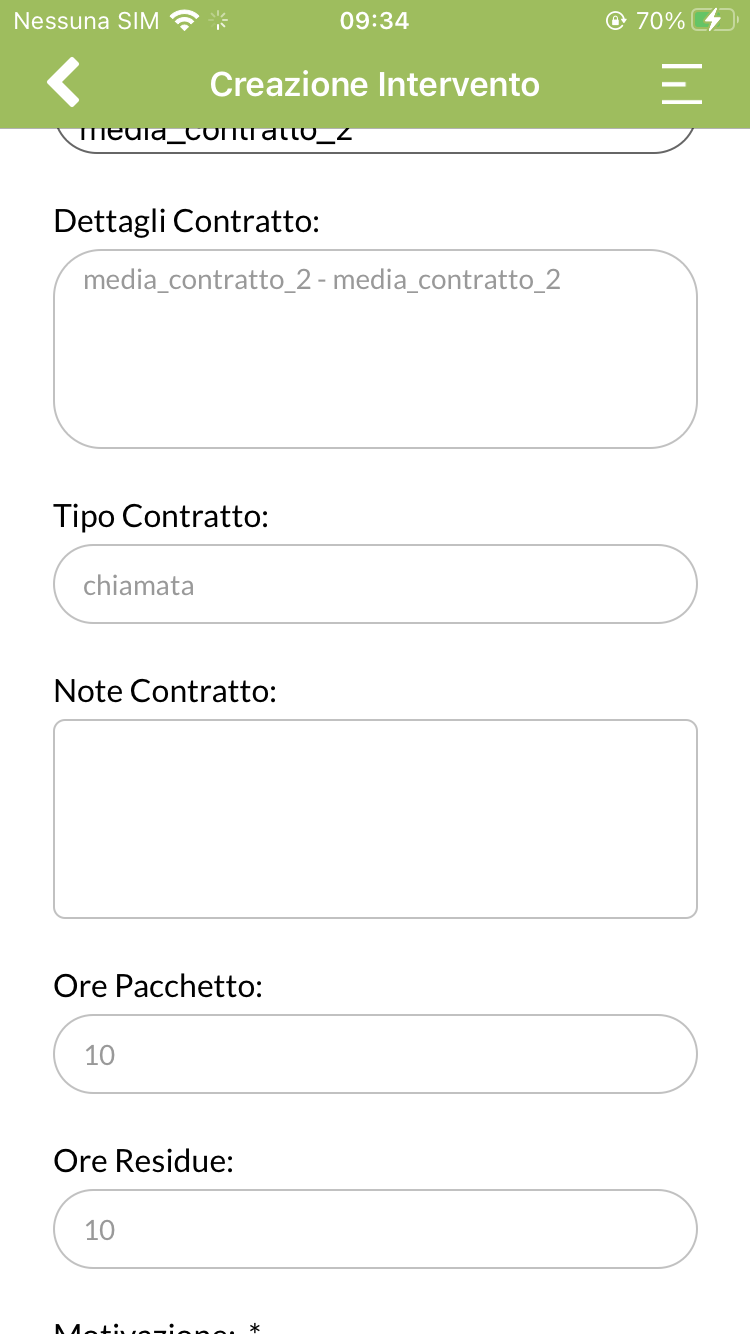
Mentre se si seleziona un contratto di MANUTENZIONE, se ci sono delle attività da svolgere il programma vi consiglierà quali attività e controlli svolgere, con tutte le relative specifiche.
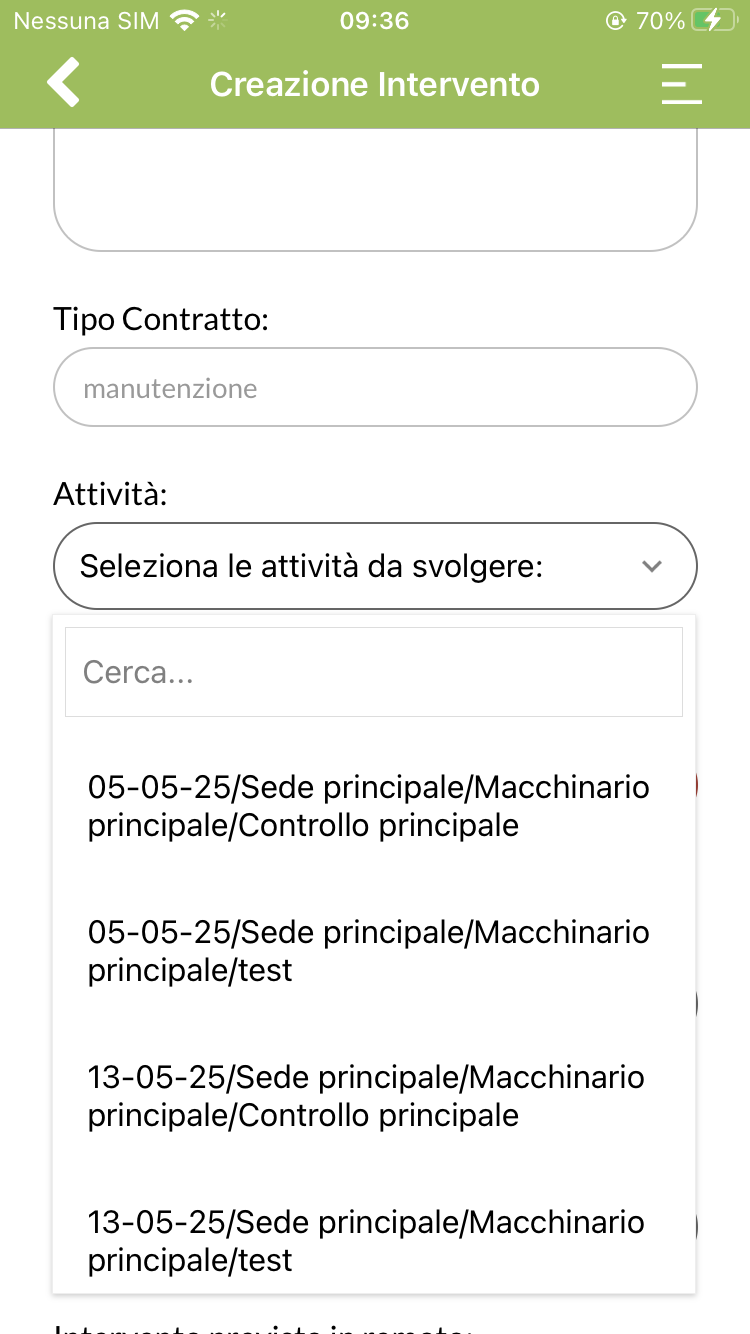
Se non sono presenti attività, verranno riportati solamente i dettagli del contratto nell’intervento, per segnalare comunque la presenza di un contratto.
Da APP non è possibile creare nuovi contratti in fase di creazione interventi.
9.10 Chat AI
Per poter utilizzare la funzionalità di compilazione degli interventi con la CHAT AI, è necessario abilitare l’opzione in Impostazioni, Opzioni “Compila gli interventi con AI”
Una volta abilitata l’opzione, su APP sarà possibile andare a compilare gli interventi con RAPPY.
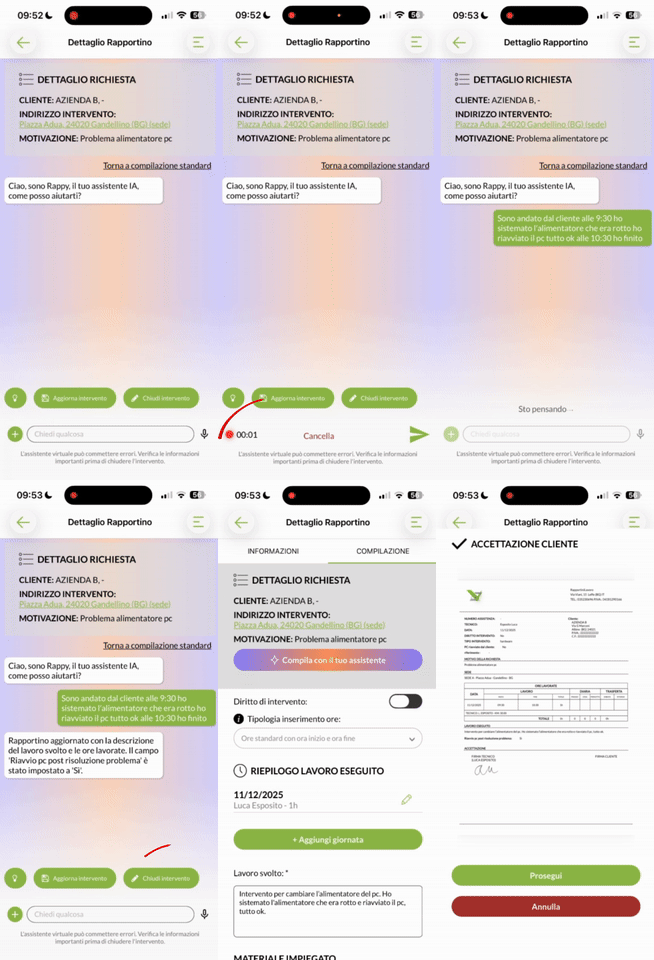
Come funziona?
Appena aperta la APP, occorrerà cliccare su APRI INTERVENTO. Successivamente su COMPILA CON IL TUO ASSISTENTE:
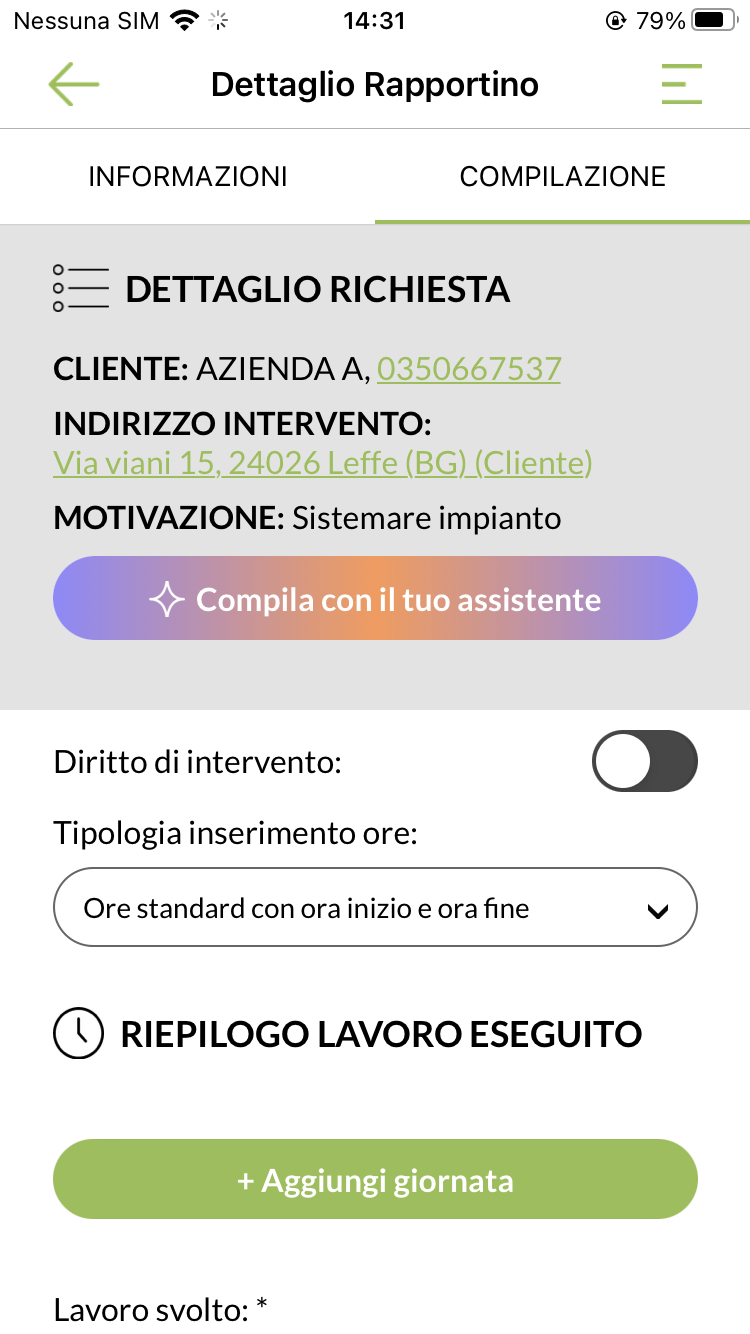
In questo momento verrà aperta una chat, tra te e Rappy.
Rappy ti aiuterà a compilare e concludere il rapporto di intervento
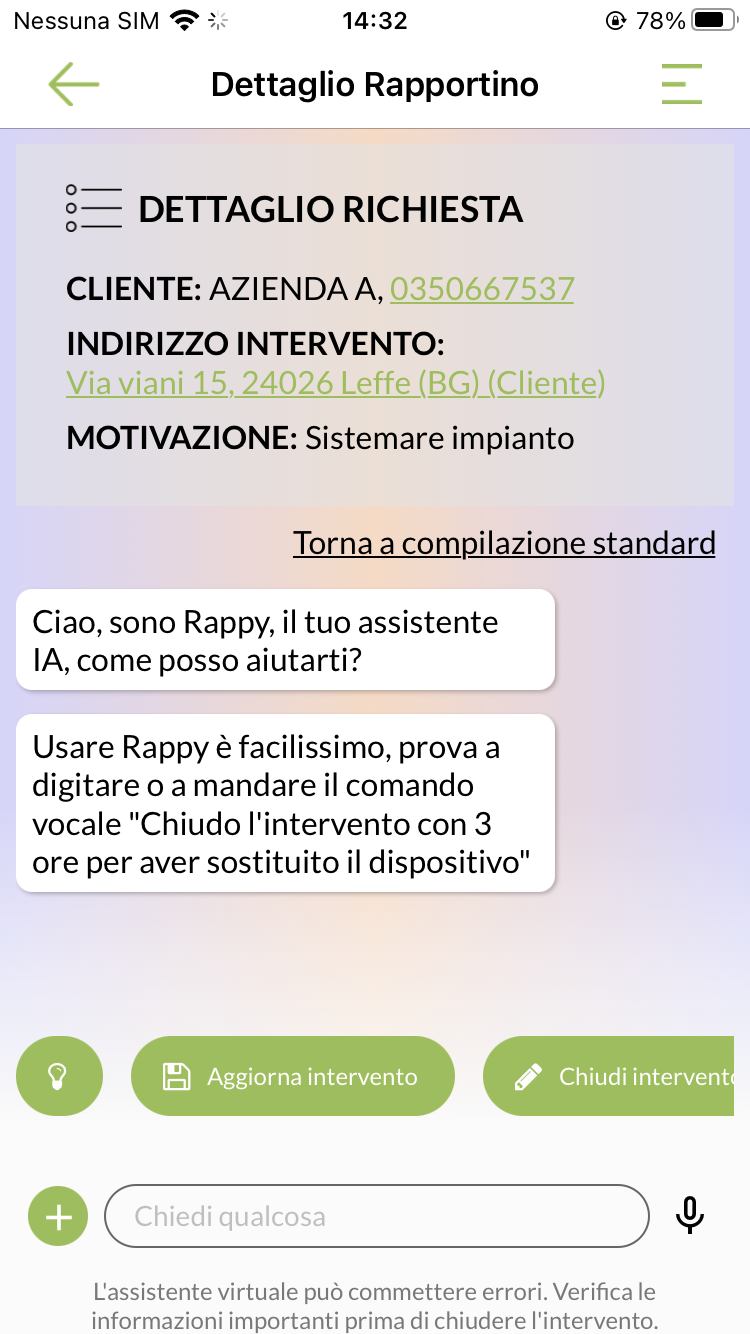
Puoi andare a digitare del testo oppure registrare un vocale, che viene trascritto, per chiedere informazioni
Sono presenti inoltre, delle azioni rapide che ti permettono di aiutarti nella compilazione
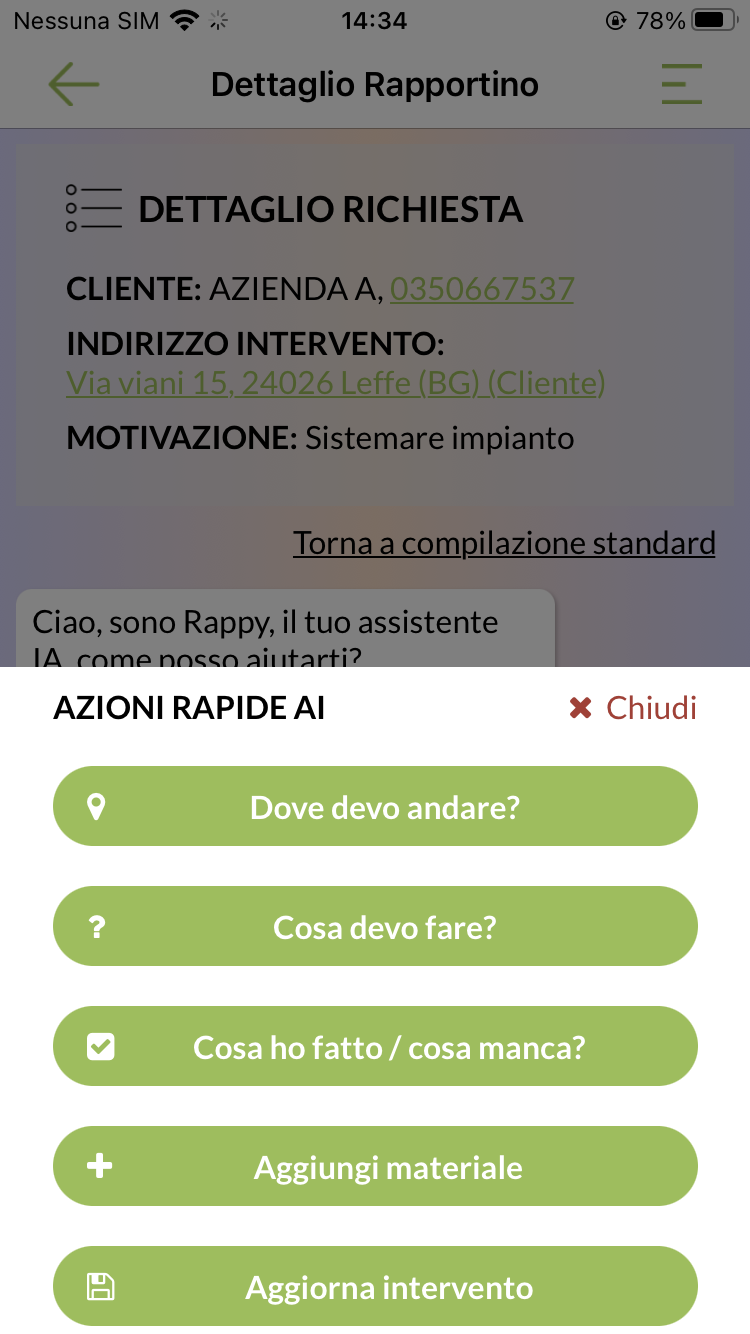
Cosa posso chiedere?
Sono diverse le informazioni che puoi chiedere a Rappy, ti lascio alcuni esempi:
- Cosa devo fare?
- Dove devo andare?
- Cosa mi manca da compilare?
Rappy ti fornirà le informazioni richieste.
Come mi aiuta nella compilazione dell’intervento?
Sono diversi gli aiuti che Rappy può darti, ti lascio alcuni esempi:
- Registra che oggi ho installato il nuovo climatizzatore
- Aggiungi 1 ora per il tecnico Marco.
- Ho fatto 100 km di viaggio
- Inserisci che oggi ho sistemato l’impianto elettrico
- Aggiungi nota: sostituire filtro
Rappy ti inserirà nel rapportino tutte le informazioni fornite.
Come chiudere l’intervento?
Tramite le azioni rapide “Chiudi intervento” puoi chiedere a Rappy di chiuderlo. Altrimenti, puoi scrivergli “Chiudi intervento” e lui procederà a verificare le informazioni inserite. Se mancano delle informazioni, ti chiederà di andare ad inserirle:
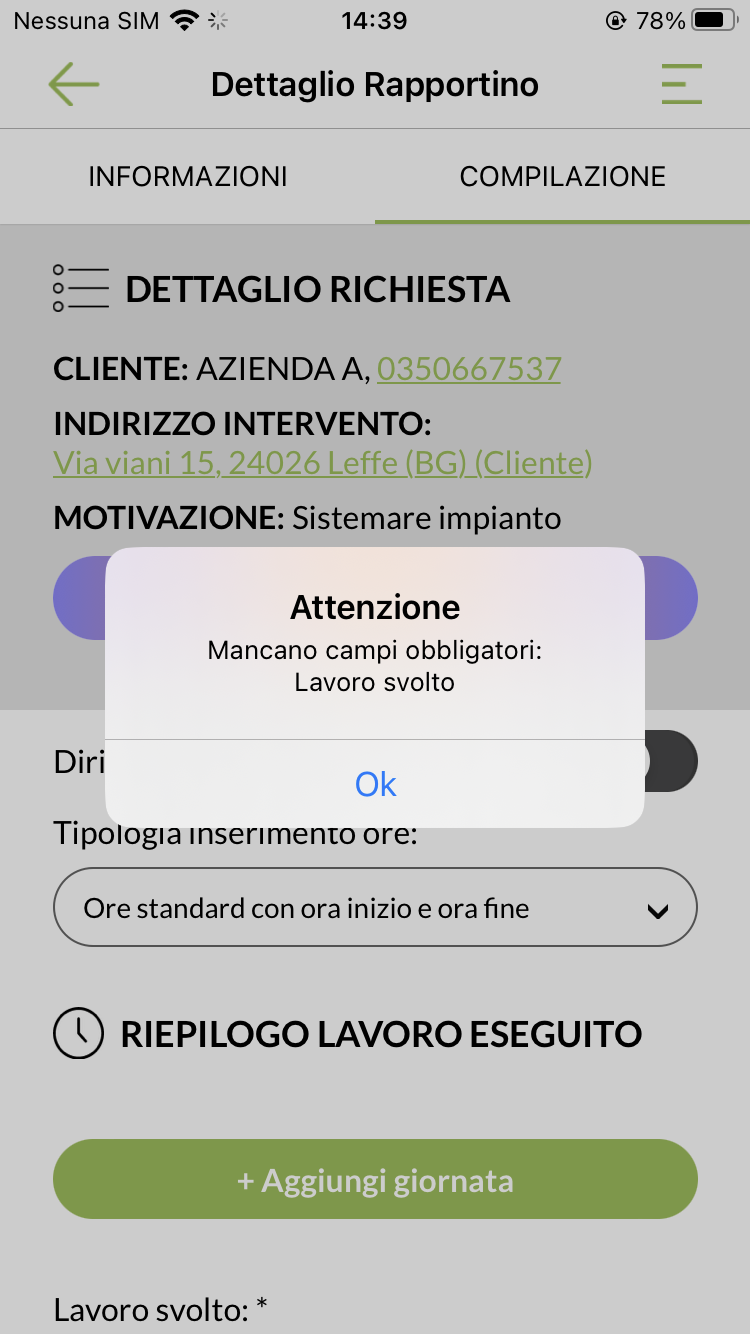
Una volta inserite tutte le informazioni, in automatico ti porterà all’accettazione cliente, per inserire la firma del cliente e procedere all’invio del rapportino tramite mail. Avrai concluso di compilare gli interventi con la Chat AI.
9.11 Invia allegati tramite mail
Con RapportiniLavoro è possibile allegare immagini e file all’interno del rapporto di intervento: https://www.rapportinilavoro.it/guida-alla-app/9-6-allega-immagini-e-file/
Oltre ad essere allegati nel rapportino è inoltre possibile abilitare la possibilità dell’invio tramite mail.
Come funziona?
Attivando l’opzione in IMPOSTAZIONI, OPZIONI, INVIO RAPPORTINO TRAMITE MAIL, è possibile abilitare la gestione dell’invio degli allegati via mail.
Una volta attivata, questa funzione consente di scegliere, ogni volta che viene caricato un file multimediale, se includerlo nell’email del rapportino.
Quando si carica un media durante la creazione di un intervento o in fase di compilazione, sia da APP che da WEBAPP, viene visualizzata una schermata con le seguenti informazioni:
- Anteprima -> viene mostrata l’anteprima del media caricato
- Nome -> possibilità di modificare il nome del media caricato
- Allega alla mail -> questo flag permette di decidere se inviare o meno il rapportino tramite mail
Abilitando il flag “Allega alla mail”, il media selezionato verrà automaticamente incluso nell’email al momento dell’invio del rapportino.
WEB
APP
Logiche invio rapportino
Il flag “Invia per mail” consente di includere gli allegati nell’email del rapportino.
I destinatari dei file vengono invece definiti in fase di invio del rapportino.
Accedendo alla sezione “Invia rapportino”, sarà possibile scegliere tra le seguenti opzioni:
- inviare il rapportino agli indirizzi email del cliente
- inviare il rapportino solo all’ufficio
Il comportamento degli allegati seguirà la scelta effettuata:
- se il flag “Invia per mail” è attivo e si seleziona “Invia solo all’ufficio”, i media verranno inviati esclusivamente all’ufficio e non ai clienti
- se si selezionano gli indirizzi del cliente, anche i media contrassegnati verranno inviati ai destinatari scelti
Per maggiori informazioni sull’invio del rapportino tramite mail: https://www.rapportinilavoro.it/guida-alla-app/9-7-firma-del-cliente-e-invio/
Integrazione con il gestionale e altri software
10.1 Danea EasyFatt
Per quanto riguarda le integrazioni con i gestionali, tramite le impostazioni dell’applicativo è possibile far comunicare RapportiniLavoro con il software Danea EasyFatt.
Come primo step, occorre creare tutti i clienti sulla APP RapportiniLavoro con il campo ID Anagrafica uguale al campo codice sul gestionale.
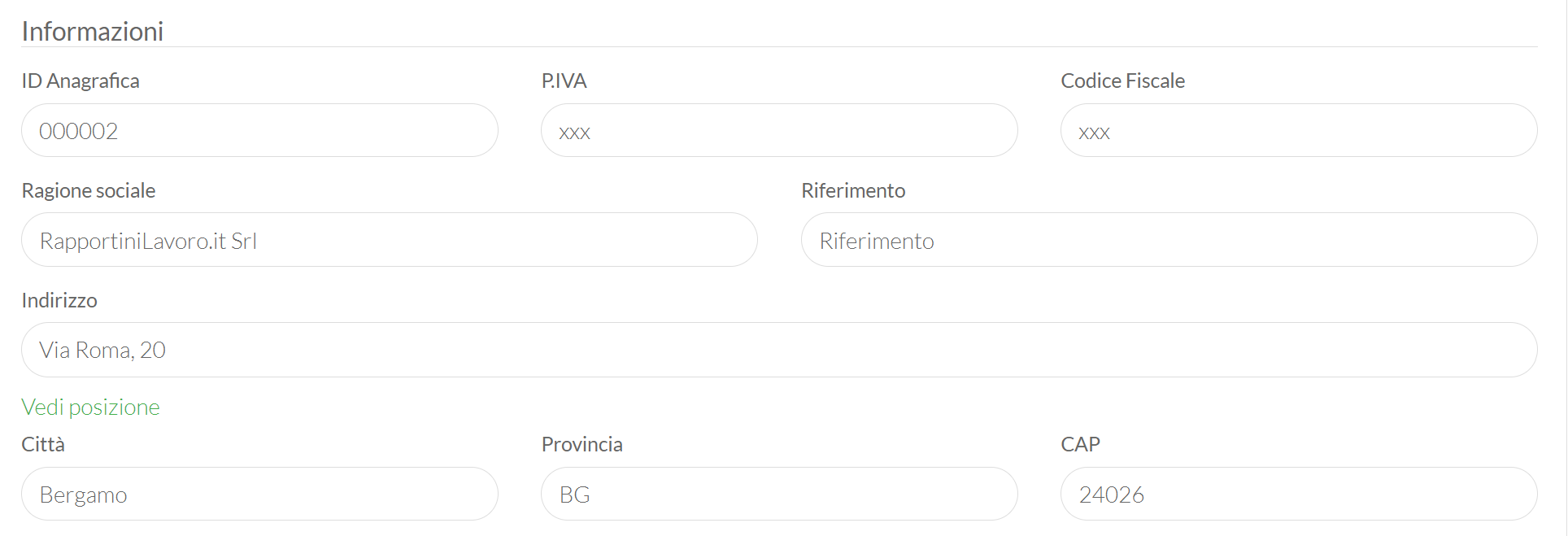
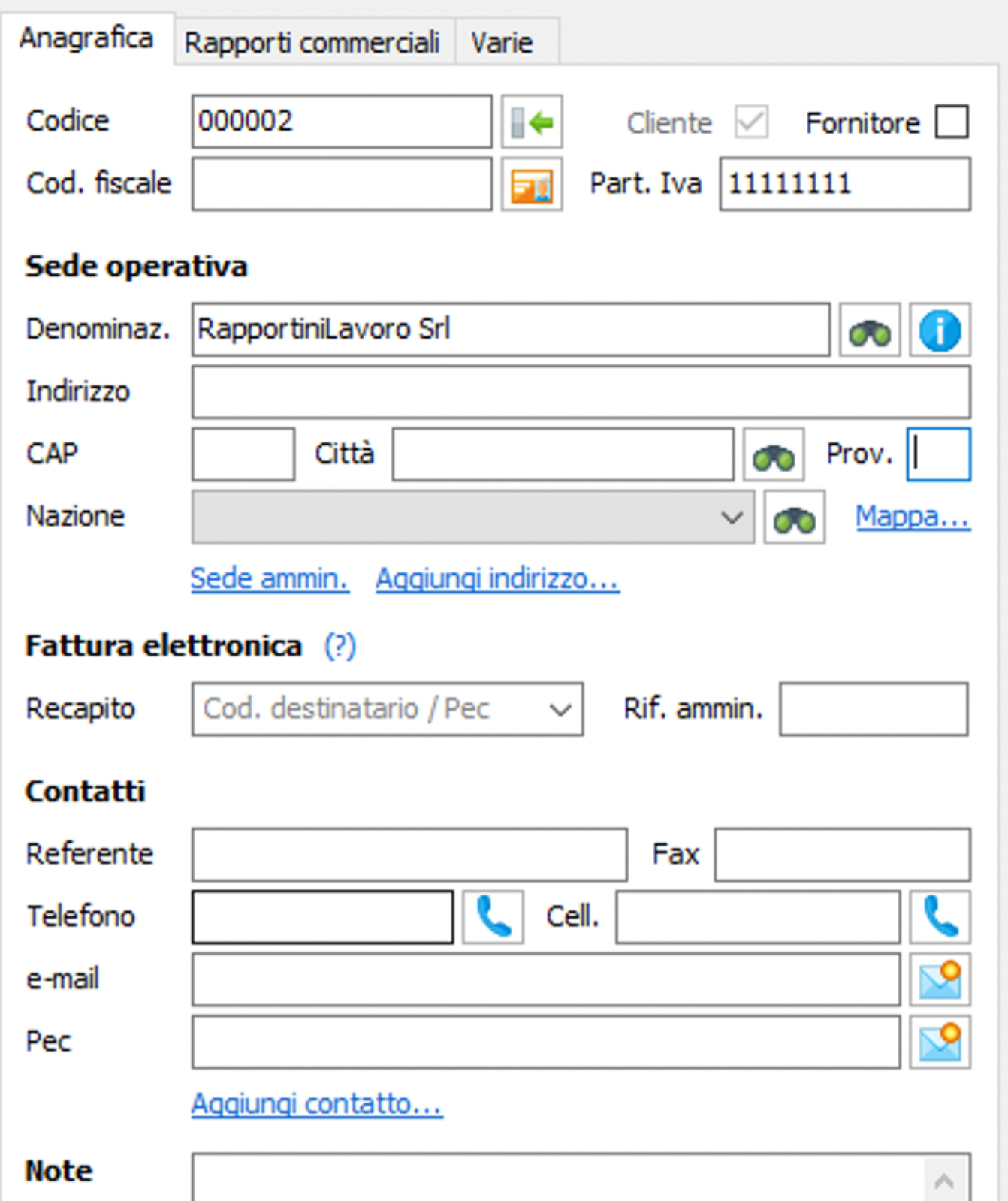
Successivamente bisogna creare i servizi INT (ore intervento), INT-KM-VIAGGIO (km di viaggio) e INT-ORE-VIAGGIO (ore di viaggio) e DIR-INT (diritto di intervento) sul gestionale:

Per attivare l’integrazione con Danea, occorre andare nelle impostazioni, in “Opzioni” e abilitare l’integrazione gestionale e selezionare Danea EasyFatt. Inoltre sono presenti altre impostazioni per migliorare l’esportazioni, ad esempio c’è la possibilità di decidere il tipo di documento che verrà esportato.
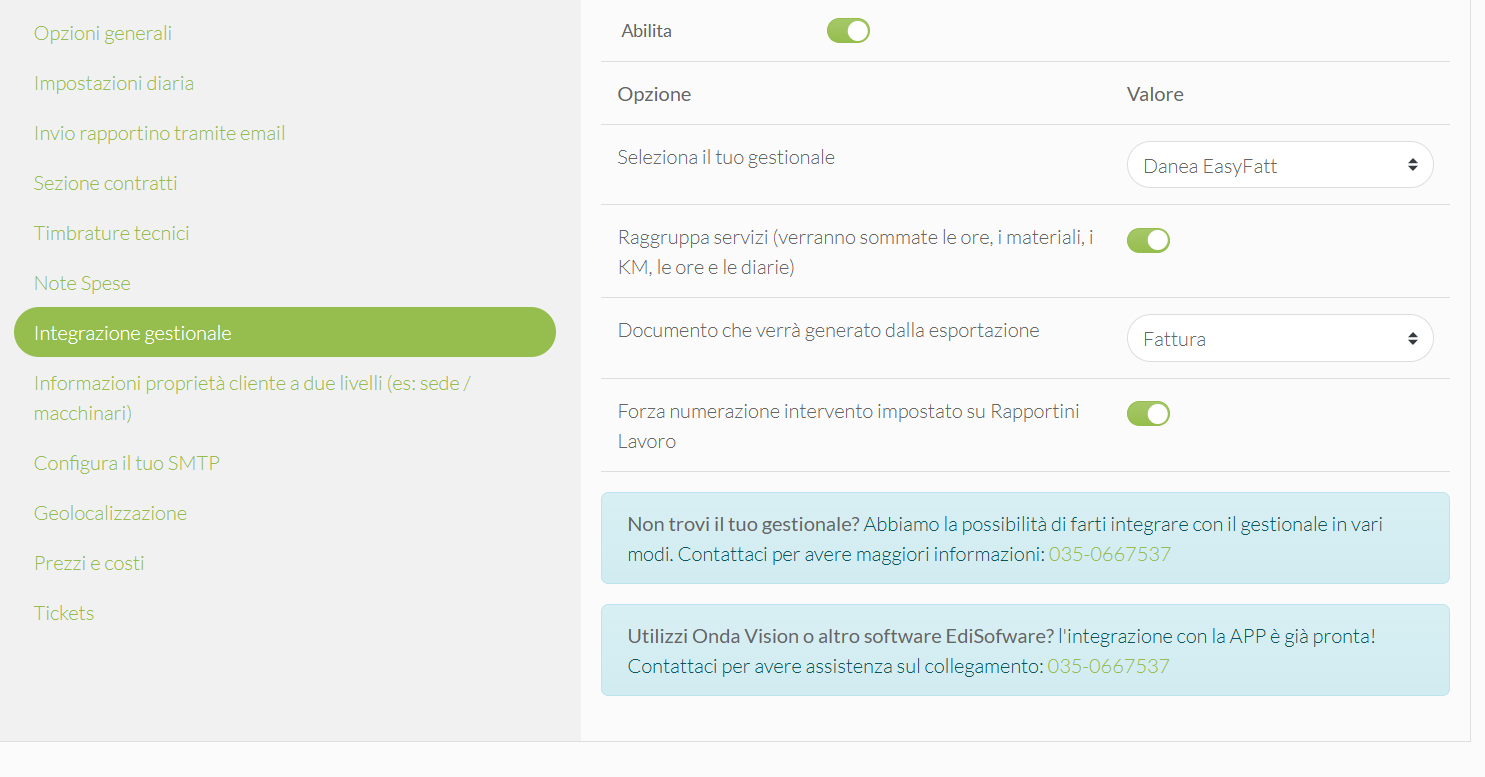
Tramite la sezione “Export dati” presente su RapportiniLavoro, è possibile scaricare i rapportini CHIUSI in formato XML, filtrandoli per data.
Una volta preso l’XML, potrà essere esportato su Danea. Occorre accedere al gestionale, cliccare su documenti in fatture del menù principale e usando il menù accessorio (quello in basso) si clicca su Utilità e Importa Documenti EasyFatt – Xml.
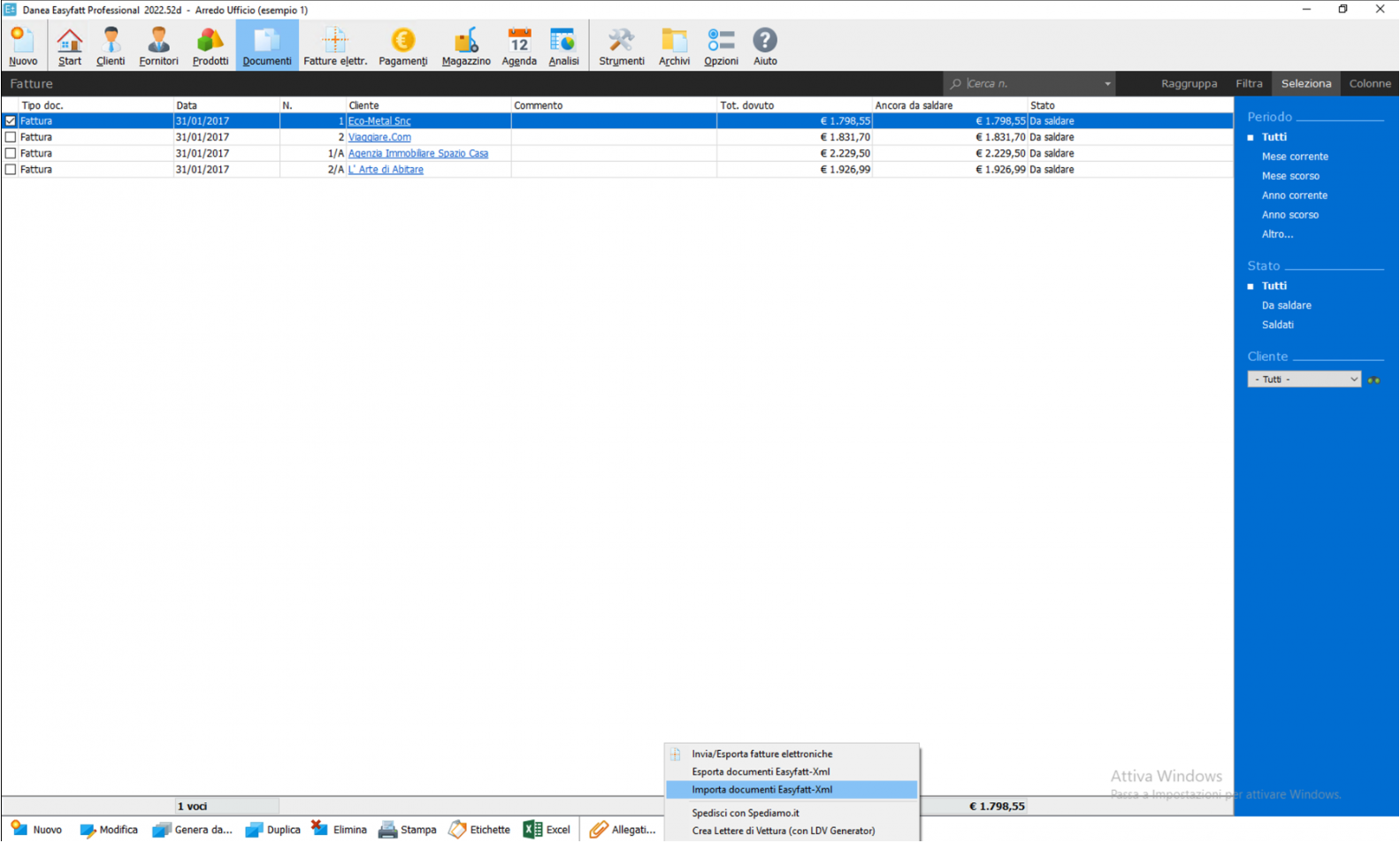
Selezionare il file XML appena generato e scaricato dal sito. Si aprirà la schermata con l’elenco delle fatture da caricare
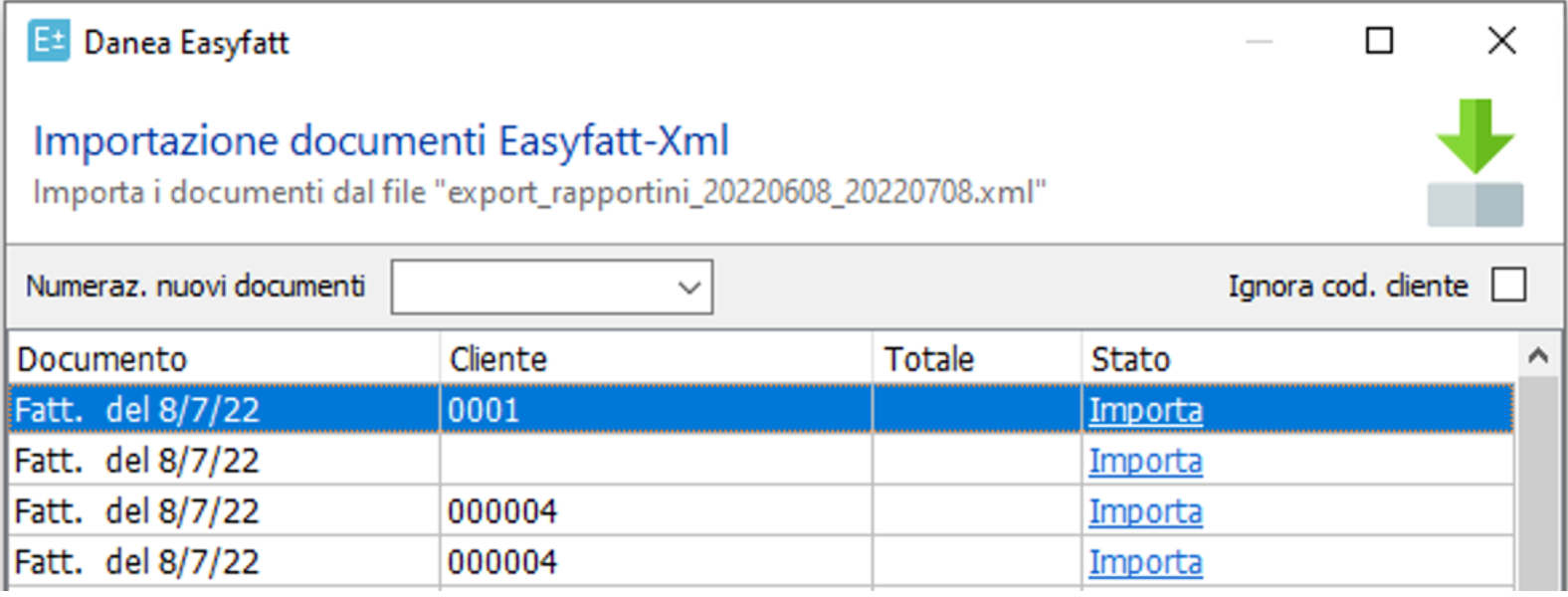 Cliccare su importa per ogni riga che si vorrà importare:
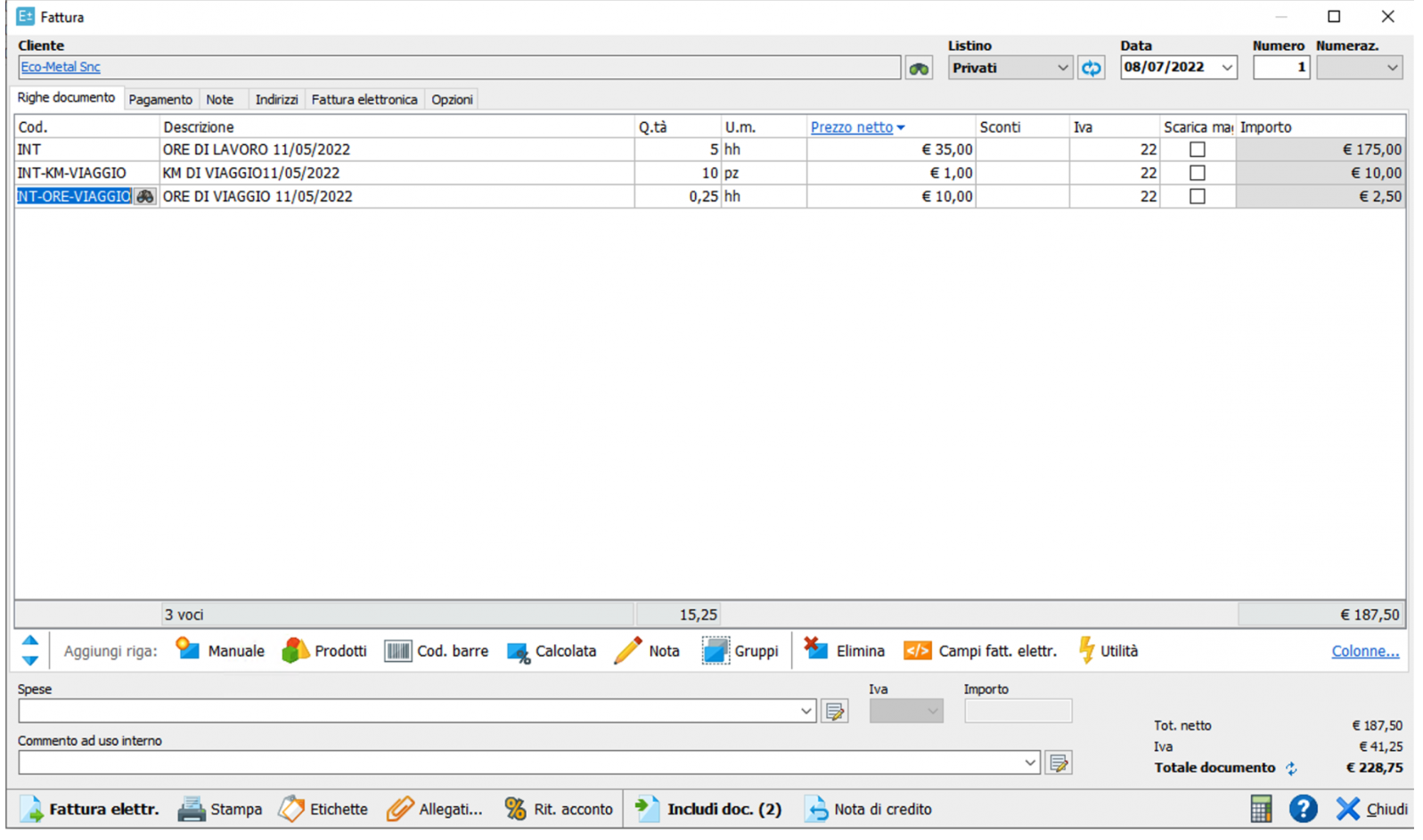
10.2 Fatture in Cloud
Per integrare Fatture in Cloud con RapportiniLavoro, è necessario andare nelle impostazioni, in “Opzioni”. Di seguito bisogna attivare l’integrazione con il gestionale selezionando quello desiderato.
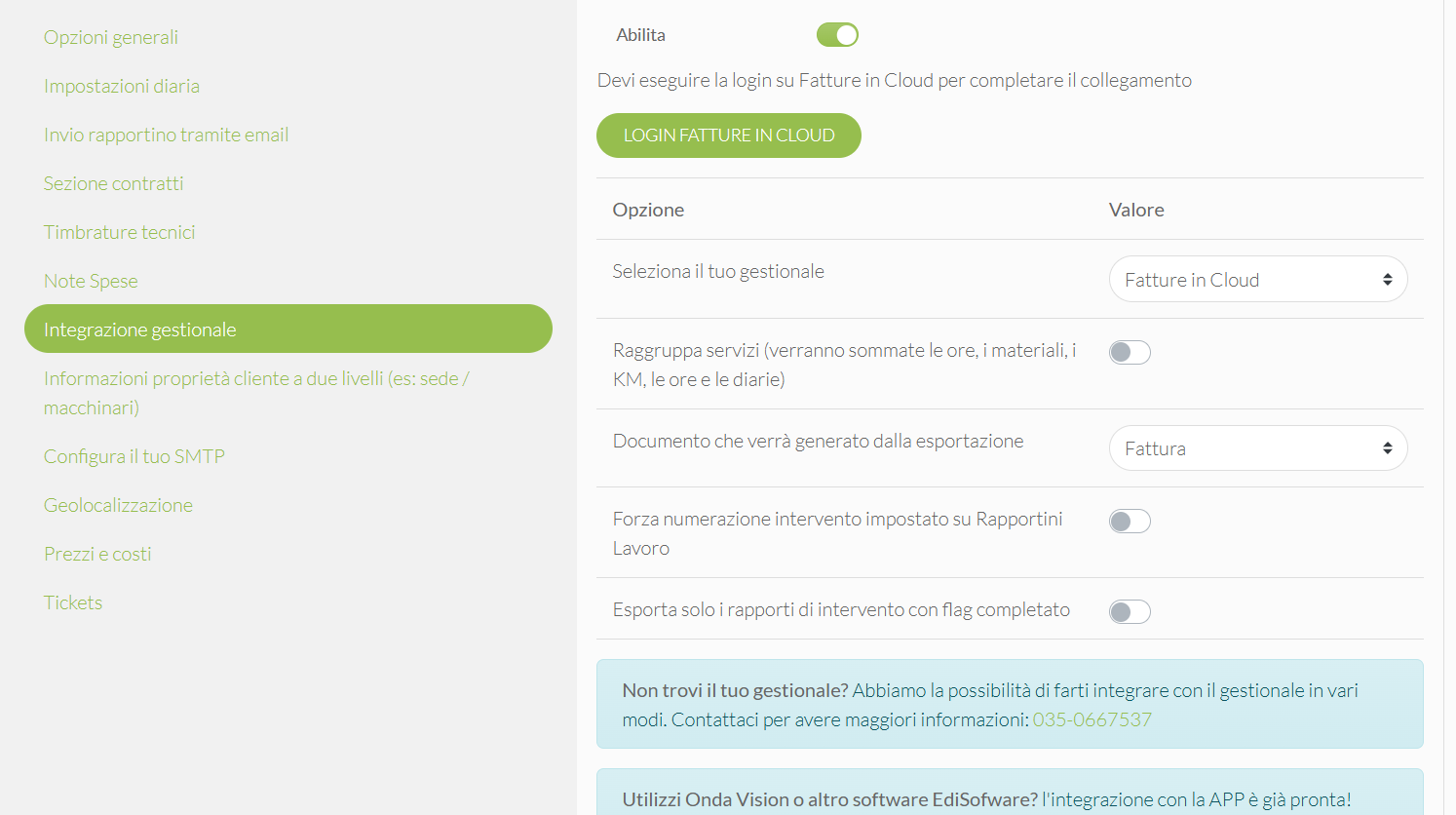
Opzioni per integrazione
Selezionando il tuo gestionale di riferimento, vi compariranno delle opzioni sul servizio:
- Raggruppa servizi, con RapportiniLavoro è possibile inserire la giornata del tecnico, la diaria, i km di viaggio… con questa option tutti questi servizi svolti su più giornate lavorative, sullo stesso rapportino saranno raggruppate.
- Documento che verrà generato, il rapportino che verrà esportato potrà essere una fattura, un rapporto di intervento, un ordine, una fattura temporanea o un DDT.
- Forza numerazione, attivando questa option il documento che verrà esportato avrà lo stesso numero sia su RapportiniLavoro che su Fatture in Cloud.
- Esporta solo con flag completato, attivando questa opzione i rapportini che verranno inviati a Fatture in Cloud saranno solamente quelli che saranno selezionati come “completati” dalla lista interventi, selezionando il rapportino specifico. Senza questa option, tutti i rapportini, una volta inviati, saranno condivisi anche su Fatture in Cloud.
Una volta decise tutte queste casistiche, occorrerà effettuare il login del gestionale cliccando sul pulsante LOGIN e si aprirà una pagina di Fatture in Cloud:
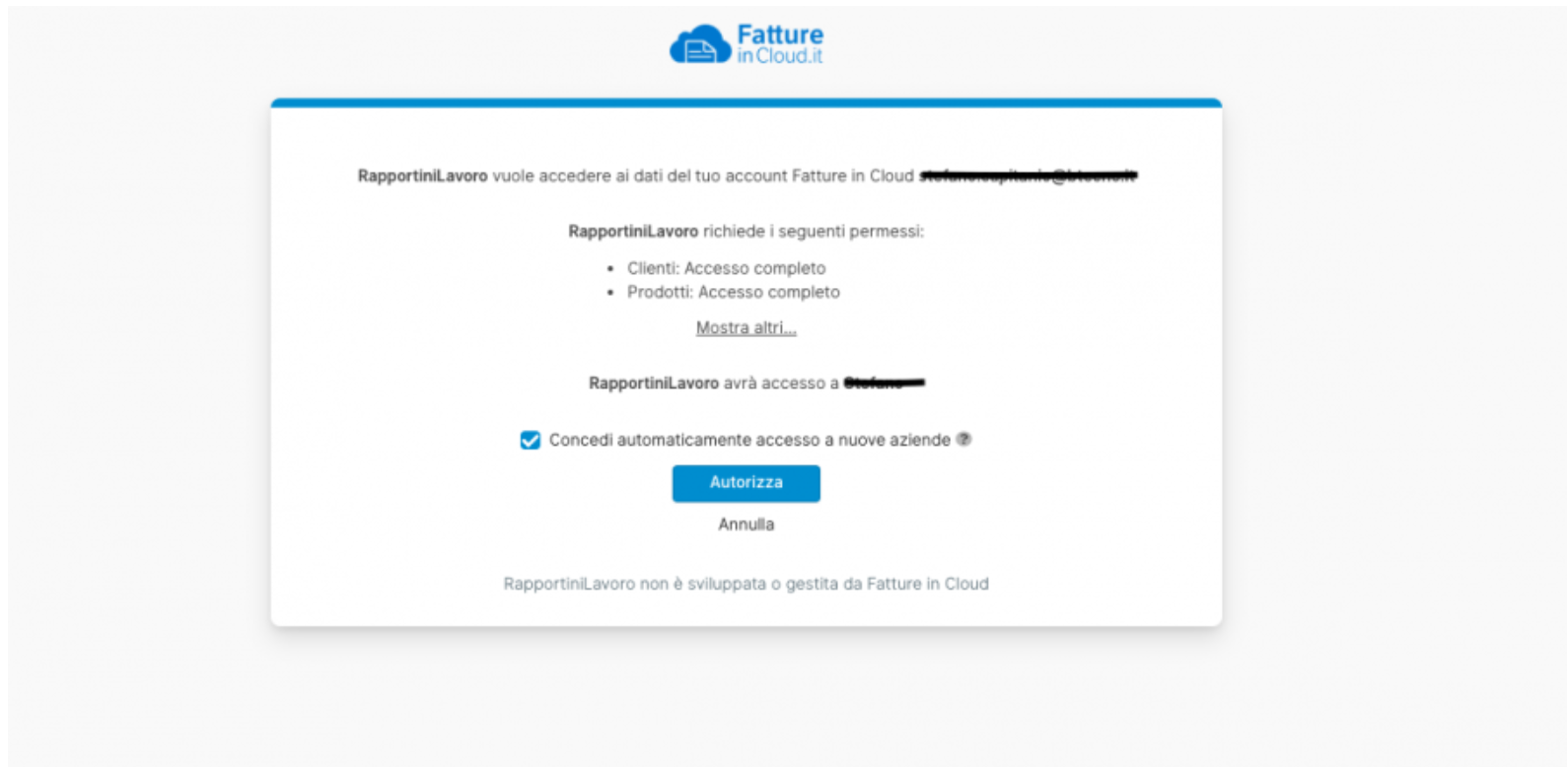
Cliccando su accetta, i due programmi saranno collegati.
Una volta che i programmi saranno collegati, tramite il flag completato oppure in fase di chiusura intervento, il vostro rapportino sarà caricato direttamente sul gestione.
Dopo l’integrazione, i sistemi creano le diciture per i servizi:
- RL-ORE-VIAGGIO: Ore Viaggio Intervento
- RL-KM-VIAGGIO: Km Viaggio Intervento
- RL-INT: Ore di Intervento
- RL-PERNOTTO: Pernotto per Intervento
- RL-PRANZO: Pranzo per Intervento
- RL-CENA: Cena per Intervento
- RL-DIR-INT: Diritto di Intervento
Sarà necessario accedere a Fatture in Cloud per prezzare i servizi.
Logiche integrazione
Una volta eseguita l’integrazione tra i due software, le logiche da seguire sono le seguenti:
- Creazione e modifica clienti -> Da fare su Fatture in Cloud
- Creazione e modifica articoli -> Da fare su Fatture in Cloud
- Cancellazione clienti -> Da fare su RapportiniLavoro
- Cancellazione articoli -> Da fare su RapportiniLavoro
Tutte le modifiche saranno importate ogni ora.
Per quanto riguarda i rapportini, una volta chiusi su RapportiniLavoro non sarà più possibile modificarli. Tramite gestionale sarà sempre possibile eseguire la modifica.
Rapportini a contratto
Tramite le Impostazioni, in Configurazione APP, Sezione contratti, potete decidere se esportare all’interno del gestionale anche i rapportini relativi ai contratti:
- Esporta rapporti di intervento con pacchetto ore nel gestionale
- Esporta rapporti di intervento a forfait nel gestionale
- Esporta rapporti di intervento con attività di manutenzione nel gestionale
10.3 Passepartout Mexal
Per integrare Passepartout Mexal con RapportiniLavoro è necessario contattarci alla mail [email protected]
L’integrazione con MEXAL e RapportiniLavoro, vi permetterà di avere diverse opzioni da scegliere con il nostro supporto:
- Raggruppa servizi, con RapportiniLavoro è possibile inserire la giornata del tecnico, la diaria, i km di viaggio… con questa option tutti questi servizi svolti su più giornate lavorative, sullo stesso rapportino saranno raggruppate.
- Documento che verrà generato, quando l’utente lo scarica, può esportarlo come una fattura, un rapporto di intervento, un ordine, una fattura temporanea o un DDT.
- Forza numerazione, attivando questa option il documento che esportato avrà lo stesso numero sia su RapportiniLavoro che su Mexal.
- Esporta solo con flag completato, attivando questa opzione i rapportini inviati a Mexal saranno solamente quelli selezionati come “completati” dalla lista interventi, selezionando il rapportino specifico. Senza questa option, tutti i rapportini, una volta inviati, saranno condivisi anche su Mexal.
- Serie su gestionale, sono gruppi o categorie di moduli aggiuntivi che possono essere selezionati o configurati per estendere le funzionalità del software gestionale
- Codici di export, Mexal genera questi codici per esportare i campi dei rapportini. Ad esempio, le ore inserite nella giornata di lavoro in RapportiniLavoro vengono importate in Mexal con il codice RL-INT.
Una volta impostate tutte queste casistiche, avremo bisogno di effettuare la login con il gestionale e inserire le configurazioni iniziali: 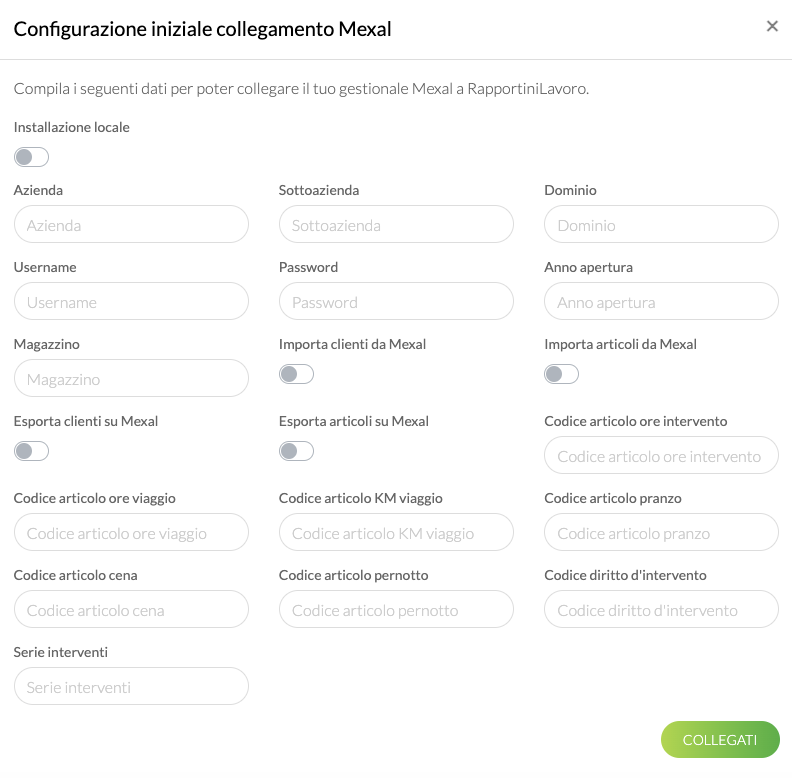
Alcune informazioni possono non essere a vostra disposizione/conoscenza, è necessario contattare il vostro fornitore di Mexal per chiedere le specifiche.
In fase di integrazione, oltre alle informazioni generali, sono richieste anche queste specifiche:
- Importa clienti da Mexal, i clienti presenti presenti su Mexal sono copiati su RapportiniLavoro
- Importa articoli da Mexal, gli articoli presenti su Mexal sono copiati su RapportiniLavoro
- Esporta clienti da Mexal, i clienti presenti su RapportiniLavoro sono copiati su Mexal
- Esporta articoli da Mexal,gli articoli presenti su RapportiniLavoro sono copiati su Mexal
Successivamente all’integrazione, non sarà più possibile inserire clienti e articoli all’interno di RapportiniLavoro. Per aggiornare le nuove anagrafiche, è necessario inserirle su Mexal e poi riportarle su RapportiniLavoro.
Contatta il tuo fornitore Passepartout Mexal!
10.4 API Keys
RapportiniLavoro offre la possibilità di integrarsi con qualsiasi software o piattaforma in uso, grazie alle nostre API Keys. Questo significa che puoi collegare facilmente RapportiniLavoro ai tuoi sistemi esistenti, automatizzando processi e sincronizzando i dati in tempo reale, senza dover intervenire manualmente.
Le API Keys consentono all’applicazione o al servizio esterno di interagire con i dati e le funzionalità di RapportiniLavoro in modo sicuro e controllato.
Abbiamo a disposizione una collezione di API che consentono di connettersi e collaborare con altre applicazioni e servizi esterni in modo efficiente e personalizzato. Accedendo ad amministrazione, con accesso SuperUser, potrai accedere alla sezione Integrazioni Esterne.
Da qui potrai gestire facilmente le API Keys. Cliccando su AGGIUNGI potrai creare un token temporaneo per gestire le API.
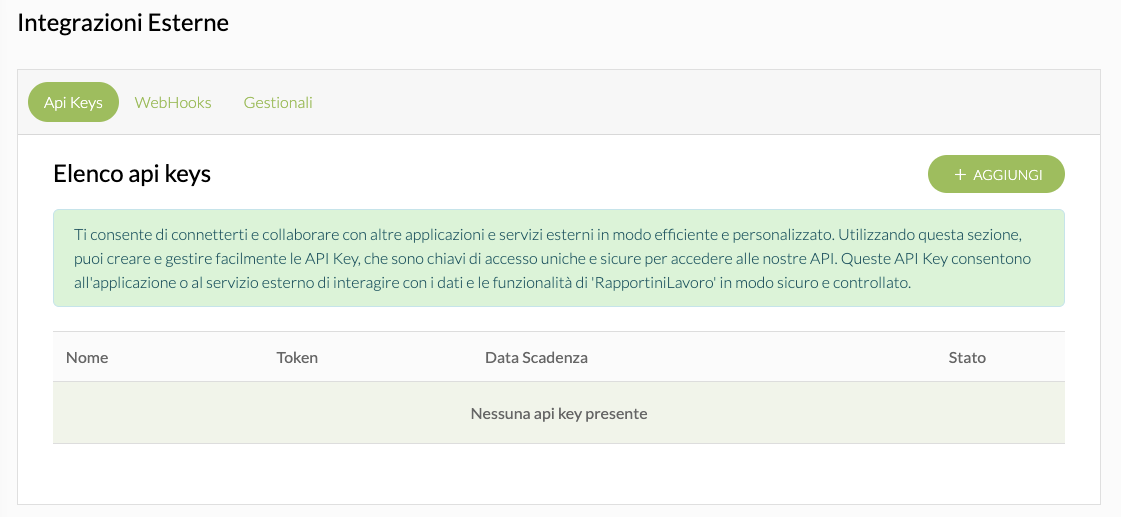
Da questa sezione possono essere create più API Keys: ogni software integrato avrò il suo token. Il codice generato all’interno del token sarà da utilizzare come autenticazione per le API.
Contattaci sulla mail [email protected] per esporre le tue necessità e ricevi una consulenza gratuita su quali endpoint utilizzare, insieme a tutta la documentazione necessaria.
Per poter visualizzare la documentazione: https://developers.rapportinilavoro.it/
10.5 Scambio dati CSV
RapportiniLavoro offre la possibilità di integrarsi con qualsiasi software o piattaforma in uso. Questo significa che puoi collegare facilmente RapportiniLavoro ai tuoi sistemi esistenti, automatizzando processi e sincronizzando i dati in tempo reale, senza dover intervenire manualmente.
Disponiamo della capacità di gestire lo scambio di dati attraverso file CSV, sia in ingresso che in uscita. Questo permette di trasferire agevolmente informazioni, come ad esempio le anagrafiche o i dettagli relativi ai rapporti di intervento conclusi. Questa tipologia di scambio dati assicura un’integrazione efficace e flessibile con i sistemi esterni, facilitando il flusso informativo tra le diverse parti coinvolte.
In questo caso si tratterebbe di allineamenti automatici programmati in modo temporizzato.
Per quanto riguarda l’import di clienti e articoli è già stata gestita manualmente tramite le pagine di elenco clienti e elenco articoli.
Contattaci sulla mail [email protected] per esporre le tue necessità e ricevi una consulenza gratuita per poter analizzare le vostre necessità insieme al nostro reparto tecnico, insieme a tutta la documentazione necessaria.
10.6 WebHooks
RapportiniLavoro offre la possibilità di integrarsi con qualsiasi software o piattaforma in uso, grazie ai WebHooks. Questo significa che puoi collegare facilmente RapportiniLavoro ai tuoi sistemi esistenti, automatizzando processi e sincronizzando i dati in tempo reale, senza dover intervenire manualmente.
Per darvi la possibilità di ricevere in tempo quasi reale le informazioni, abbiamo la possibilità di configurare dei WebHooks: attraverso il protocollo HTTP/HTTPS, ad ogni evento selezionato, potremo comunicare con dei vostri endpoint per inviarvi tutte le informazioni necessarie. Sarà possibile configurare endpoint dedicati, sui quali verranno ricevuti in maniera puntuale gli eventi desiderati. Non solo si avrà la facoltà di determinare l’indirizzo dell’endpoint, ma sarà anche possibile selezionare con precisione il tipo specifico di evento che si intende monitorare. Una volta impostata la configurazione, gli avvisi arriveranno in tempo reale, garantendo una ricezione immediata delle informazioni necessarie.
Accedendo ad amministrazione, con accesso SuperUser, potrai accedere alla sezione Integrazioni Esterne. Selezionando la sezione WebHooks, potrai cliccare su AGGIUNGI per configurare tutti i WebHooks necessari per la tua integrazione.
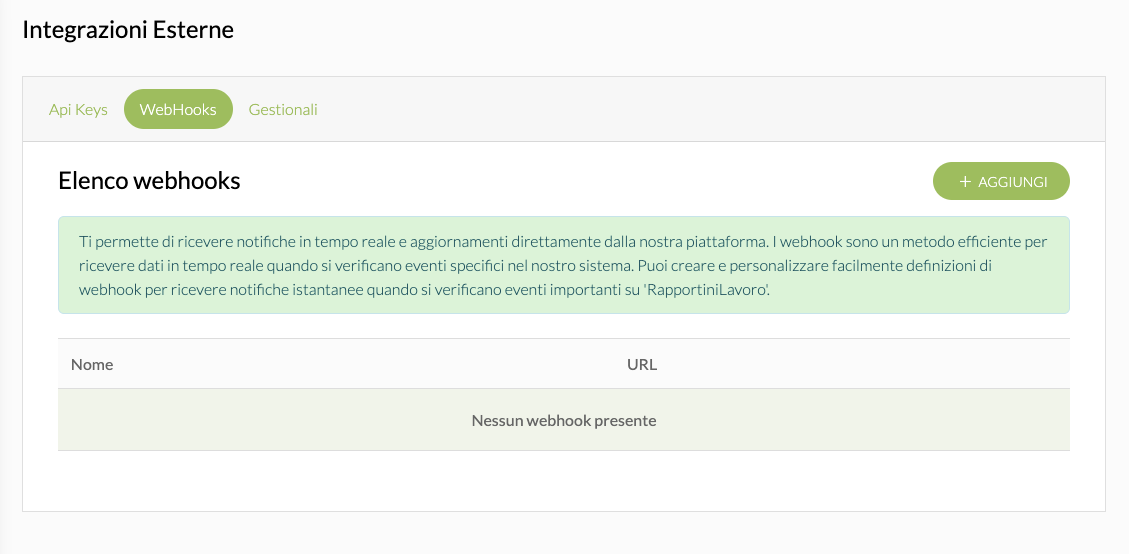
Una volta cliccato su AGGIUNGI, verranno richiesti diversi campi.
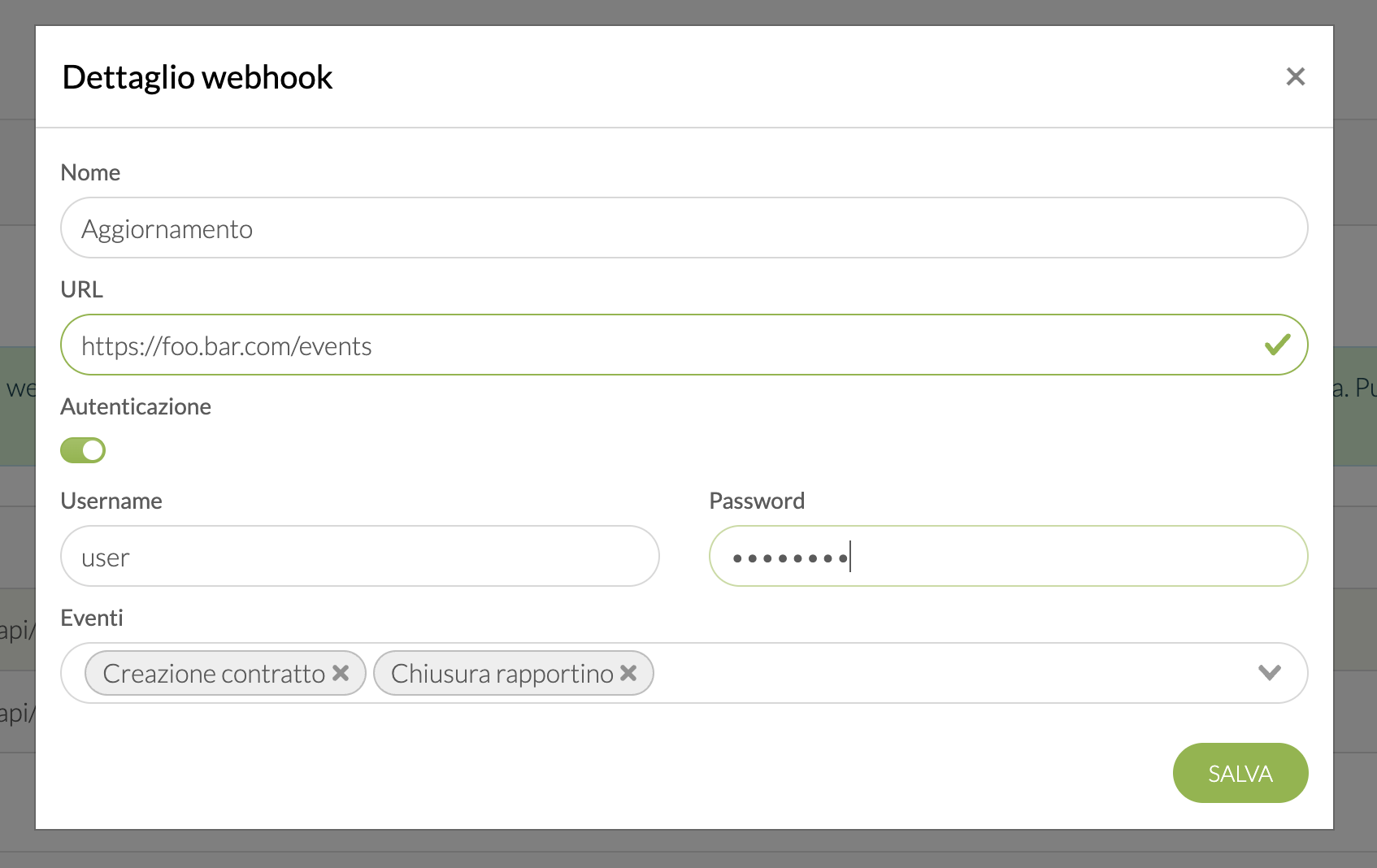
Il WebHooks può gestire la basic authentication, sarà necessario inserire username e password.
Contattaci sulla mail [email protected] per esporre le tue necessità e ricevi una consulenza gratuita su quali endpoint utilizzare, insieme a tutta la documentazione necessaria.
Per poter visualizzare la documentazione: https://developers.rapportinilavoro.it/
10.7 Integrazione calendario tecnici con Google Calendar e Outlook
Tramite la sezione di Pianificazione interventi, è possibile andare a condividere il calendario dei tecnici per caricarlo su un altro calendario:

Una volta cliccato su condividi, è necessario selezionare i tecnici di cui esportare il calendario e successivamente copiare il link di condivisione.

Guida configurazione per i seguenti client:
Google Calendar
Outlook
Thunderbird
iOS
Android
Collegamento Google Calendar
Accedendo a Google Calendar sarà necessario cliccare su “+” presente nella voce “Altri calendari” poter andare ad inserire il nostro calendario di RapportiniLavoro:

Una volta cliccato su “+” sarà necessario cliccare la voce “Da URL”:

In questo momento verrà aperta una schermata in cui dovrete inserire il link che avete copiato da RapportiniLavoro.
Per inserire il calendario su Google Calendar sarà necessario cliccare su “Aggiungi Calendario”:

Finita questa procedura il calendario di RapportiniLavoro sarà sincronizzato su Google Calendar:

Collegamento Calendario Outlook
Accedendo a Outlook sarà necessario cliccare su l’icona del calendario per poter andare ad inserire il nostro calendario di RapportiniLavoro:

Una volta nella sezione calendario, cliccare su “+ aggiungi” e selezionare la voce “da internet”:

In questo momento verrà aperta una schermata in cui dovrete inserire il link che avete copiato da RapportiniLavoro:

Per inserire il calendario su Outlook è necessario che cliccate su “si” alla schermata successiva:

Finita questa procedura il calendario di RapportiniLavoro sarà sincronizzato su Outlook:

Collegamento Calendario Thunderbird
Accedendo a Thunderbird sarà necessario cliccare su l’icona del calendario per poter andare ad inserire il nostro calendario di RapportiniLavoro. È necessario cliccare su “Nuovo calendario”:

Vi verrà mostrata una schermata e dovrete selezionare “sulla rete”:

Successivamente si apre una schermata in cui dovrete inserire il link che avete copiato da RapportiniLavoro:
Dopo aver cliccato su Trova Calendari, viene mostrato il nostro calendario di RapportiniLavoro e occorre cliccare su “Sottoscrivi”

Finita questa procedura il calendario di RapportiniLavoro sarà sincronizzato su Thunderbird:

Collegamento Calendario iOS
Accedendo alla APP Calendario su un dispositivo iOS sarà necessario cliccare su calendari per poter andare ad inserire il nostro calendario di RapportiniLavoro.

Vi verrà mostrata una schermata e dovrete selezionare “Nuovo Calendario”:

Dalle opzioni proposte dovrete selezionare “Aggiungi calendario con iscrizione”:

Successivamente verrà aperta una schermata in cui dovrete inserire il link che avete copiato da RapportiniLavoro e cliccare su Iscriviti:

Finita questa procedura il calendario di RapportiniLavoro sarà sincronizzato su Calendario di iOS:

Se preferite potete direttamente collegare il calendario di Google e in avere lo stesso account sincronizzato sul vostro dispositivo iOS.
Collegamento Calendario Android
Per il collegamento con un dispositivo Android è sufficiente collegare il vostro calendario di RapportiniLavoro al calendario di Google e andare ad inserire sul dispositivo l’account collegato.
Analisi dati export e statistiche
11.1 Export dati
Nella sezione del menù “Export dati” è possibile scaricare file CSV. La funzionalità di questi file è di poter analizzare e gestire i dati presenti su RapportiniLavoro.
Le Export che possono essere effettuate in questa sezione sono 2:
- Elenco degli Interventi
- Elenco del materiale utilizzato negli interventi
Grazie ad un semplice selettore di data è possibile fare la Export dati.

Oltre al semplice filtro per la data è possibile cliccare su “usa filtri avanzati”. Da questa selezione è possibile scaricare i file CSV in modo molto più dettagliato, ad esempio scaricando solo i rapportini di un determinato cliente o di un determinato tecnico. Qui sotto riportati tutti i filtri che potete utilizzare:
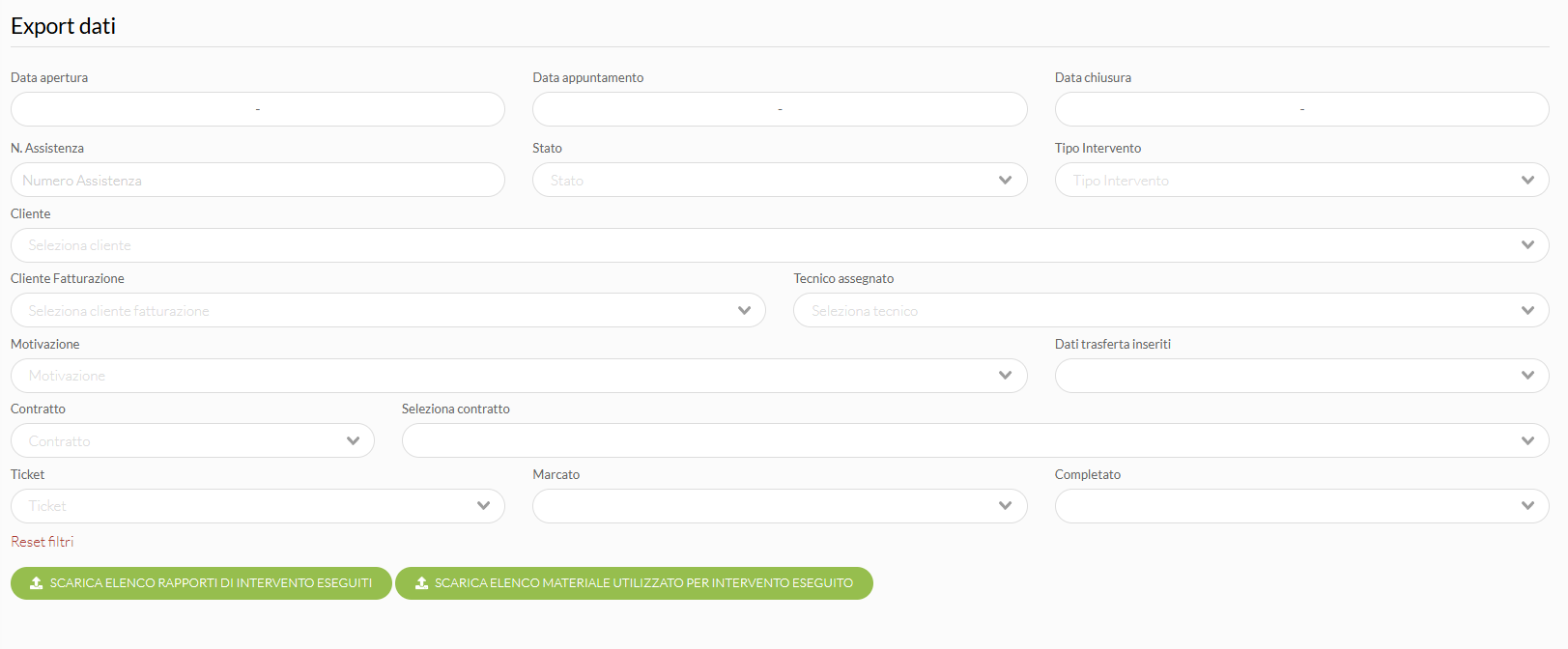
Inoltre, grazie all’integrazione con Danea EasyFatt è possibile scaricare anche l’elenco degli INTERVENTI CHIUSI come formato XML, seguendo le stesse logiche riportate sopra. Così da permettervi successivamente il caricamento dei vostri rapporti di intervento sul gestionale.
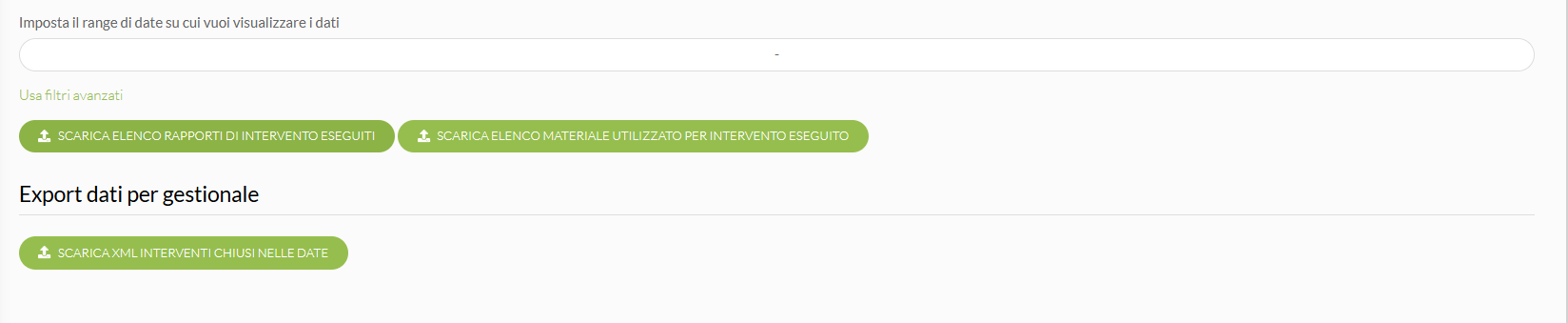
Questa funzione di Export Dati permette all’utente di migliorare ulteriormente le sue statistiche di intervento. Inoltre gli permette di avere sempre sotto controllo tutti gli interventi in modo più rapido e intuitivo.
Il file CSV presenta tutti i dettagli degli interventi, passando dalla data, appuntamento al tecnico, orario chiusura intervento ecc…
11.2 Analisi dati
Nella sezione del menù “Analisi dati“, Statistiche, è possibile visualizzare grafici relativi ad elementi presenti nel software.
Generale
Nella sezione Generale, sono presenti i numeri totali, divisi in specifiche, degli elementi:
- Interventi
- Clienti
- Contratti
- Tecnici
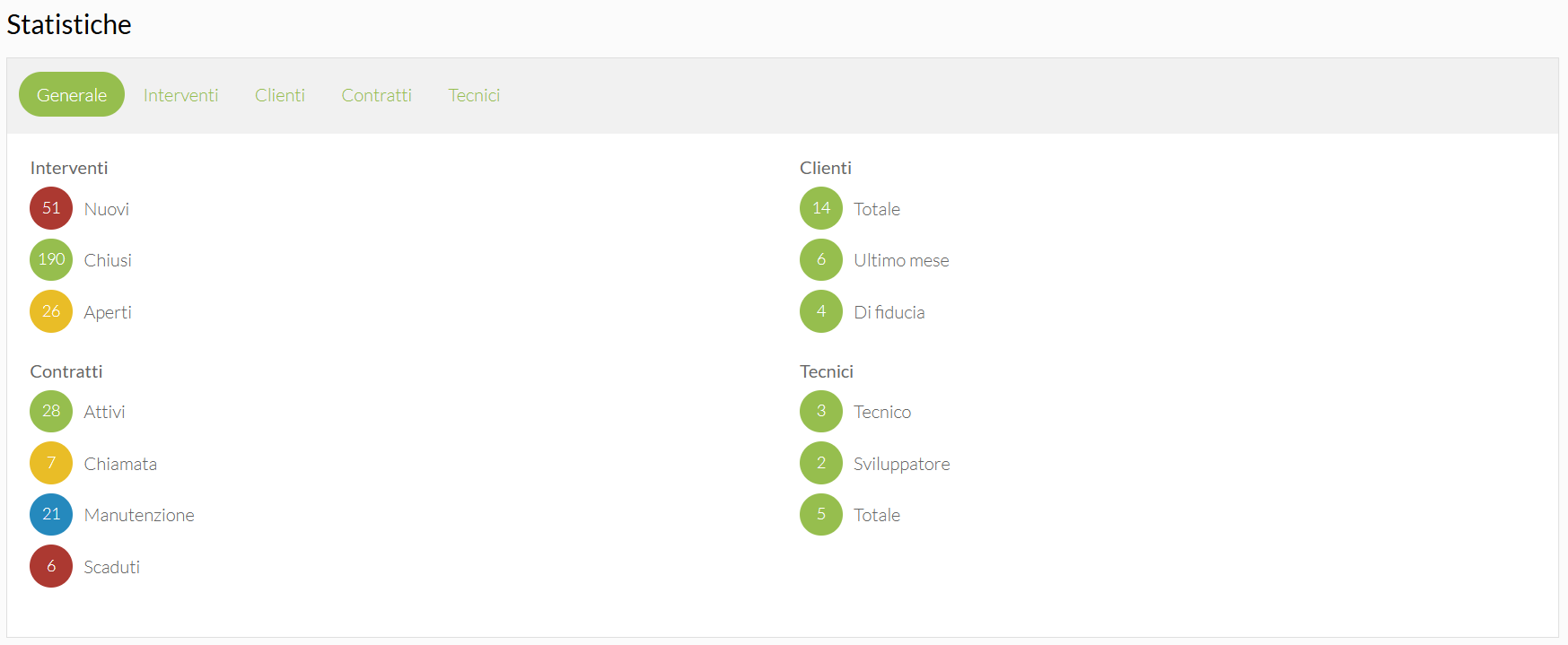
Cliccando su ogni opzione, verrà aperta la rispettiva sezione.
Interventi
Andando nella tab INTERVENTI, sarà possibile visualizzare un diagramma a torta. Il grafico contiene i dati degli interventi, in base al diverso stato: nuovo, aperto e chiuso. I dati sono calcolati sulla base del tempo selezionato, nello spazio dedicatogli. Di fianco è possibile visualizzare un istogramma con la divisione in base ai mesi e ai giorni.
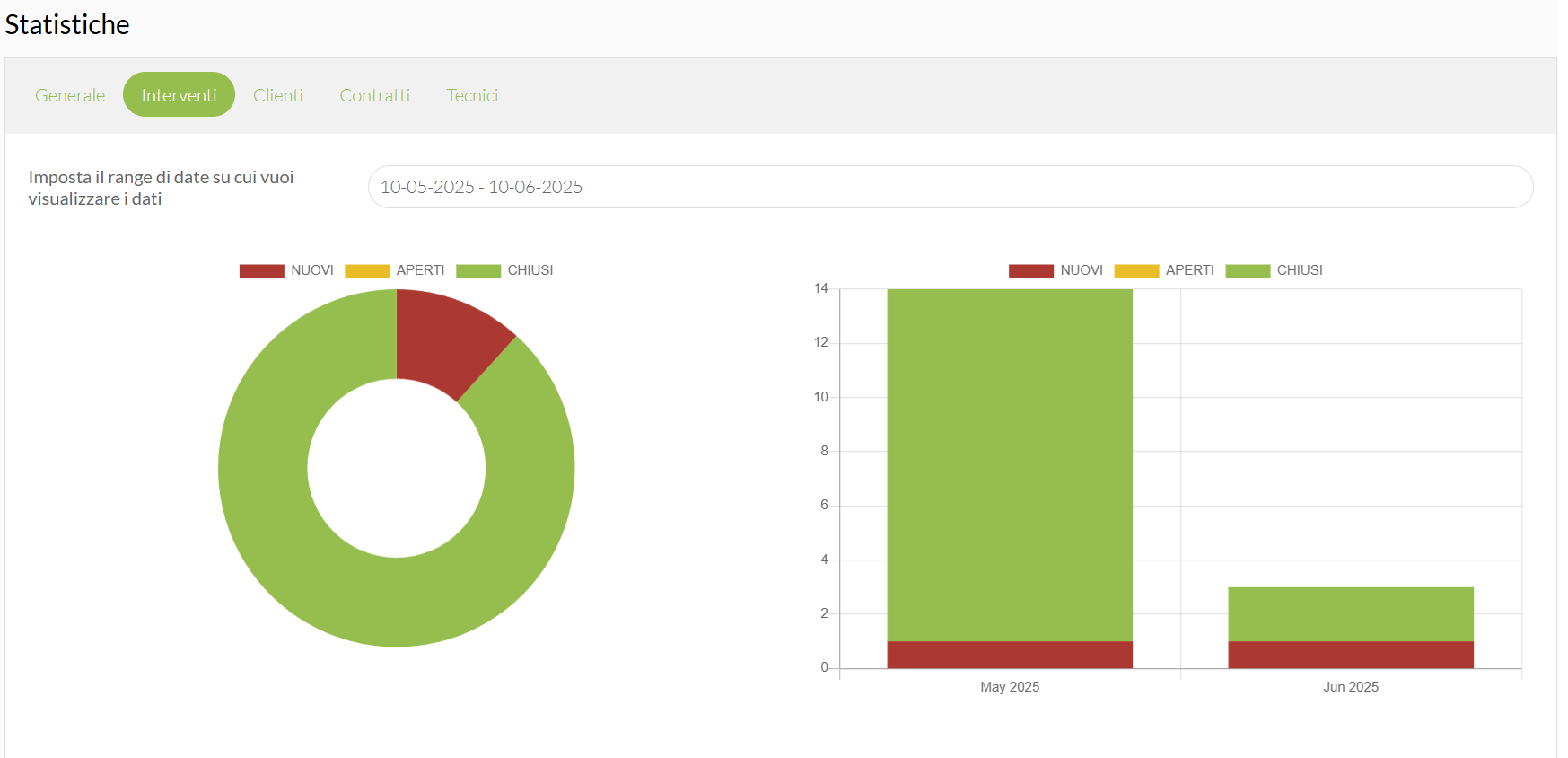
Clienti
Andando nella tab CLIENTI, sarà possibile visualizzare un diagramma a torta. Il grafico contiene i dati della somma degli interventi, in base al diverso stato: nuovo, aperto e chiuso. I dati sono calcolati sulla base del tempo selezionato. Di fianco è possibile visualizzare un istogramma con la divisione in base ai relativi clienti.
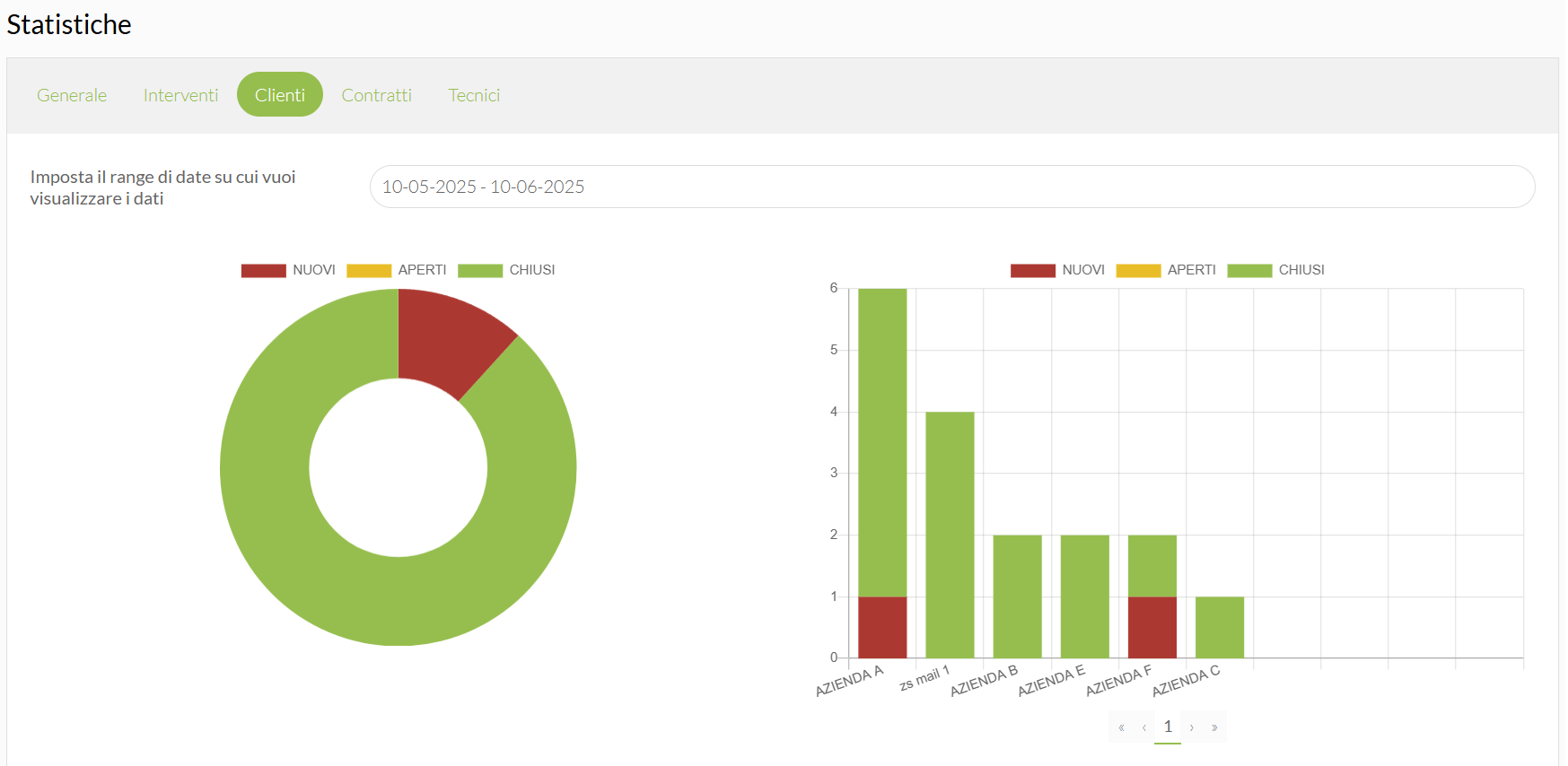
Contratti
Aprendo la sezione CONTRATTI, è possibile visualizzare due sezioni di Analisi dati:
- Generale, presenta un diagramma a torta, che riporta il totale dei contratti attivi, sia di manutenzione che a chiamata, in base alla data selezionata.
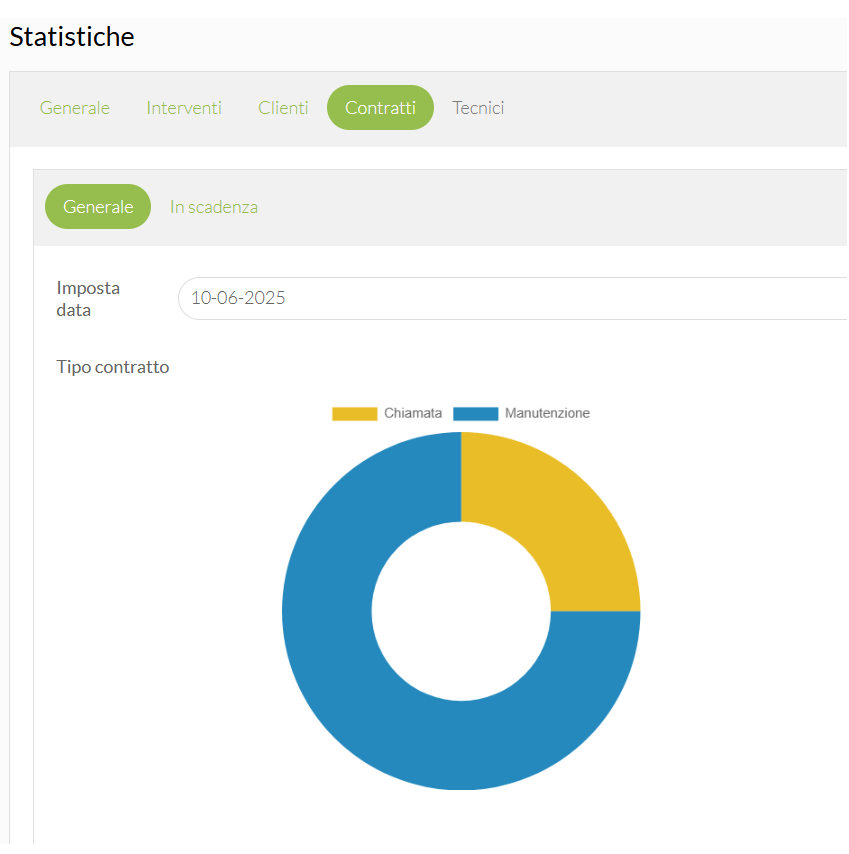
- In scadenza, è inserito il totale dei contratti che in scadenza. La scadenza viene identificata in base a ciò che è impostato all’interno delle impostazioni dei contratti. In questa tab, cliccando sulle somme totali, si potranno visualizzare i numeri dei contratti in scadenza. Se si clicca sul tipo di contratto, invece, verrà aperta la lista dei contratti che risultano in scadenza o A CHIAMATA o di MANUTENZIONE.

Tecnici
Nella sezione dei TECNICI, è presente un diagramma a torta che riporta, in base al periodo selezionato, i dati dei tecnici:
- la somma delle ore in base alla timbratura
- le ore intervento
- le ore di viaggio.
Il diagramma a torta, riporta i numeri totali per tutti i tecnici. Nell’istogramma di fianco, sono visibili gli stessi dati ma suddivisi in base al tecnico.
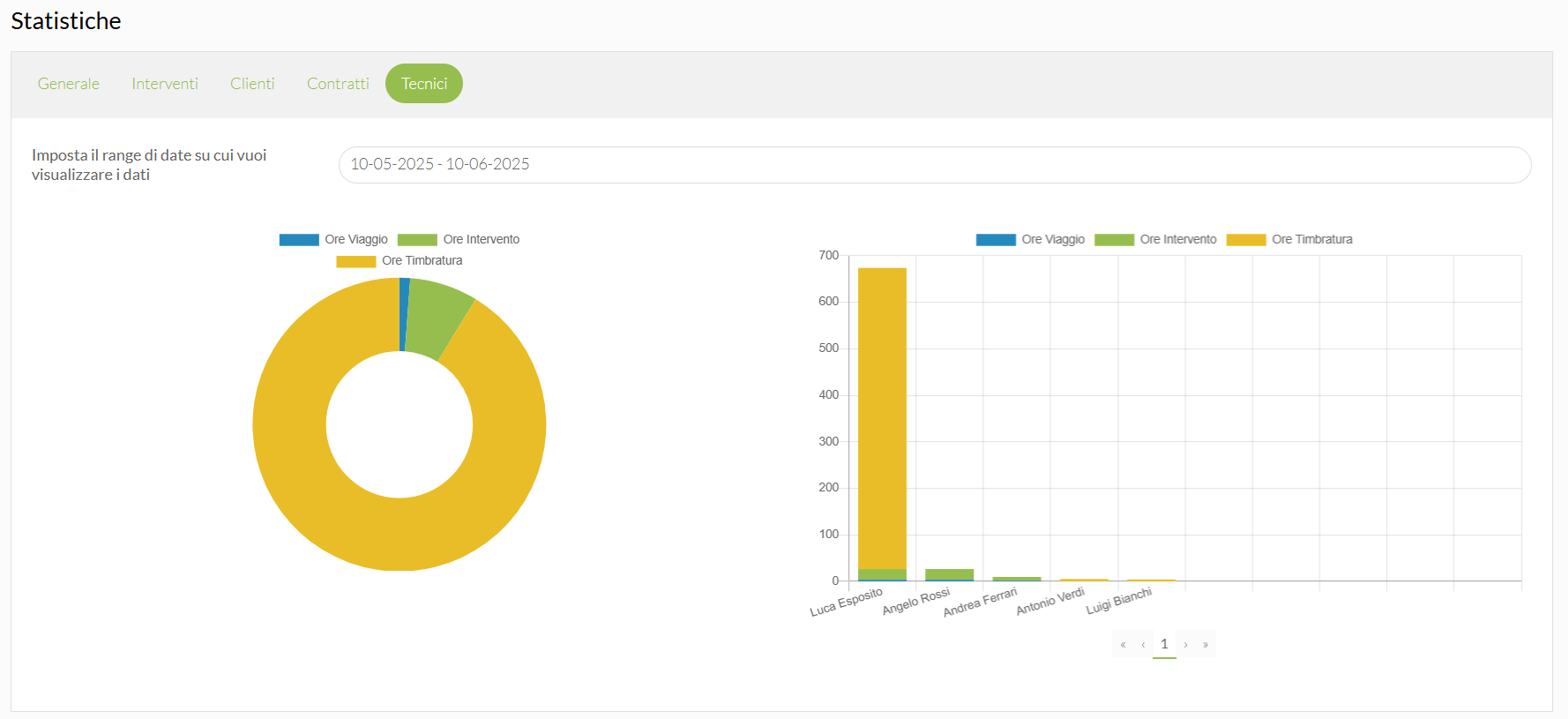
Note Spese
12.1 Note spese tecnico
È possibile abilitare la funzionalità Note spese accedendo a Opzioni -> Impostazioni.
Grazie a questa funzione, il tecnico potrà inserire scontrini, importi e tutte le informazioni relative alle note spese collegate al rapportino.
Per iniziare, è possibile andare a impostare le varie opzioni:
- Visualizza note spese su rapporto di intervento -> per permettere l’inserimento delle informazioni su APP
- Visualizza note spese su report PDF -> per permettere la visualizzazione su PDF di una tabella di riepilogo delle note spese
- Abilita rendicontazione della nota spese su rapporto di intervento -> per permettere di andare a integrarsi con l’opzione Prezzi e inserire gli importi delle note spese
- Abilita rendicontazione della nota spese su report PDF -> per poter inserire una riga nella tabella dei prezzi con il totale delle note spese
- Includi prezzi note spese nei prezzi del rapportino -> questa opzione che si interfaccia con l’opzione prezzi, permette di andare a sostituire gli importi delle diarie Pranzo, Cena e pernotto con ciò che ha inserito il tecnico nelle note spese.
Successivamente si potranno inserire nuove note spese, oltre a quelle già previste dalle diarie (pranzo, cena e pernotto).
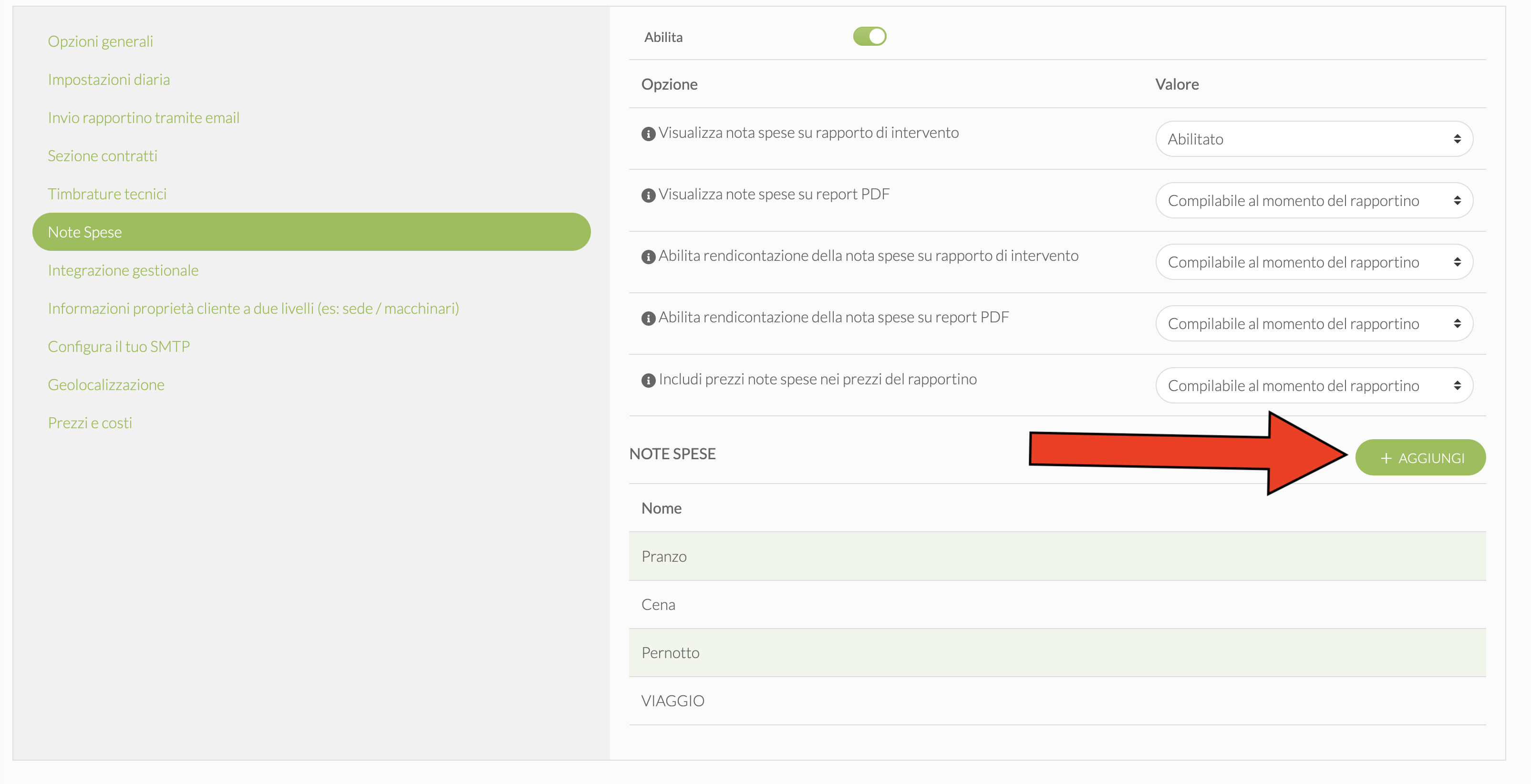
All’interno del rapportino, durante l’inserimento della giornata di lavoro, sarà possibile per il tecnico aggiungere una nuova nota spese.
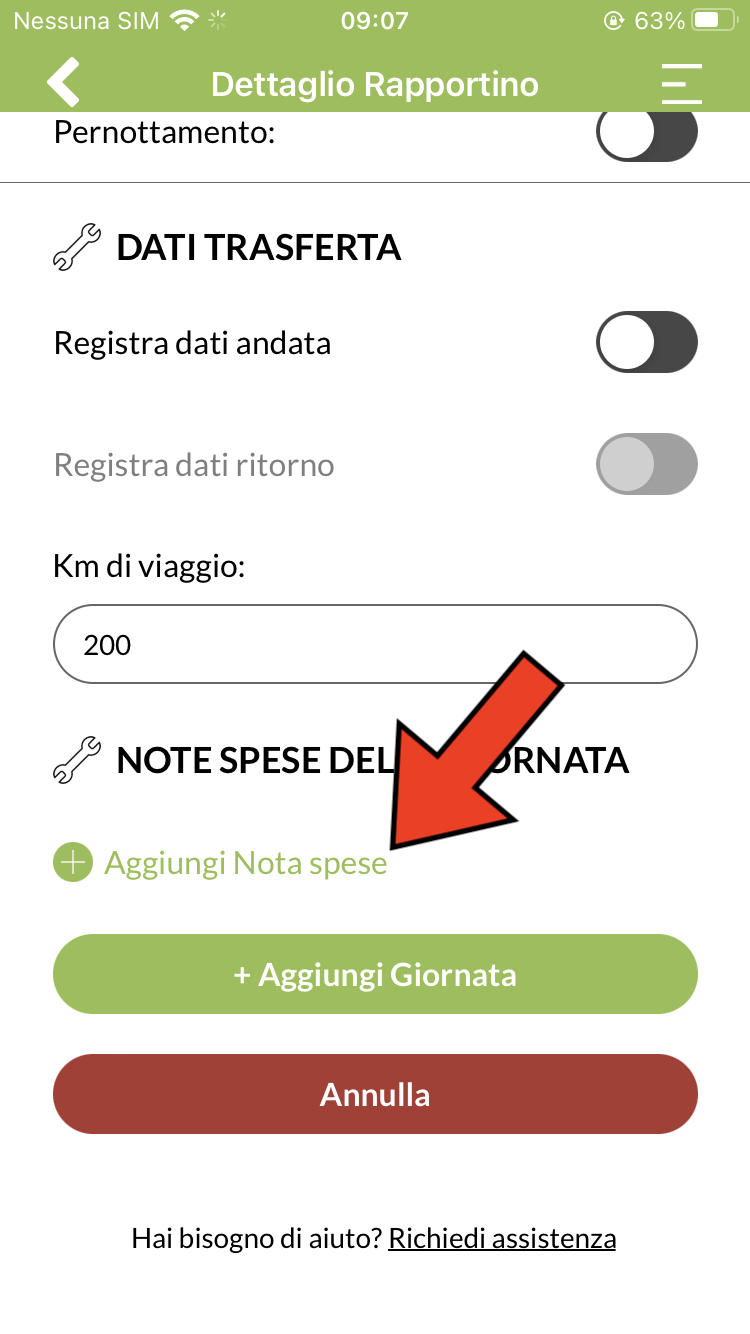
Cliccando su “Aggiungi Note Spese”, si impostano tutte le informazioni necessarie per la nota spese:
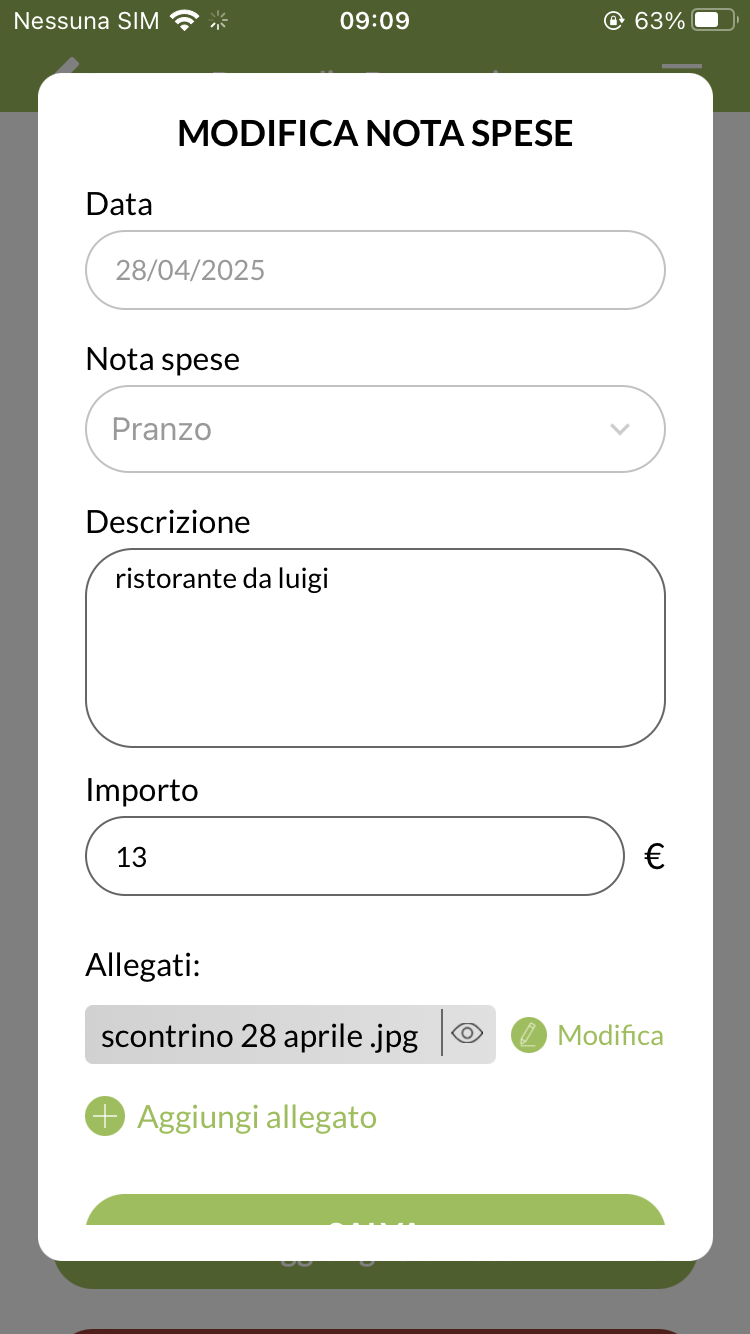
Cliccando su Salva, la nota spese sarà inserita all’interno della giornata di lavoro:
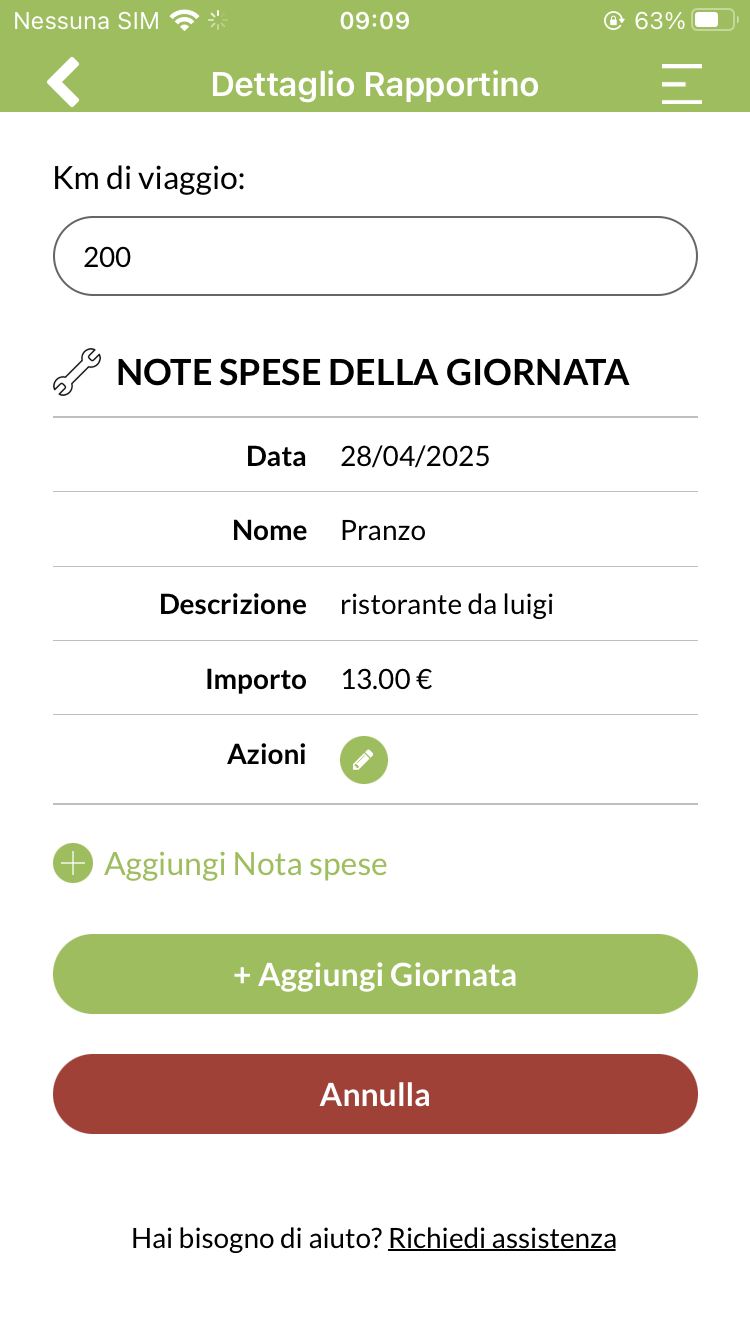
Successivamente, abilitando le opzioni dei prezzi, si può visualizzare l’importo della nota spese sia nella sezione dedicata sia all’interno di “Vedi prezzi per intervento”:
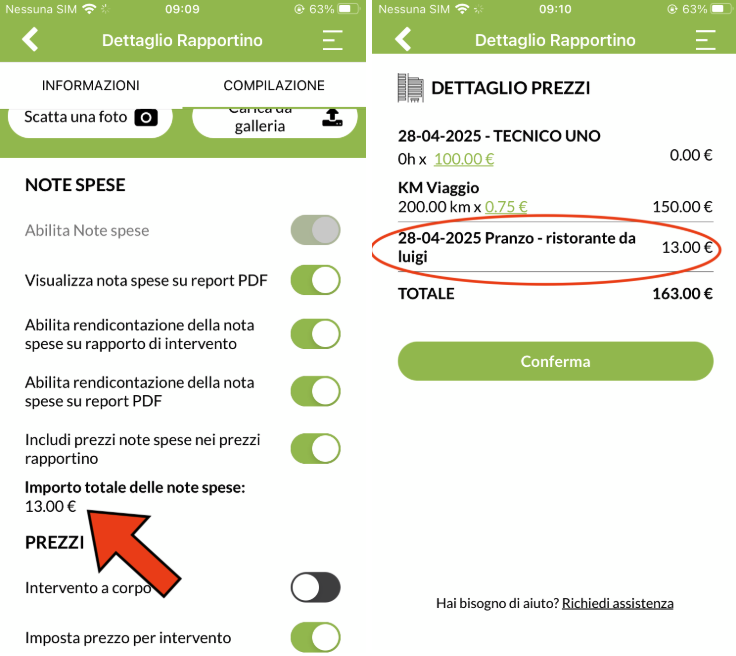
Stesso procedimento anche per la WEBAPP. Oltre al tecnico, l’ufficio dalla giornata di lavoro può inserire la nota spese, cliccando su AGGIUNGI:
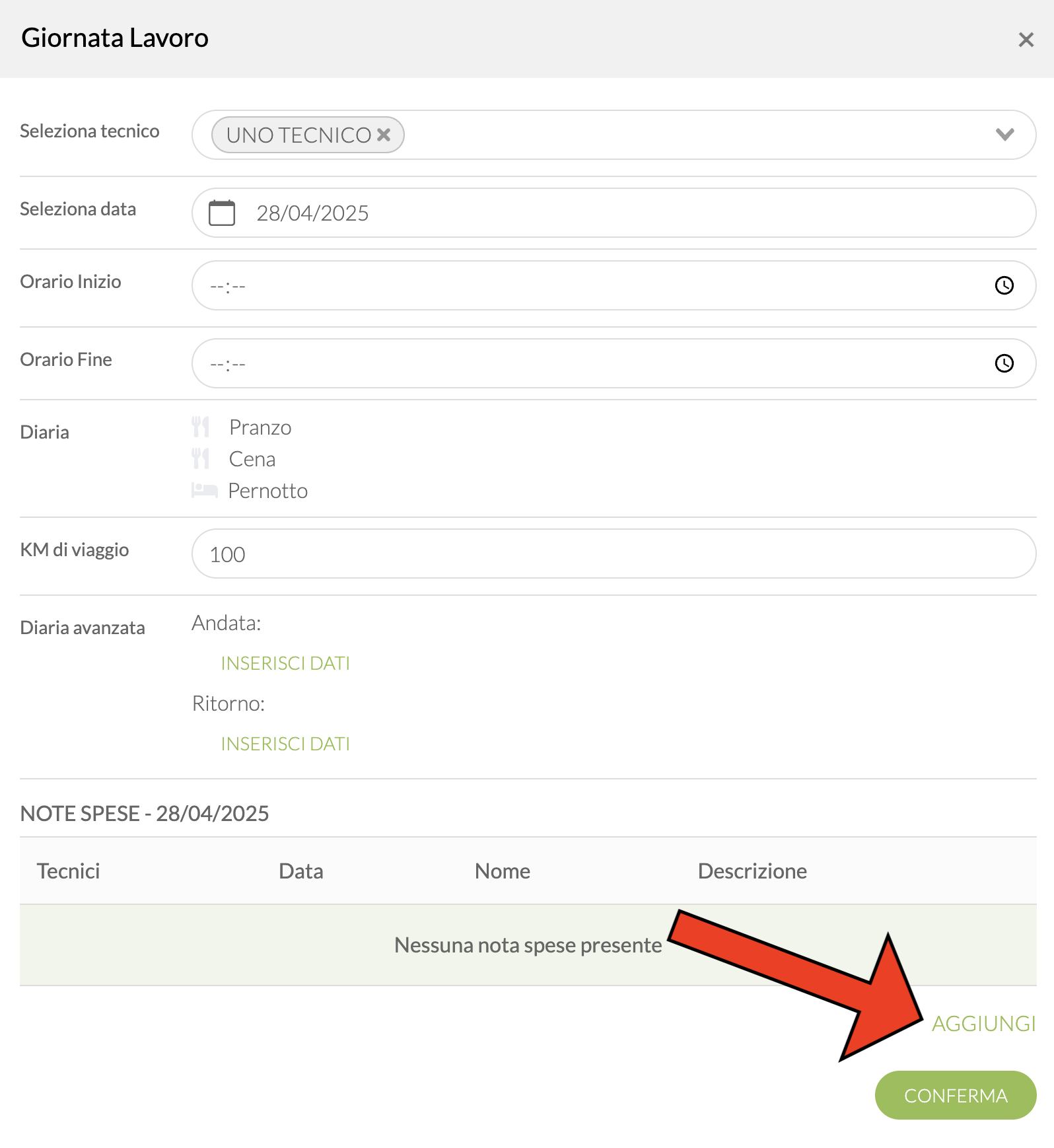
Successivamente si inseriscono le informazioni:
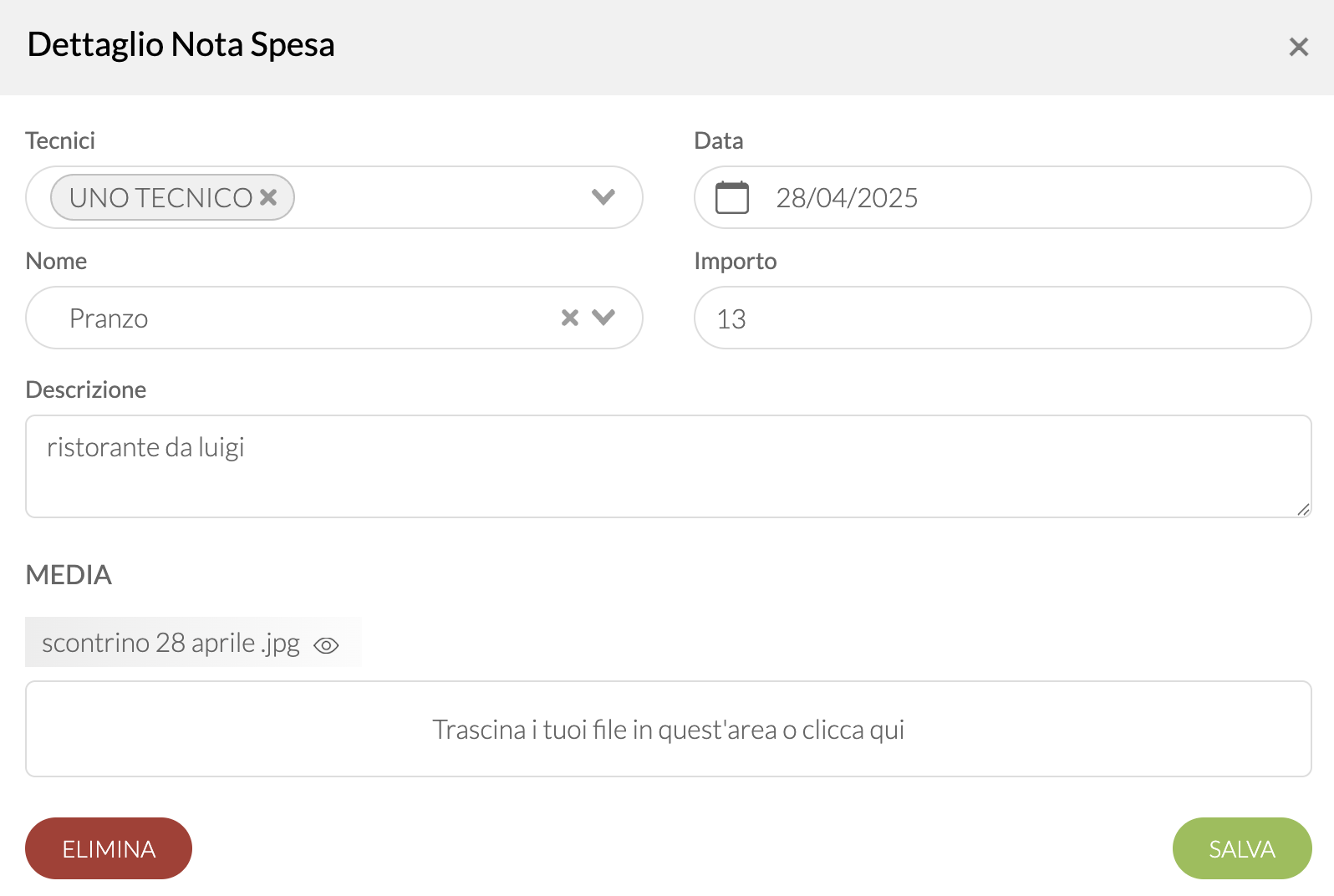
Infine è possibile visualizzare il dettaglio prezzi, sia in Nota spese che in Prezzi (in base alle opzioni abilitate):
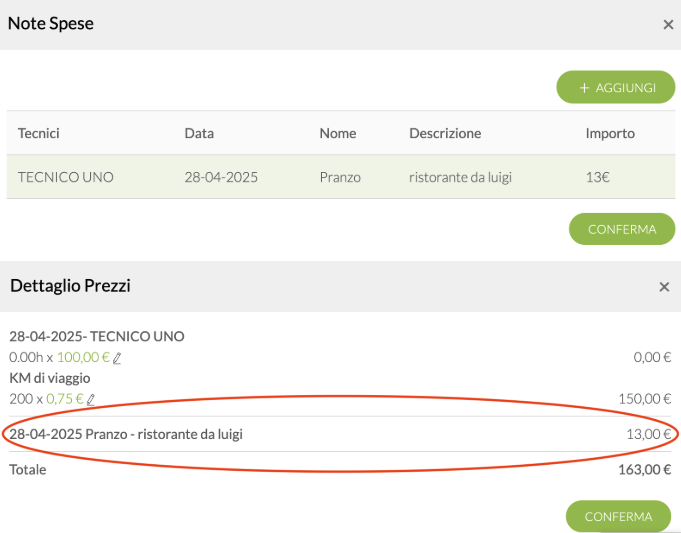
Sul PDF (se opzioni abilitate) sarà mostrato così:
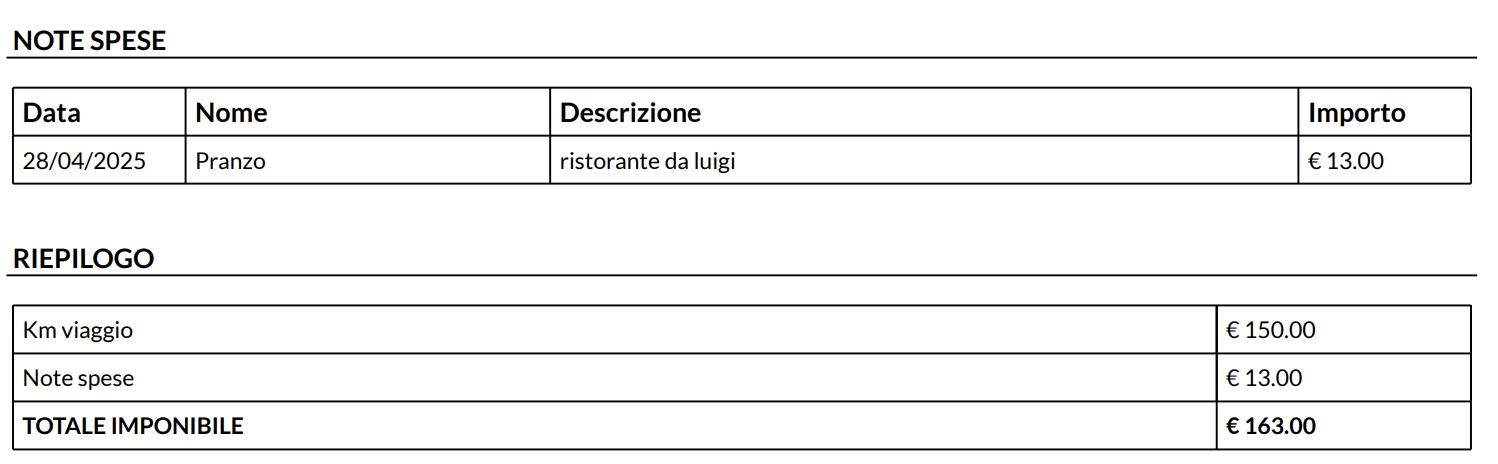
12.2 Elenco Note Spese
Oltre all’elenco delle note spese associate ai singoli rapporti d’intervento, all’interno della WEB APP è disponibile una pagina dedicata alla gestione di tutte le Note Spese.
In questa sezione trovi tutte le note spese registrate per le giornate di lavoro:
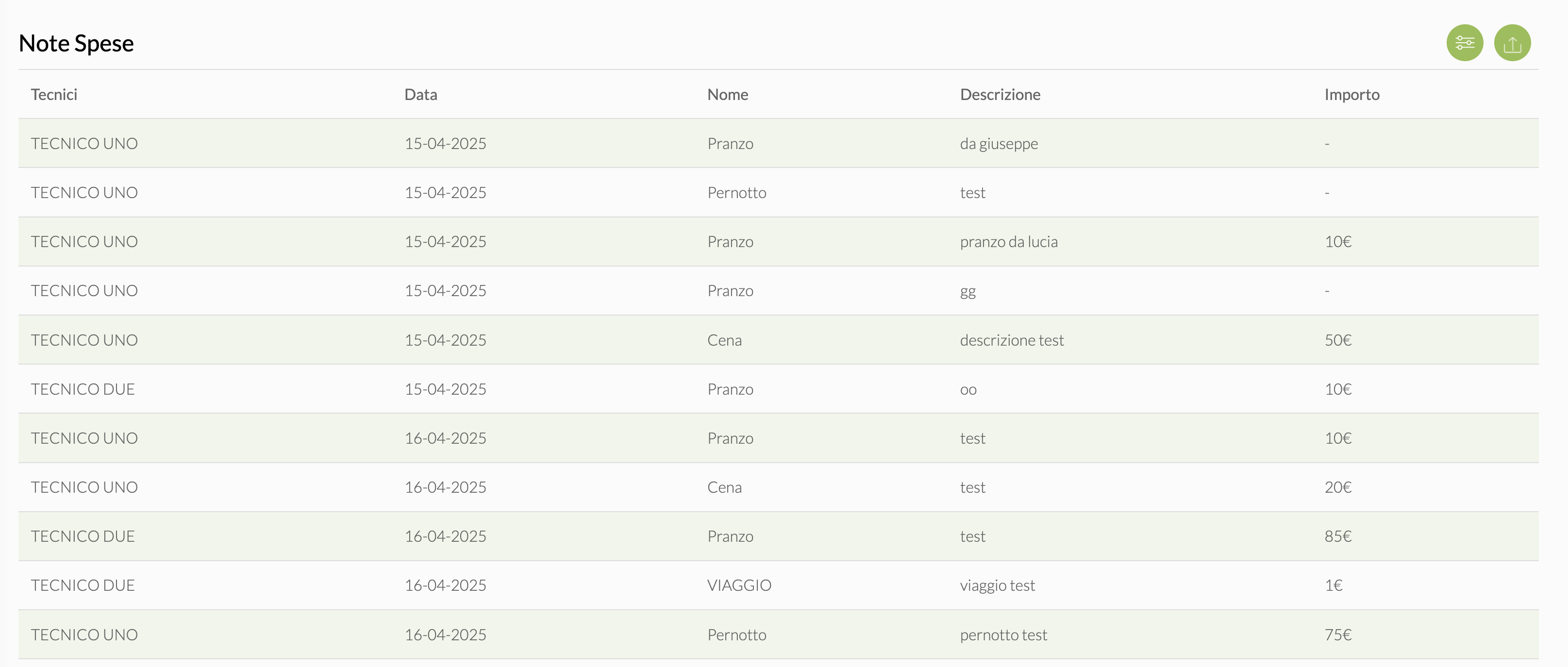
Gli utenti possono applicare filtri per tecnico (singolo o multiplo), tipologia di nota spese, descrizione, periodo di riferimento e, se abilitati, anche per importo.
Per ciascuna riga è possibile consultare il dettaglio della nota spese; tuttavia, le informazioni sono disponibili esclusivamente in modalità di sola lettura e non possono essere modificate:
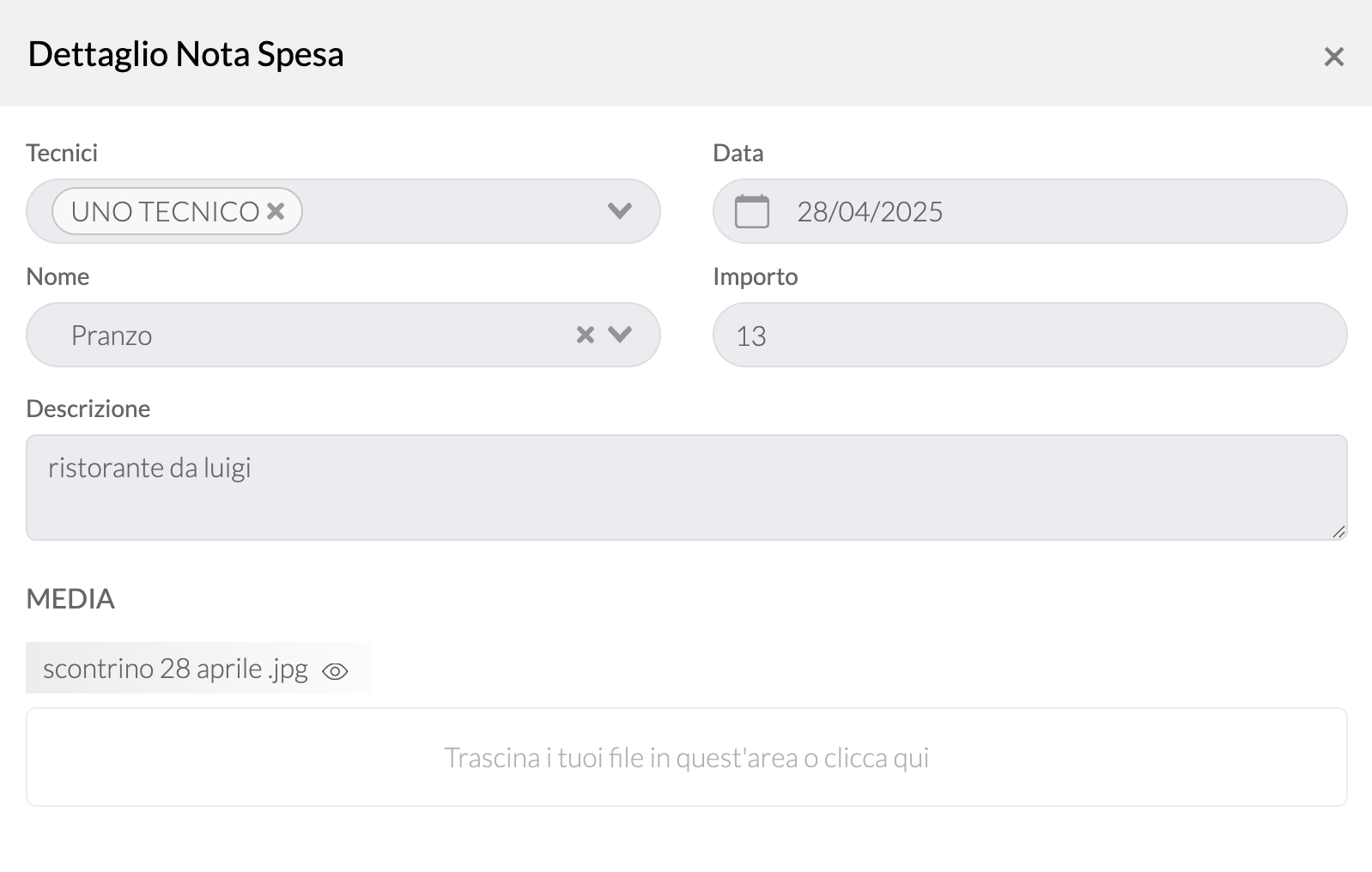
12.3 Visualizza Note Spese dei tuoi tecnici
Nella sezione di “Note spese” è possibile avere un report dettagliato delle note spese delle giornate di lavoro dei propri tecnici.
Tramite il tasto che indica “scarica file” sarà possibile esportare le note file in un file excel. Occorrerà inserire il mese desiderato e il tecnico, il file risulterà così:
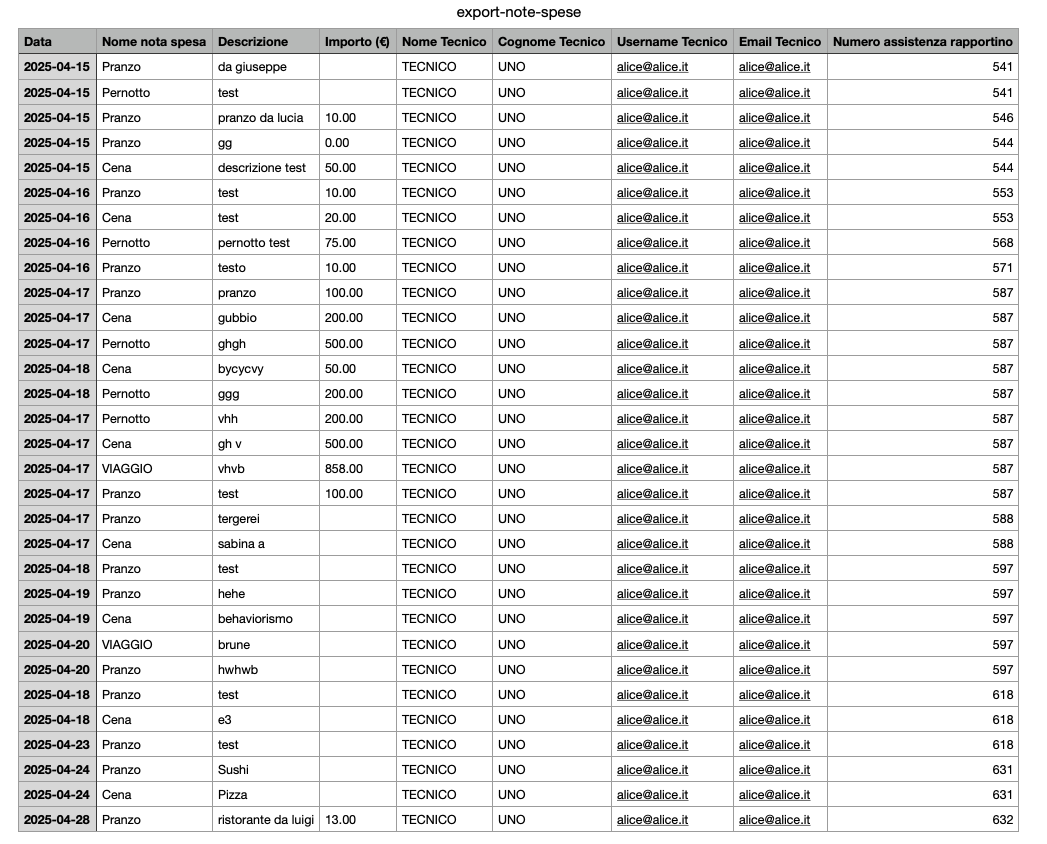
Il file riporta come prima colonna riporta la data di inserimento della nota spese, successivamente la tipologia di nota spese e l’importo.
Ovviamente riporta le indicazioni del tecnico (nome, cognome, username e mail).
Inoltre, il file contiene anche il riferimento del numero di assistenza del rapportino a cui è associata la nota spese dei tecnici.
Tickets
13.1 Gestione ticket
È possibile abilitare la funzionalità Tickets accedendo a Opzioni -> Impostazioni -> Tickets.
La funzionalità di gestione ticket consente di tracciare, organizzare e risolvere le richieste di assistenza dei clienti in modo strutturato. I ticket possono essere creati manualmente o dal cliente, associati a interventi tecnici e aggiornati con allegati e note. Ogni ticket segue uno stato preciso per facilitare il monitoraggio. Il sistema prevede notifiche mail automatiche e un’area riservata per l’accesso diretto dei clienti.
Per maggiori informazioni sulla gestione:
- lato fornitore -> https://www.rapportinilavoro.it/guida-alla-app/13-2-gestione-ticket-fornitore/
- lato cliente -> https://www.rapportinilavoro.it/guida-alla-app/13-3-gestione-ticket-cliente/
- Comunicazioni -> https://www.rapportinilavoro.it/guida-alla-app/13-4-comunicazioni-cliente-fornitore/
- Amministratori -> https://www.rapportinilavoro.it/guida-alla-app/13-5-gestione-ticket-amministratore/
13.2 Gestione ticket fornitore
Come creare un nuovo ticket
La creazione di un nuovo ticket è possibile o dalla pagina Tickets o in fase di creazione intervento.
Cliccando su + AGGIUNGI, nella pagina ticket, o su + nella sezione di creazione intervento, si possono andare a creare.
I dati che vengono richiesti in fase di creazione sono:
- Data apertura -> viene presa in automatico la data del giorno in cui si va ad aprire il ticket, può essere modificata
- Stato -> viene preso in automatico lo stato “Nuovo” del ticket
- Ragione sociale -> viene presa dall’elenco dei clienti
- Recapito -> viene preso dell’elenco recapiti presente in ogni anagrafica cliente
- Sedi e macchinari -> vengono presi dall’elenco di sedi e macchinari presenti nell’anagrafica cliente
- Titolo -> campo da compilare
- Urgenza -> selezione di un elemento preimpostato per indicare l’urgenza del ticket
- Descrizione -> campo da compilare
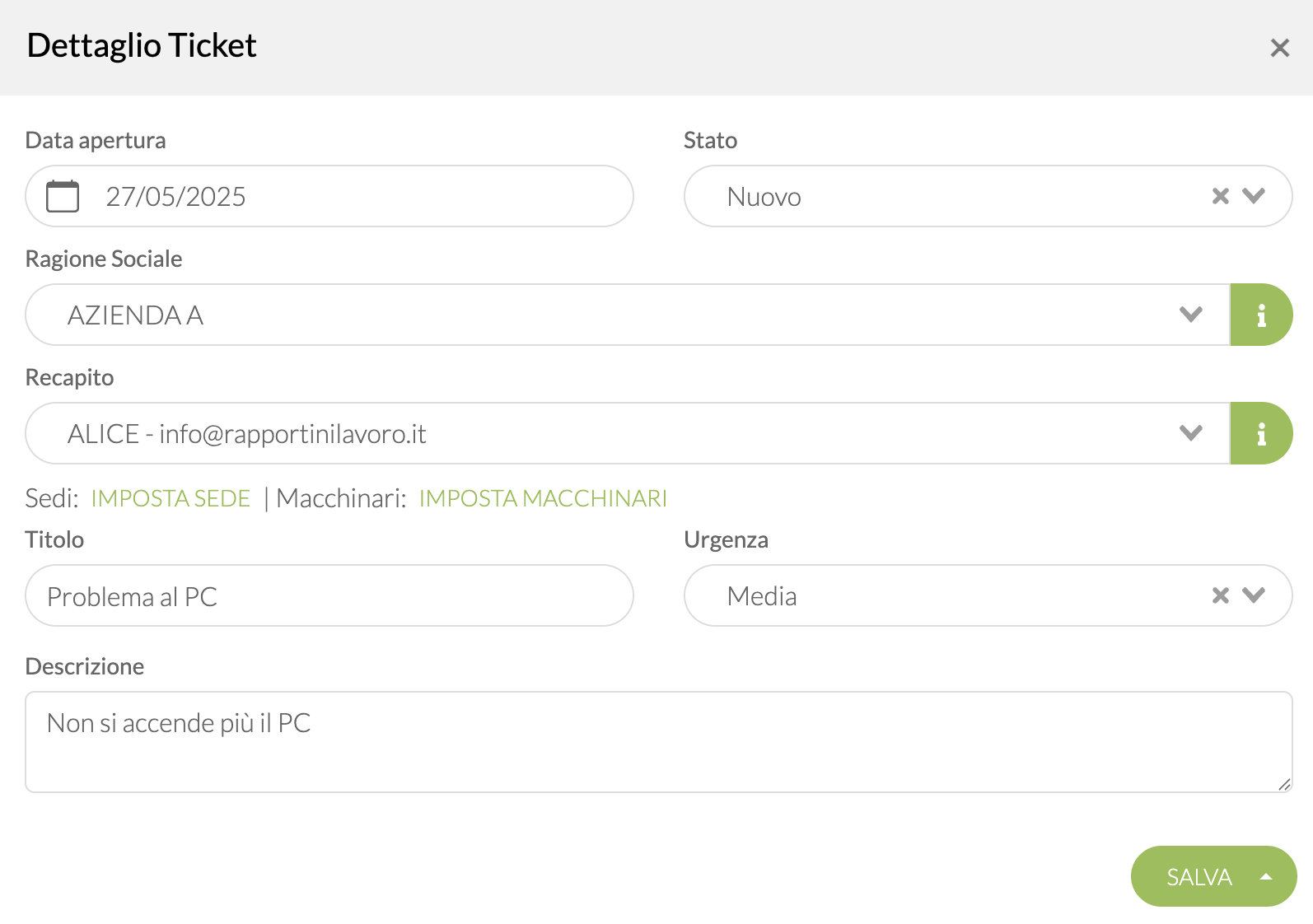
Una volta cliccato su SALVA il ticket sarà creato e sarà possibile andare a lavorarlo. Successivamente al primo salvataggio sarà possibile andare ad inserire anche dei media legati al ticket.
La creazione del ticket è prevista anche dalla piattaforma clienti: https://www.rapportinilavoro.it/guida-alla-app/13-3-gestione-ticket-cliente/
Come creare un intervento associato al ticket
Dopo che è stato creato il ticket, si può andare ad associarlo ad un intervento.
- Dalla pagina ticket è possibile andare a cliccare sul pulsante CREA INTERVENTO. Questo permetterà di aprire la pianificazione degli interventi, per poter creare un intervento
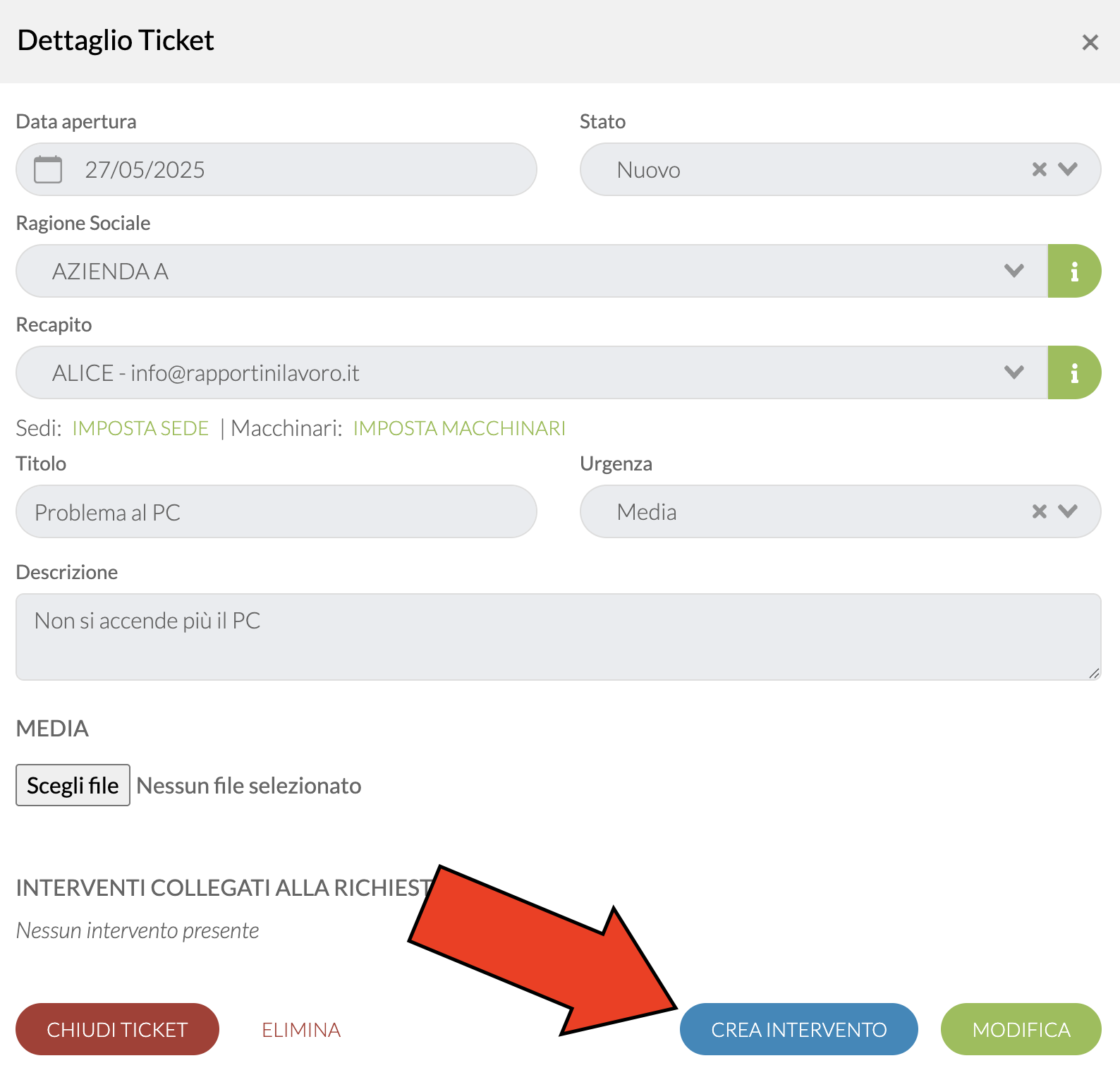
- Da pianificazione interventi aprendo un intervento nella sezione ticket. Da qui è possibile andare a visualizzare tutti i ticket associati a quel cliente, per selezionare quelli che sono da lavorare
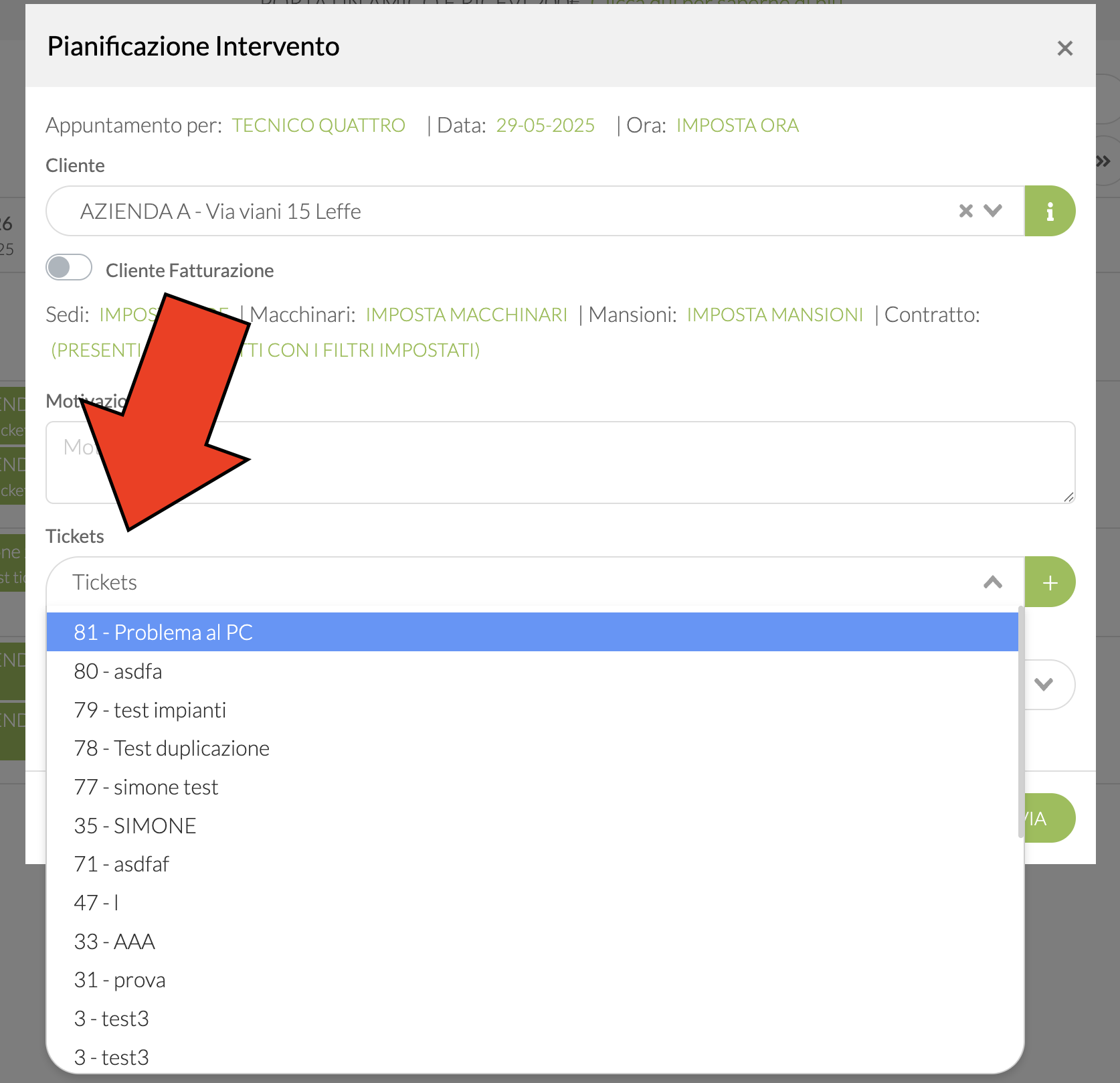
- Da pianificazione interventi nella sezione TICKETS. Da qui è possibile andare a trascinare i ticket direttamente in pianificazione, per farli diventare degli effettivi interventi
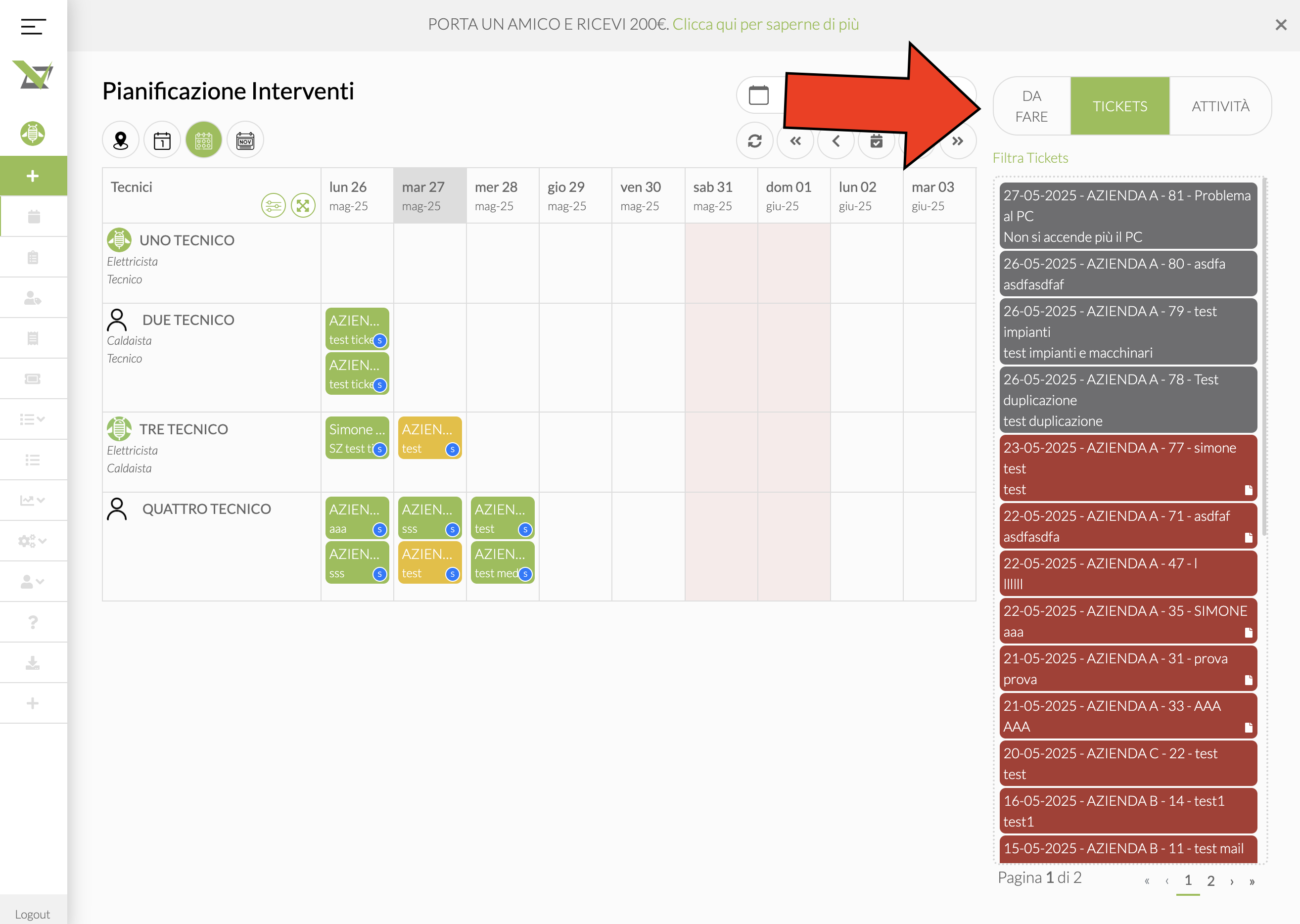
In fase di creazione intervento, verranno visualizzati i dati di titolo ticket, nella relativa sezione e il campo descrizione all’interno di NOTE rapportino.
Una volta inviato l’intervento, il tecnico potrà andare a compilarlo normalmente. Nella sezione INFORMAZIONI, avrà tutti i riferimenti al ticket associato.
Un ticket può essere associato a più interventi, mostrando nella sezione TICKETS di pianificazione un’icona che indica che il ticket risulta già associato ad altri interventi:
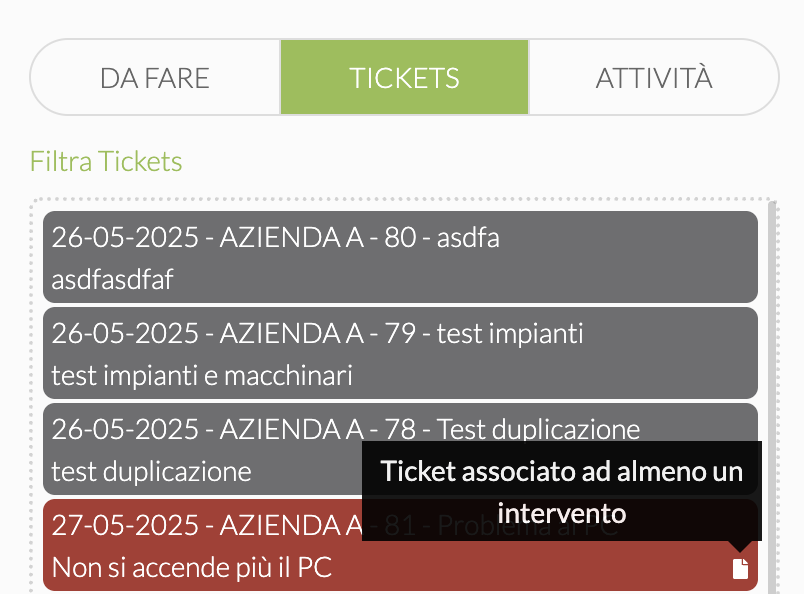
Inoltre, un intervento può avere più ticket associati.
Chiusura ticket
Per segnalare la chiusura di un ticket, si può andare direttamente nella sezione TICKETS o aprendo il dettaglio da pianificazione interventi e cliccare su CHIUDI TICKET. Lo stato del ticket sarà modificato.
È inoltre possibile andare a chiudere un ticket direttamente in fase di chiusura di un intervento associato a quel ticket. Sia da APP che da WEBAPP, in fase di chiusura dell’intervento sarà possibile segnalare la chiusura dei ticket associati. Su WEBAPP:
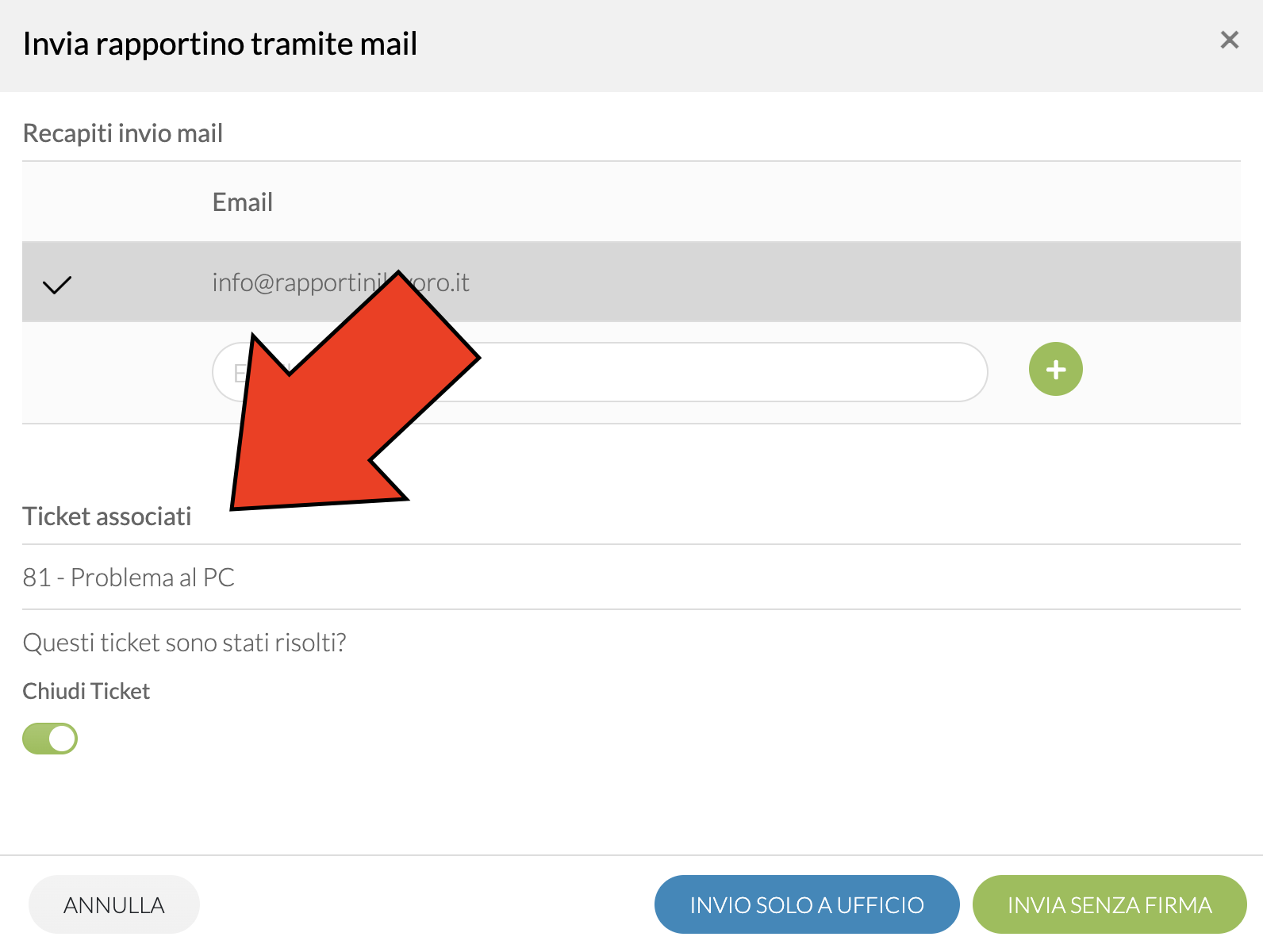
Su APP:
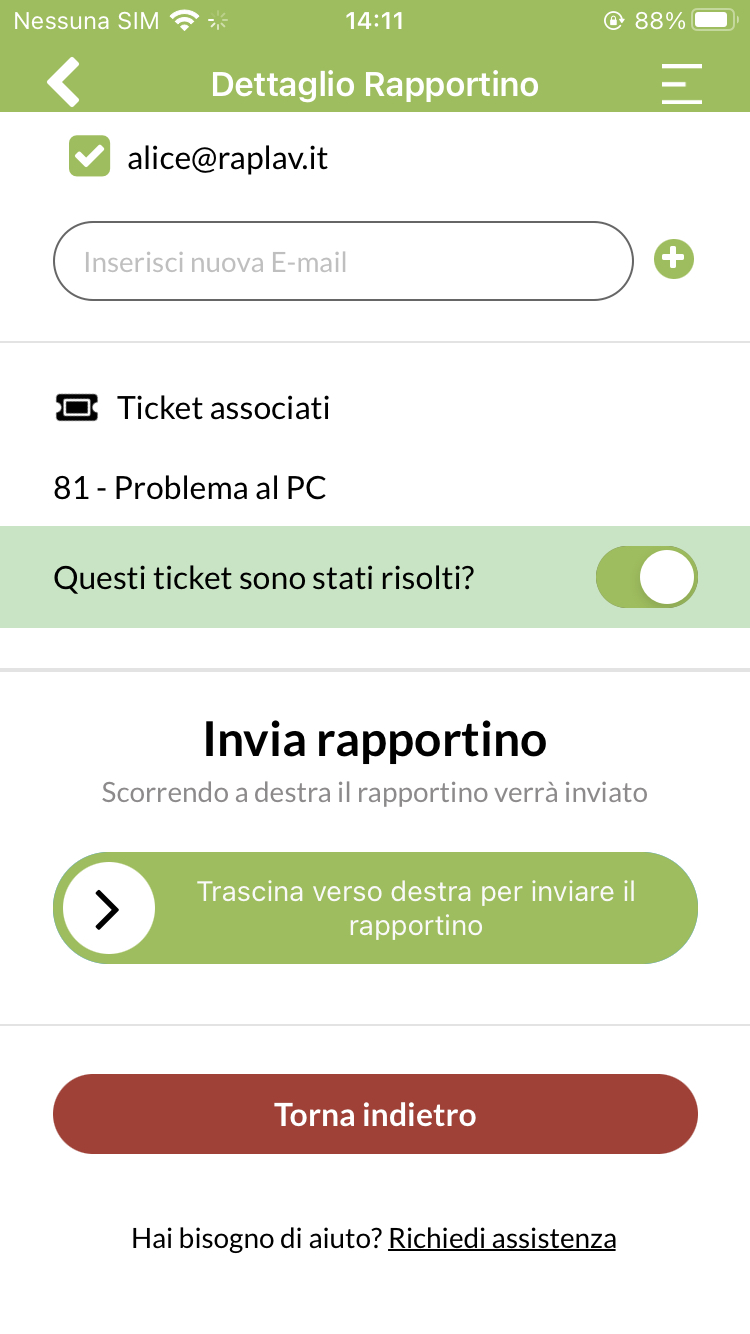
Eliminazione ticket
Un ticket può anche essere eliminato, direttamente nel dettaglio. Cliccando su ELIMINA, il ticket non verrà più mostrato nell’elenco.
Stato dei ticket
Il ticket ha associato al suo dettaglio, lo stato. Lo stato può essere modificato manualmente dalla selezione presente nel dettaglio, oppure in base a delle azioni “automatiche” del software:
- Nuovo -> una volta creato il ticket. Sarà di colore grigio nella sua sezione in pianificazione interventi.
- Pianificato intervento -> una volta che al ticket viene associato almeno un intervento sulla pianificazione, quindi è diventato un intervento. Sarà di colore rosso nella sua sezione in pianificazione interventi.
- In lavorazione -> quando l’intervento associato a questo ticket viene lavorato dai tecnici. Sarà di colore giallo nella sua sezione in pianificazione interventi.
- Chiuso -> cliccando su chiudi intervento.
- Eliminato -> cliccando su elimina intervento.
- Riaperto -> una volta che il ticket è chiuso, è possibile riaprirlo.
Per ognuno di questi stati è inoltre possibile far ricevere una mail ai clienti.
Permettere accesso area cliente
Per i clienti, è possibile andare a vedere le varie opzioni in Impostazioni -> Opzioni -> Tickets:
- Permetti creazione ticket cliente -> questa opzione ti permette di far accedere i tuoi clienti ad un portale per poter aprire le segnalazioni
- Invia aggiornamenti tramite mail ai tuoi clienti -> ti permette di scegliere quali stati dei ticket comunicare ai tuoi clienti
- Permetti fatturazione ticket -> due flag che permetto al cliente e al fornitore di gestire se il ticket è da fatturare o meno
- Abilita comunicazioni cliente-fornitore -> per permettere di chattare in merito al ticket
- Permetti riapertura ticket cliente -> sia lato fornitore che lato cliente, la possibilità di riaprire un ticket chiuso
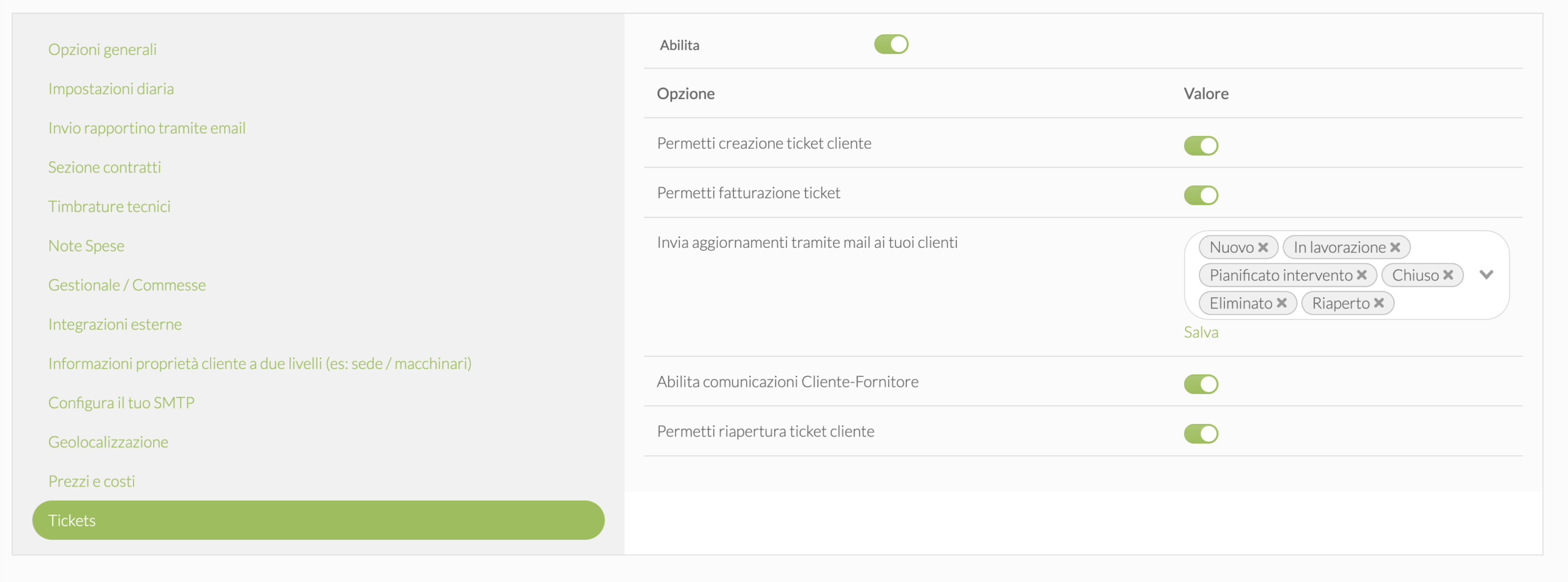
Una volta attivate le opzioni, andando nell’elenco dei clienti è possibile andare a selezionare a quali recapiti attivare la piattaforma. Cliccando su un cliente, si può andare a vedere l’elenco dei recapiti presenti. I recapiti sono degli indirizzi email a cui sono anche associati l’invio dei rapportini tramite mail.
Aperto il dettaglio del recapito saranno presenti tre flag:
- Permetti la creazione di ticket a questo recapito -> permette l’invio di una mail in cui è presente il link per registrarsi alla piattaforma
- Invia aggiornamenti ticket a questo recapito -> permettere l’invio delle mail sugli stati di aggiornamenti dei ticket, in base a quelli selezionati nelle opzioni ticket
- Permetti riapertura ticket -> possibilità da parte del cliente di riaprire un ticket chiuso
Una volta che il cliente si è registrato, potrà aprire in autonomia delle segnalazioni. Se inviate la mail al cliente, ma non l’ha ricevuta, non l’ha aperta, è passato troppo tempo, sempre dalla sezione dettaglio recapiti potete andare a cliccare su “INVIA NUOVA MAIL” per fargliela ricevere
13.3 Gestione ticket cliente
Come registrarsi?
La registrazione avverrà tramite una mail che ricevere direttamente dal fornitore. Cliccando sul link, dovrete andare ad inserire la vostra password.
Come accedere?
Per poter aprire un ticket di assistenza al vostro fornitore, sarà necessario accedere a questo link: https://support.rapportinilavoro.it/ con la mail con cui siete registrati e con la password che avete utilizzato in precedenza.
Come creare un ticket di assistenza?
All’interno della vostra area riservata sarà possibile andare a monitorare e a inserire delle nuove richieste di assistenza. Cliccando su + AGGIUNGI potrete inserire dei nuovi ticket:
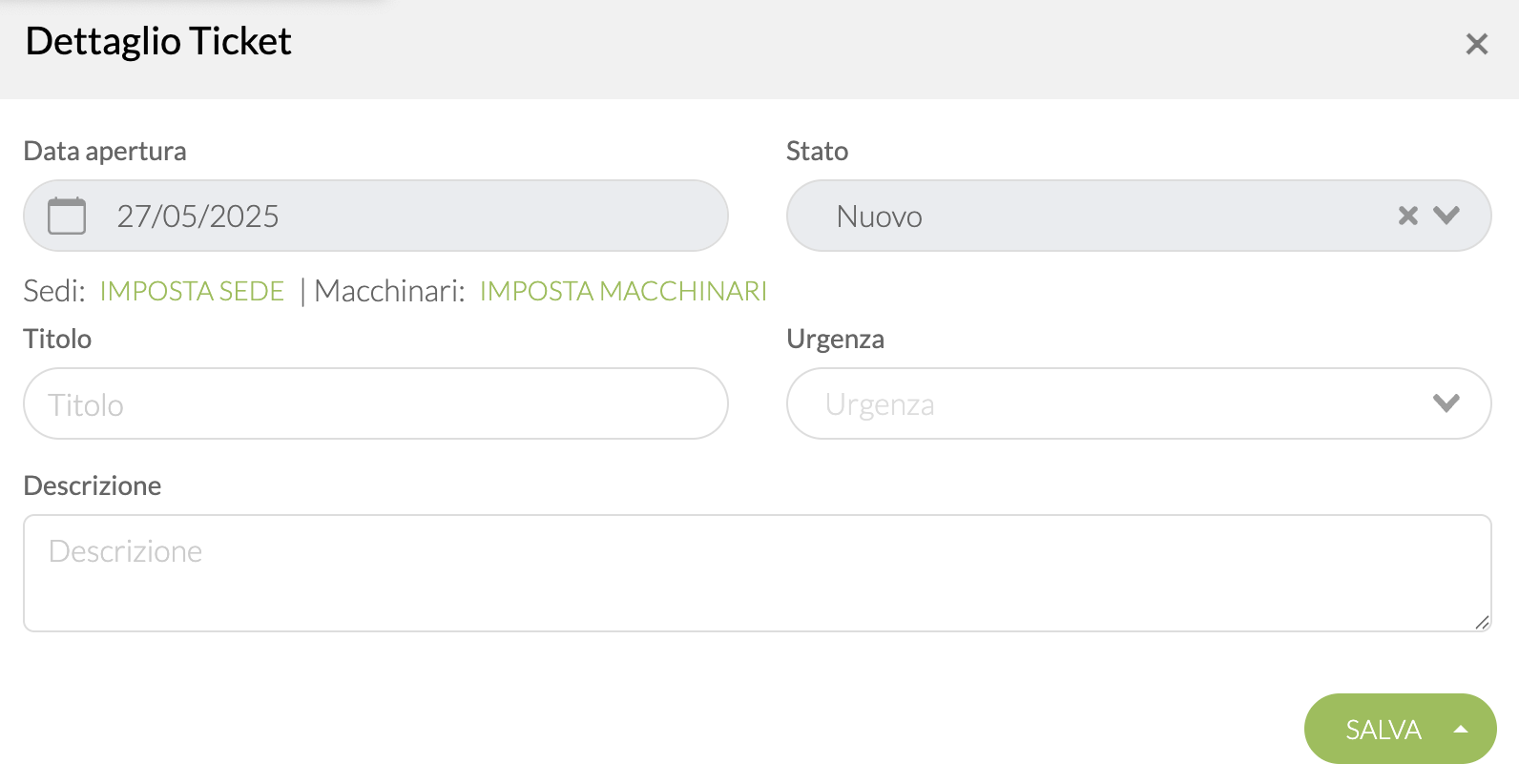
I campi necessari da inserire sono:
- Sedi (facoltativo)
- Macchinari (facoltativo)
- Titolo
- Urgenza (facoltativo) -> se non inserito viene impostata urgenza media
- Descrizione
Una volta cliccato su SALVA, il vostro fornitore riceverà la vostra segnalazione.
Sempre in questa pagina potrete andare a monitorare lo stato dei vostri ticket:
- Nuovo
- Pianificato intervento
- In lavorazione
- Chiuso
È anche possibile andare a filtrare le proprie richieste di assistenza.
13.4 Comunicazioni cliente-fornitore
Tramite Impostazioni -> Opzioni -> Tickets è possibile andare ad abilitare l’opzione “Abilita comunicazioni Cliente-Fornitore”.
Questa opzione permette di avere delle conversazioni, sia lato cliente che lato fornitore, all’interno di un ticket specifico.
Entrando nella pagina Tickets, dopo aver cliccato il dettaglio di un ticket è possibile vedere la sezione “Comunicazioni”.
Da qui potrete avere comunicazioni con il vostro cliente-fornitore per dare indicazioni sulle segnalazioni di assistenza aperte.

Come primo messaggio, troverete lato cliente il testo inserito nella descrizione del ticket. Successivamente potrete attivare dei veri e proprio messaggi per rispondere ai vostri clienti/fornitori.
In questa sezione è possibile avere tutte le informazioni specifiche dei messaggi, giorno, orario, che utente ha risposto al ticket.

Nel campo testuale potete andare ad inserire un testo, modificarne il formato, inserire delle immagini.

I messaggi scritti dall’account saranno di colore verde, quelli che invece vengono ricevuti di colore grigio.

CLIENTE -> Per inviare il messaggio è sufficiente cliccare su RISPONDI
FORNITORE -> Per inviare il messaggio è necessario cliccare su RISPONDI, come fornitore è possibile anche selezionare RISPONDI E CHIUDI TICKET o RISPONDI E CREA INTERVENTO.
Lato fornitore inoltre, è possibile andare ad inserire delle note interne per la corretta risoluzione della segnalazione. Sarà necessario cliccare su “aggiungi nota”.
Le note saranno visibili solamente nel ticket del fornitore e saranno di colore giallo per identificare la differenza con le risposte clienti.

Per inserire una NOTA è sufficiente cliccare AGGIUNGI, anche possibile selezionare AGGIUNGI E CHIUDI TICKET o AGGIUNGI E CREA INTERVENTO.
13.5 Gestione Ticket Amministratore
Oltre alla gestione dei ticket per i clienti, che è la base di questa funzionalità, il software permette anche di gestire i ticket amministratore. Questo permette di associare un recapito a più aziende per monitorare i ticket di più clienti.
Il caso d’uso più frequente è un amministratore di condominio: il fornitore (tu) devi risolvere le problematiche dei condomini (cliente), e l’amministratore (recapito/utente) può aprire le segnalazioni per ognuno dei condomini (cliente).
Cosa cambia per l’amministratore rispetto alla gestione cliente?
A livello di funzionalità per l’amministratore, non c’è nulla di diverso rispetto alla gestione ticket cliente, l’unica differenza è che nella sua area personale avrà a disposizione un elenco di azienda da cui scegliere:
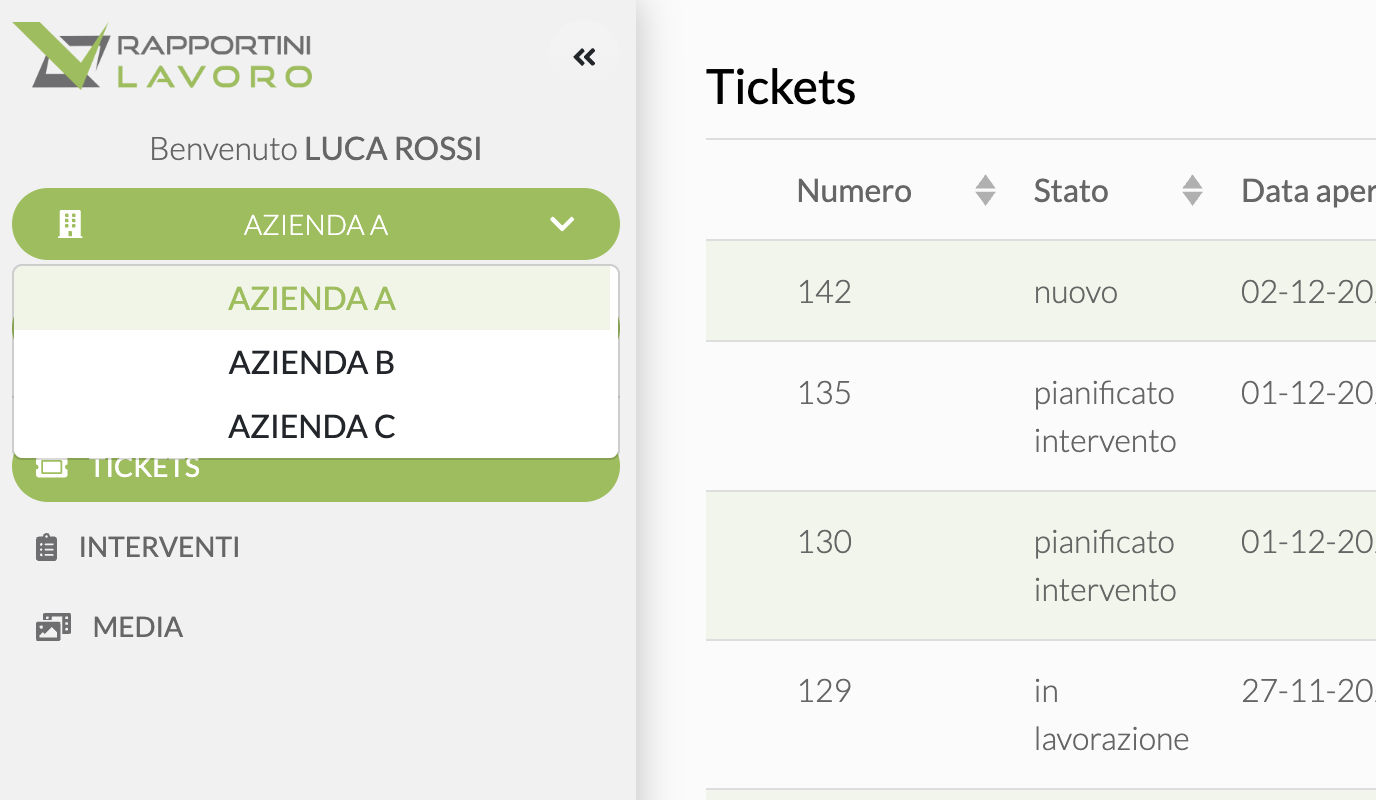
Una volta selezionata l’azienda a cui aprire la segnalazione, potrà seguire il classico flow di apertura ticket.
Cosa cambia per il fornitore?
Nulla, il fornitore riceverà comunque il ticket associato al cliente con il recapito inserito.
Cosa devo fare per permettere l’accesso all’area cliente?
Il flow, è lo stesso dell’accesso all’area cliente (vedi Permettere accesso area cliente). La differenza è che in anagrafica cliente, posso andare ad associare un recapito/utente a più azienda.
All’interno dell’anagrafica cliente di un cliente, avrai a disposizione due elenchi:
- Recapiti -> tutte le mail e contatti inseriti per l’azienda
- Utenti accesso area privata azienda -> tutte le mail che hanno l’accesso all’area privata di quella azienda e possono aprirle dei ticket
Cliccando su “AGGIUNGI UTENTE” puoi cercare tra i recapiti che hanno già accesso all’area privata aziendale (anche di altre aziende) e associare anche a loro questo cliente.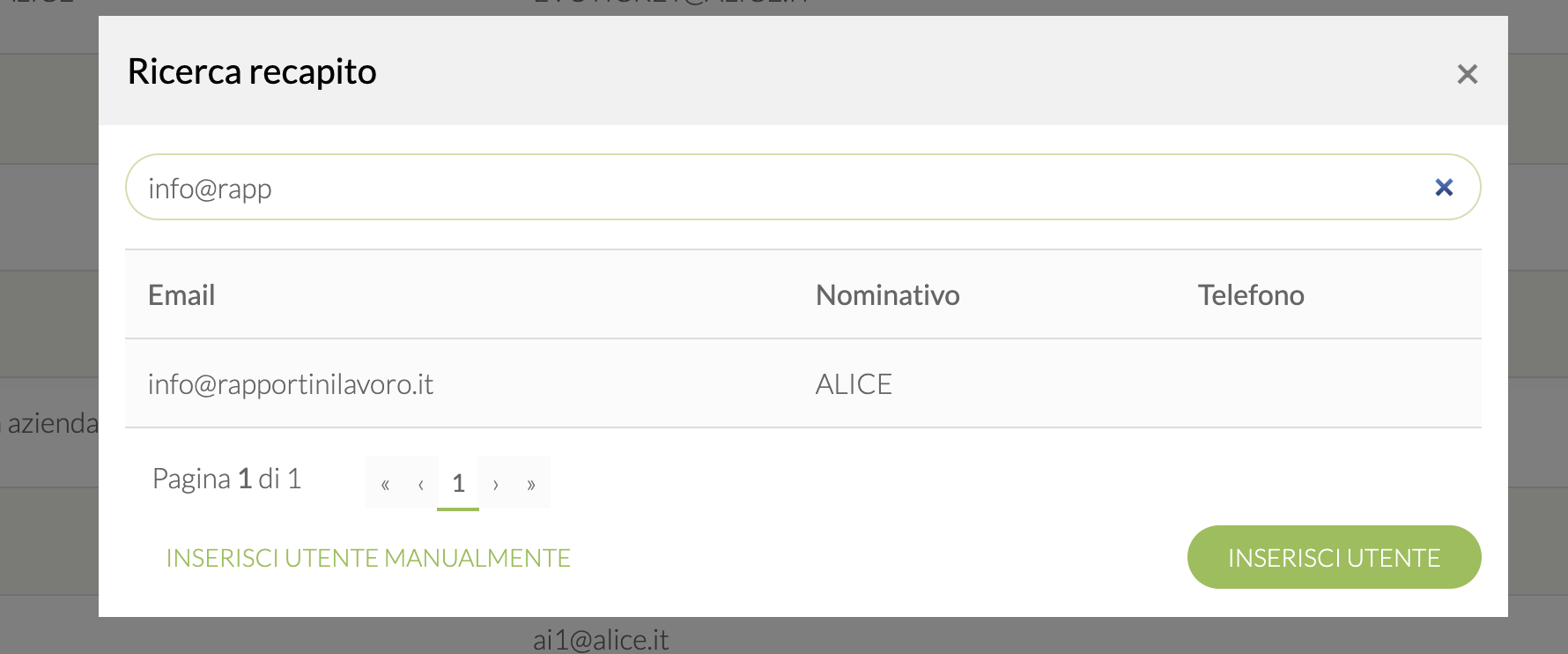
Una volta cliccato su INSERISCI UTENTE, verrà mostrata la modale di informazioni e cliccando su SALVA, il recapito riceverà una mail che comunica l’associazione del suo account anche a questa azienda.
Commesse
14.1 Gestione commesse
È possibile abilitare la funzionalità Commesse accedendo a Opzioni -> Impostazioni nella sezione “Gestionale/Commesse”
Questa funzionalità permette di gestire, in un unico elemento (commessa) tutte le ore lavorate e i materiali/servizi utilizzati per un cliente.
All’interno della voce di menù Commesse è possibile andare a visualizzare, modificare, creare l’elenco di commesse inserite.
Per creare una nuova commessa occorre cliccare su “+”. I dati richiesti per la creazione di una commessa sono: cliente, sede, macchinari, identificativo, data apertura, progetto e descrizione.
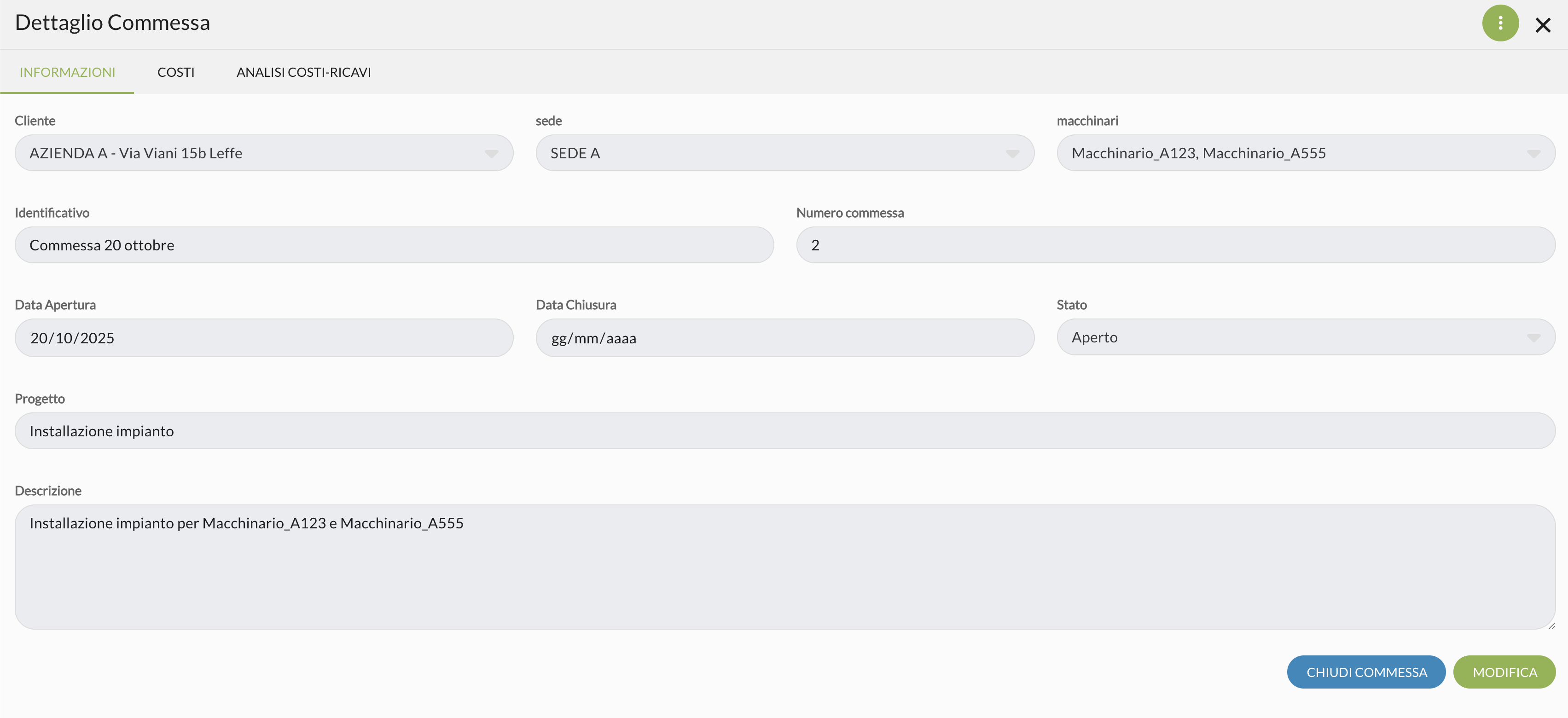
Una volta salvata la commessa, sarà possibile visualizzare la sezione COSTI e ANALISI COSTI-RICAVI.
COSTI
Se si apre il dettaglio di una commessa, è presente la voce COSTI. Da qui è possibile visualizzare i materiali/servizi e le ore lavorate associate ad una determinata commessa. Questi, possono essere visualizzati per Commessa, Rapportino, Fattura.
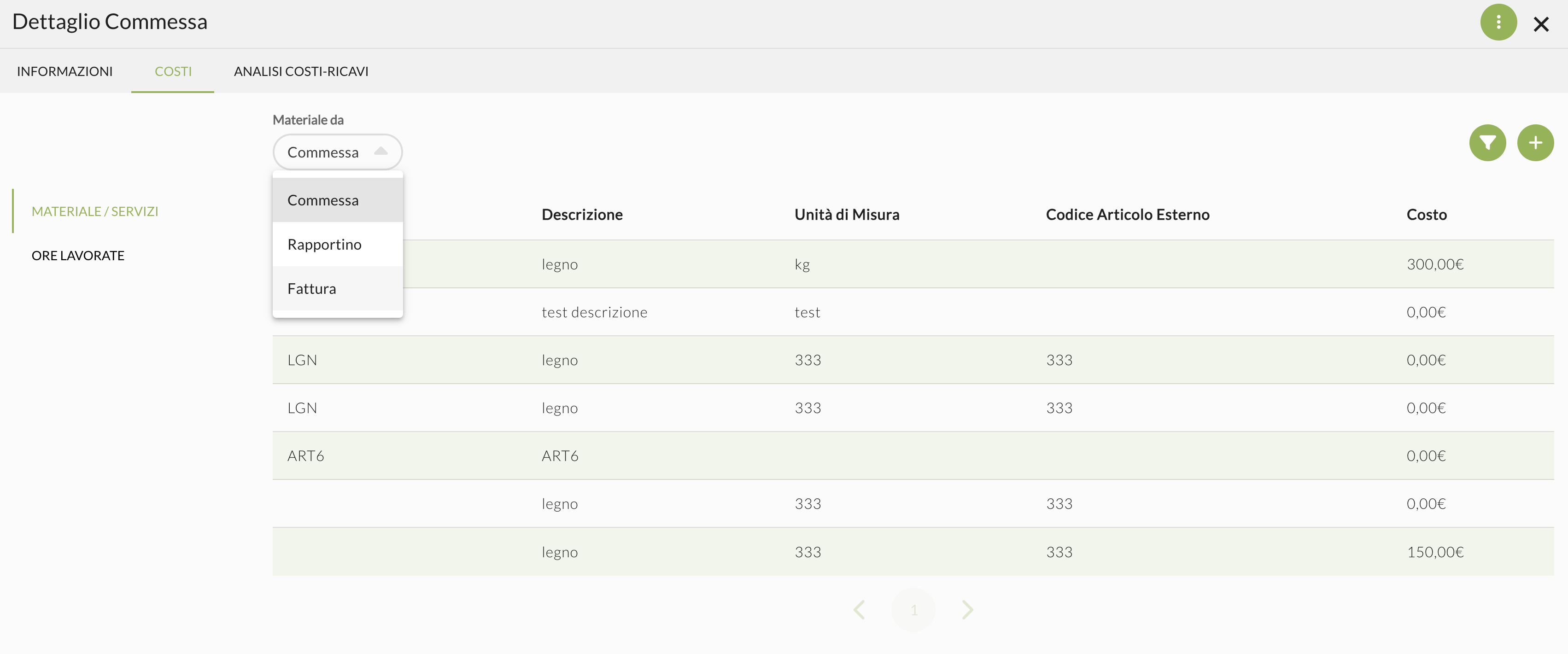
I materiali/servizi e le ore lavorate, come scritto prima, hanno diversi modi per essere inseriti all’interno di una commessa.
Materiali/servizi da commessa
Quando i materiali/servizi arrivano da Commessa è possibile inserirli all’interno del dettaglio, tramite il “+”. Queste unità possono essere modificate. I materiali/servizi vengono presi dall’anagrafica Articoli di RapportiniLavoro e dalla medesima pagina presente.
Materiali/servizi da rapportino
Quando i materiali/servizi arrivano dal rapportino, significa che il rapportino creato su RapportinoLavoro è associato ad una commessa. Gli articoli inseriti in quel rapportino, dato il collegamento alle due funzionalità permetterà che nell’elenco saranno disponibili i materiali/servizi del rapportino. Da commesse sarà possibile vedere solamente il dettaglio, con la possibilità di vedere il riferimento del rapportino.
Materiali/servizi da fattura
Quando i materiali/servizi arrivano dalla fattura, significa che sono state caricate delle fattura all’interno del software di cui poi si hanno associato il materiale/servizio ad una determinata commessa. Da commesse sarà possibile vedere solamente il dettaglio.
Ore lavorate da commessa
Quando le ore lavorate arrivano da Commessa:
- All’interno del dettaglio commessa, è possibile inserire con il “+” delle nuove unità.
- Nella voce di menù Aggiungi Ore
- Nella voce di menù Elenco ore
Ore lavorate da rapportino
Quando le ore lavorate arrivano dal rapportino, significa che il rapportino creato su RapportinoLavoro è associato ad una commessa. Le ore di lavoro inserite in quel rapportino, dato il collegamento delle due funzionalità permetterà che nell’elenco saranno disponbiili le ore lavorate del rapportino. Da commesse sarà possibile vedere solamente il dettaglio delle ore, con la possibilità di vedere il riferimento del rapportino.
Analisi COSTI-RICAVI
All’interno della voce COSTI-RICAVI è viene mostrato il dettaglio dei costi associati ad una determinata commessa:
- Ore lavorate -> La somma delle ore presenti per quella commessa in base al tecnico
- Materiali e servizi -> La somma dei materiali e servizi inseriti in base a rapporti di intervento, commesse, fatture.
Il dettaglio dei ricavi, è gestito in base ai Preventivi associati alla commessa.
Per analisi COSTI-RICAVI è possibile andare ad esportare:
- Analisi costi
- Analisi ricavi
- Analisi costi-ricavi
14.2 Commesse e Rapporti di intervento
Come associare le commesse e i rapporti di intervento?
Una volta creata una commessa, sarà possibile andare ad associarla all’interno dei rapporti di intervento.
In fase di pianificazione degli interventi è presente la possibilità di selezionare, dopo aver impostato il cliente, a quale commessa associare l’intervento:
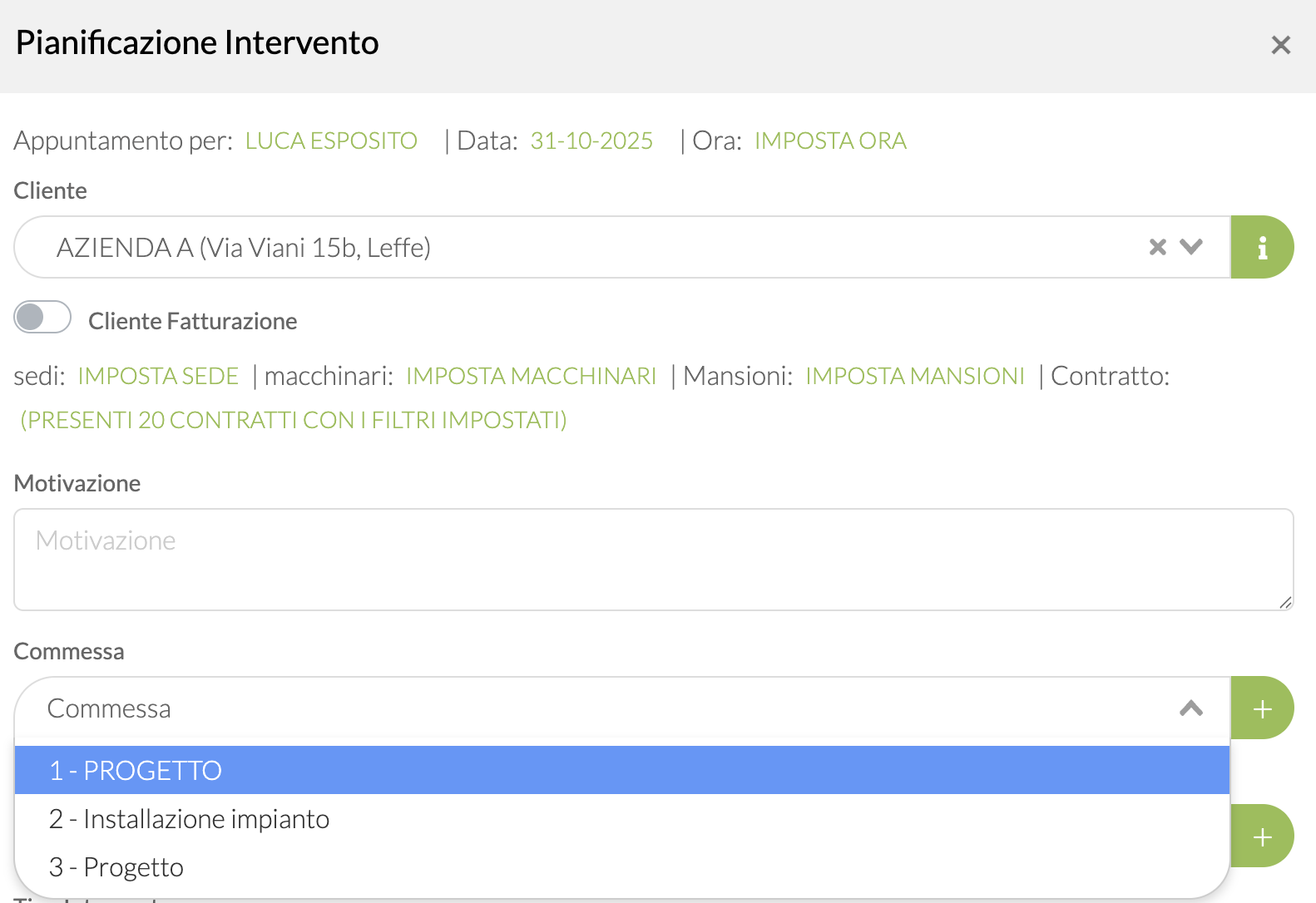
Da Creazione intervento è possibile andare a creare una nuova commessa, oppure vedere le informazioni principali di quella creata.
Anche da APP è possibile associare un intervento ad una commessa.
Una volta creato l’intervento, su APP per il tecnico, saranno disponibili le informazioni principali della commessa:
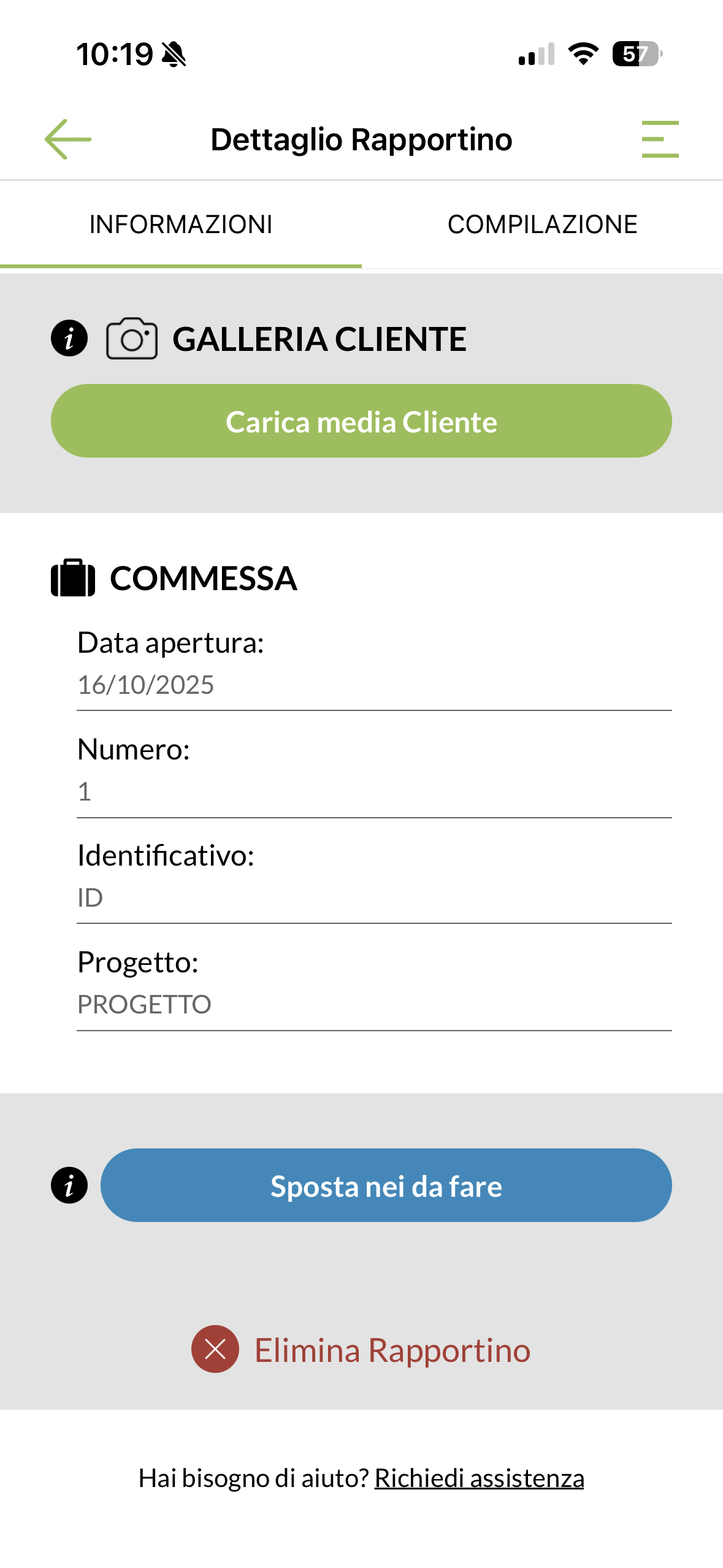
Sul PDF di intervento non sono presenti informazioni in merito alla commessa associata all’intervento.
Una volta chiuso l’intervento, le ore e i materiali utilizzati, verranno associati alla commessa.
14.3 Inserimento Ore da commessa
Come detto in generale per gestione commesse, è possibile andare ad inserire le ore anche all’interno del software commesse:
- Nella commessa specifica
- In Aggiungi Ore
- In Elenco Ore
Il principio di aggiunta è uguale in tutte e tre le sezioni.
Se prendiamo ad esempio la sezione di Elenco Ore sarà necessario cliccare sul “+” in alto a destra per inserire delle ore lavorate su una determinata commessa.
Una volta cliccato sul “+” verranno mostrate le seguenti informazioni:
- Tecnico -> elenco dei tecnici associati alla tua azienda
- Commessa -> tutte le commesse aperte presenti
- Attività -> associate a mansione
- Macchinario -> vengono mostrati tutti quelli associati alla commessa, con possibilità di sceglierne solo uno
- Data -> data delle ore lavorate
- Ore lavorate -> totale di ore lavorate in base a cosa si è impostato precedentemente
- Extra time -> flag per segnalare che le ore lavorate inserite sono un extra time
- Costo -> campo informativo sul costo orario
- Note -> note per le ore lavorate inserite
Una volta inserite queste informazioni sarà necessario cliccare su aggiungi ore
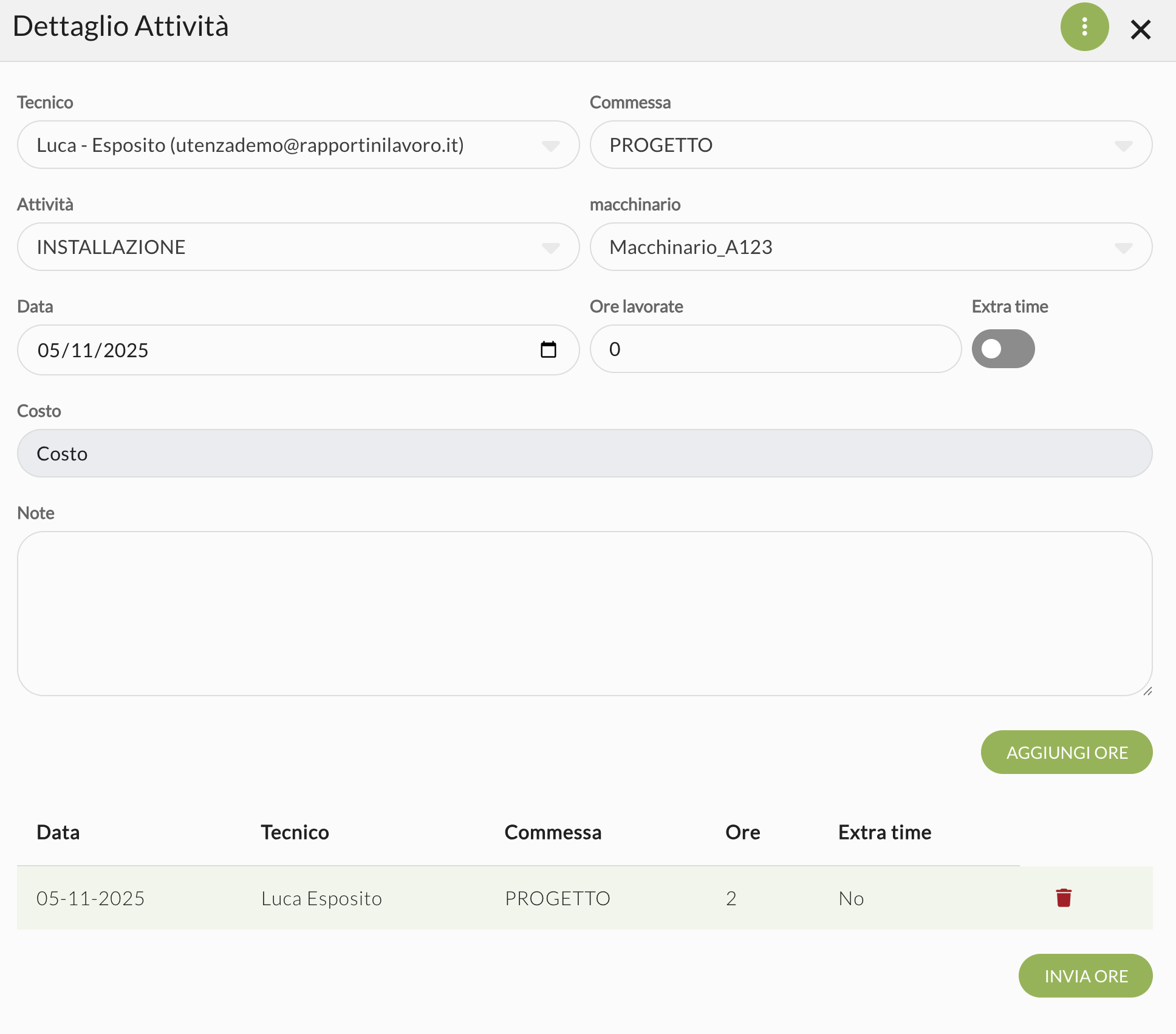
Quando è stato inserito tutte le ore effettuate, sarà necessario cliccare su INVIA ORE per inserirle all’interno delle commesse selezionate.
Attività
Come detto precedentemente le attività sono un elenco di attività/lavori/altro che possono essere associate all’interno di una determinata mansione.
Ogni tecnico, ha una mansione associata, per riconoscere in generale quale macro lavoro deve fare quel determinato tecnico. Le mansioni spesso vengono utilizzate all’interno dei contratti. Ogni tecnico può avere associato 1 o più mansioni. Ad ogni mansione vengono poi associati dei controlli (che per le commesse non ci interessano) e infine delle attività.
Dato che le attività sono associate ad una mansione e ad un tecnico, quando si inseriscono le ore in commessa, le attività verranno mostrate in base al tecnico che si seleziona.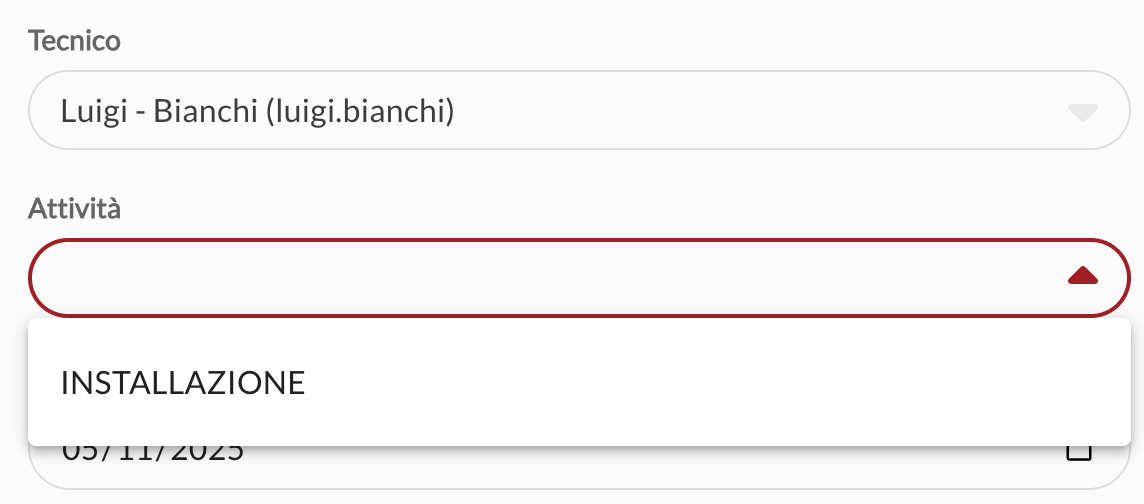
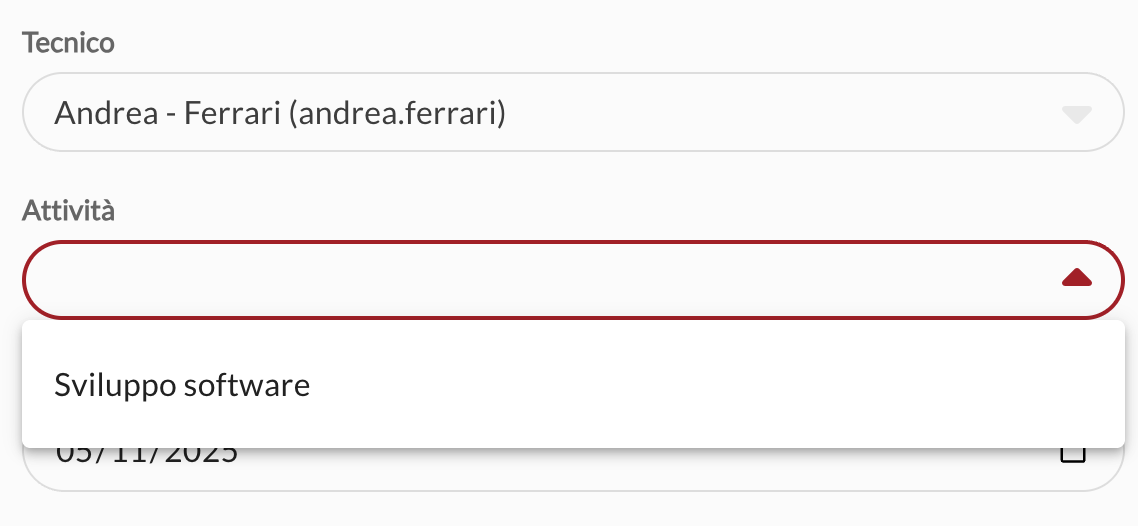
14.4 Fatture ricevute
Come detto in generale per gestione commesse, è possibile andare ad inserire del materiale direttamente caricando delle fatture ricevute sul software.
All’interno della voce di menù Fatture Ricevute è possibile caricare delle fatture in formato XML.
Cliccando sul pulsante di importa, viene aperta una schermata che richiede il caricamento dei file:
Caricato il file, in automatico, la fattura verrà registrata sul programma.
Aprendo il dettaglio della fattura sono visibili le seguenti informazioni:
- Numero fattura
- Data
- Fornitore
- Partita IVA
- Importo
- Righe fattura
Tutte le informazioni non sono modificabili dall’utente.
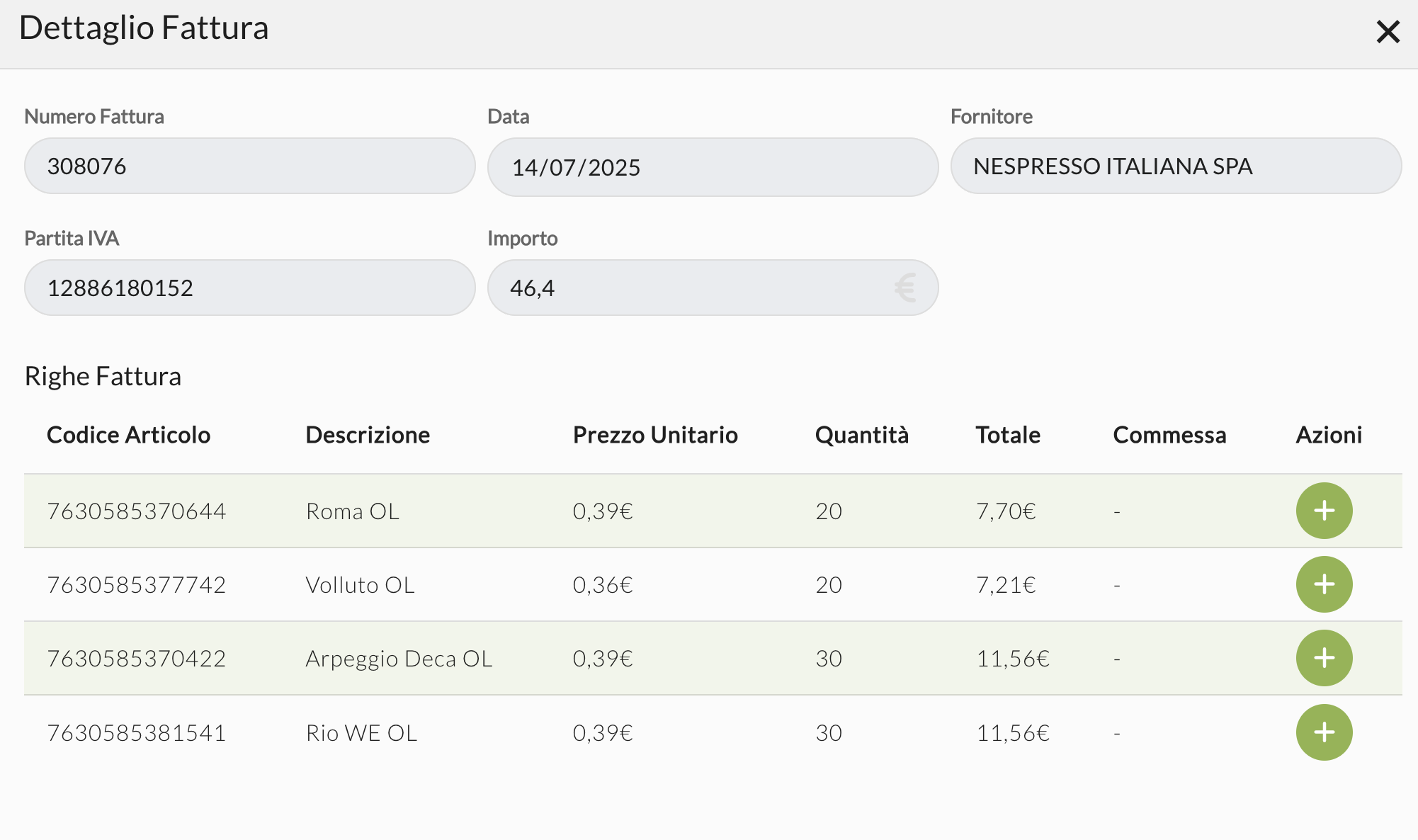
Queste righe fattura, possono essere associate ad una commessa, sia una quantità specifica che tutta la riga della fattura.
Cliccando sul “+” di una riga fattura, si possono scegliere a quale commessa associare l’articolo e in quale quantità:
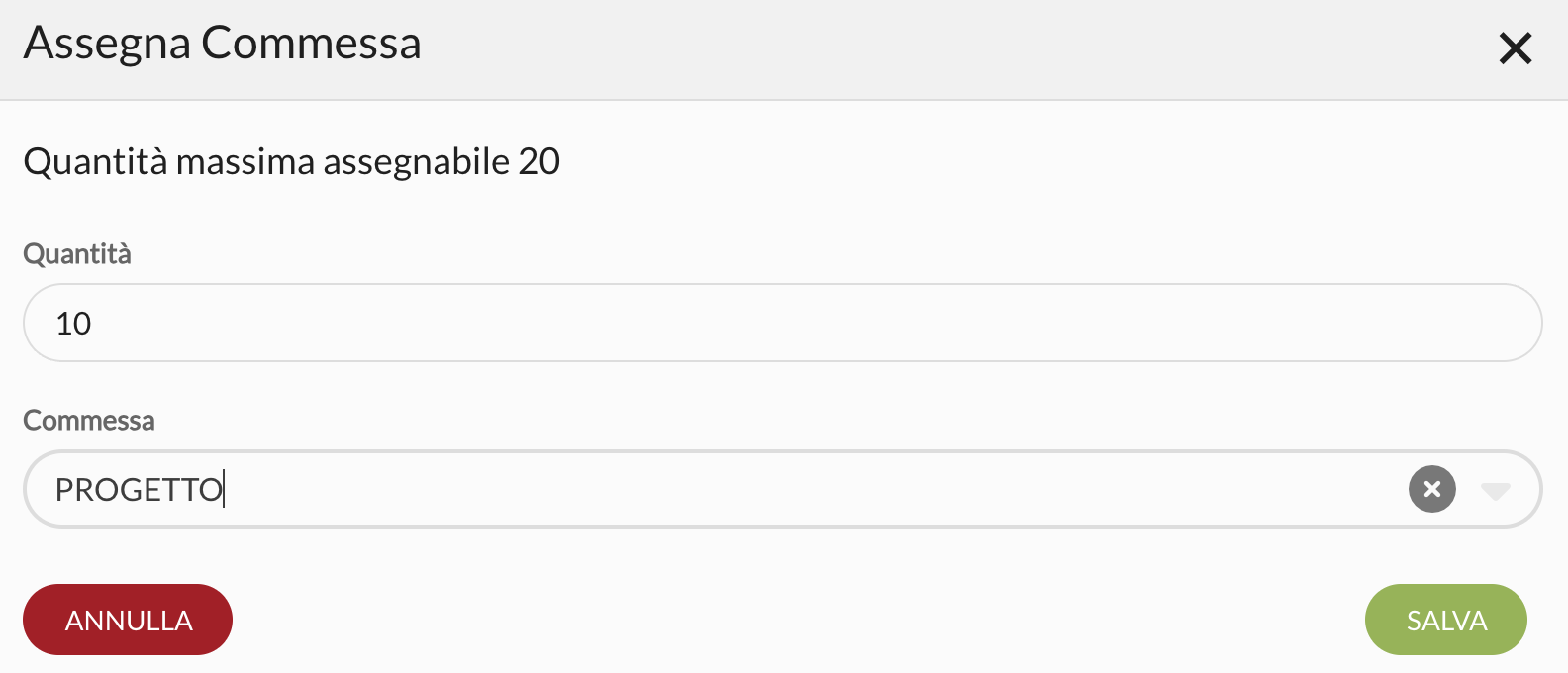
Cliccando su SALVA, la fattura viene aggiornata con la riga documento associata alla commessa selezionata:

14.5 Preventivi
È possibile abilitare la funzionalità Preventivi accedendo a Opzioni -> Impostazioni nella sezione “Gestionale/Commesse”.
Questa funzionalità permette di creare/modificare/inviare dei preventivi ai clienti.
All’interno della voce di menù Preventivi è possibile andare a visualizzare questa funzionalità.
Per creare un nuovo preventivo, sarà necessario cliccare su “+”. I dati che richiesti sono:
- Cliente -> preso dall’anagrafica cliente oppure creato da nuovo direttamente da qui
- Data -> data del preventivo
- Numero -> numero progressivo per il preventivo, non modificabile
- Righe documento -> cliccando su AGGIUNGI RIGA è possibile andare a richiamare l’anagrafica articoli presente su RapportiniLavoro oppure inserire dei nuovi articoli. Una volta inserite le informazioni, sarà necessario cliccare su SALVA per aggiungere le righe documento. È anche possibile modificare l’ordine delle righe inserite. Le informazioni richieste per ogni riga documento sono:
- Codice articolo
- Descrizione
- Tipologia IVA -> elenco standard di codici IVA
- Quantità
- Importo unitario
- Sconto -> in percentuale
- Importo totale -> calcolato dal software in base alle informazioni fornite precedentemente
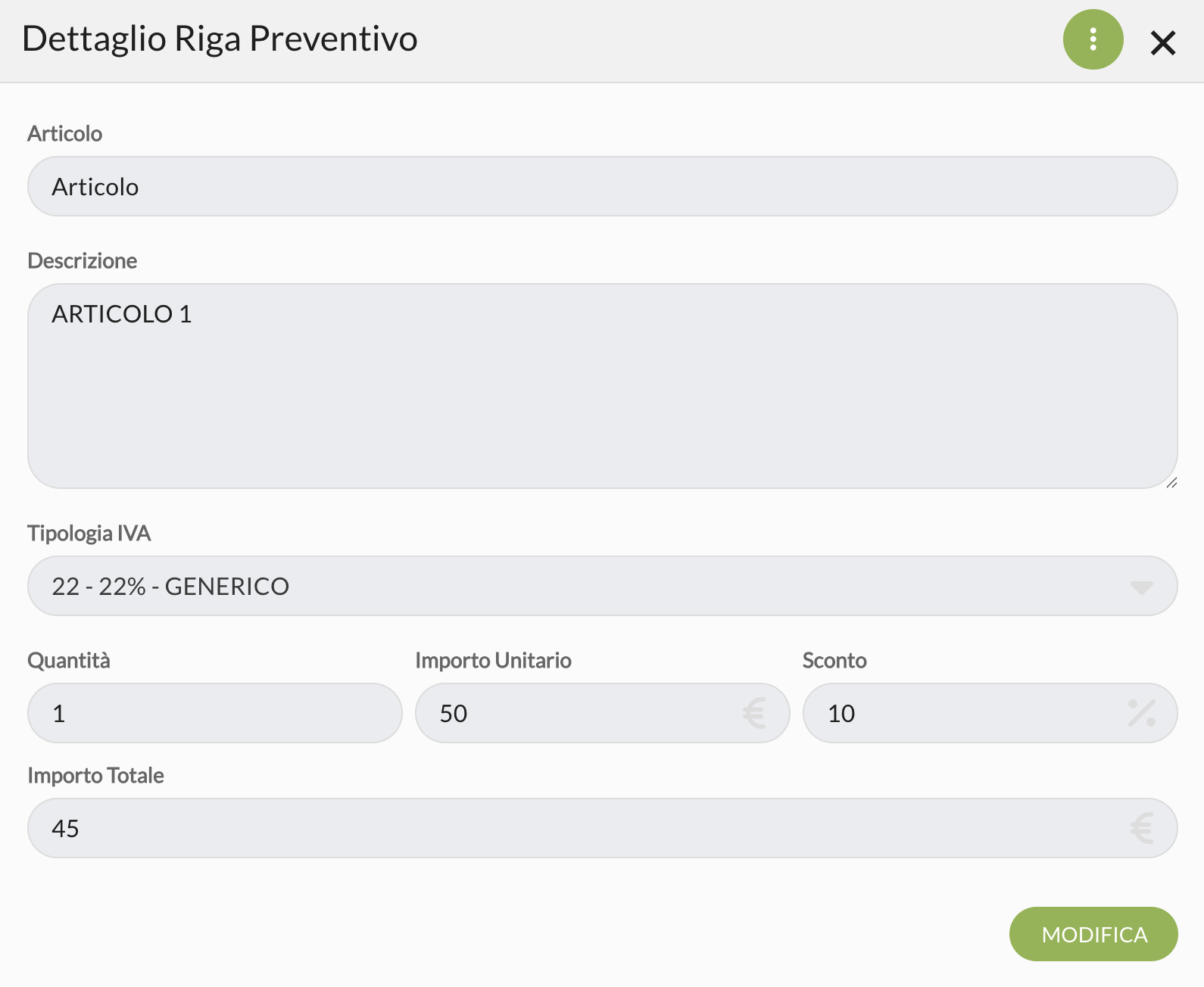
- Note -> note interne per il preventivo
- Descrizione -> breve testo di descrizione per il preventivo
- Inserimento di file -> caricamento di media che verranno poi visti in anagrafica cliente
- Totale imponibile, IVA e totale -> calcolati in base alle righe documento

Dopo aver cliccato su SALVA il preventivo verrà salvato, permettendo di:
- Modificarlo
- Inviarlo al cliente
- Assegnarlo ad una commessa
- Assegnarlo ad un rapportino
Invio preventivo al cliente
Una volta salvato il preventivo, è possibile inviare il preventivo tramite mail ai clienti.
Cliccando su INVIA si apre una schermata di invio mail preventivo:
- Mittente -> mail con cui verrà inviato il preventivo, modificabile tramite SMTP
- Destinatario -> elenco di recapiti inseriti in anagrafica cliente, con la possibilità di inserirne da qui di nuovi
- Oggetto -> Oggetto della mail, modificabile
- Messaggio -> Messaggio della mail, modificabile
Dopo aver impostato le seguenti informazioni, cliccando su INVIA MAIL, il preventivo verrà inviato ai destinatari inseriti
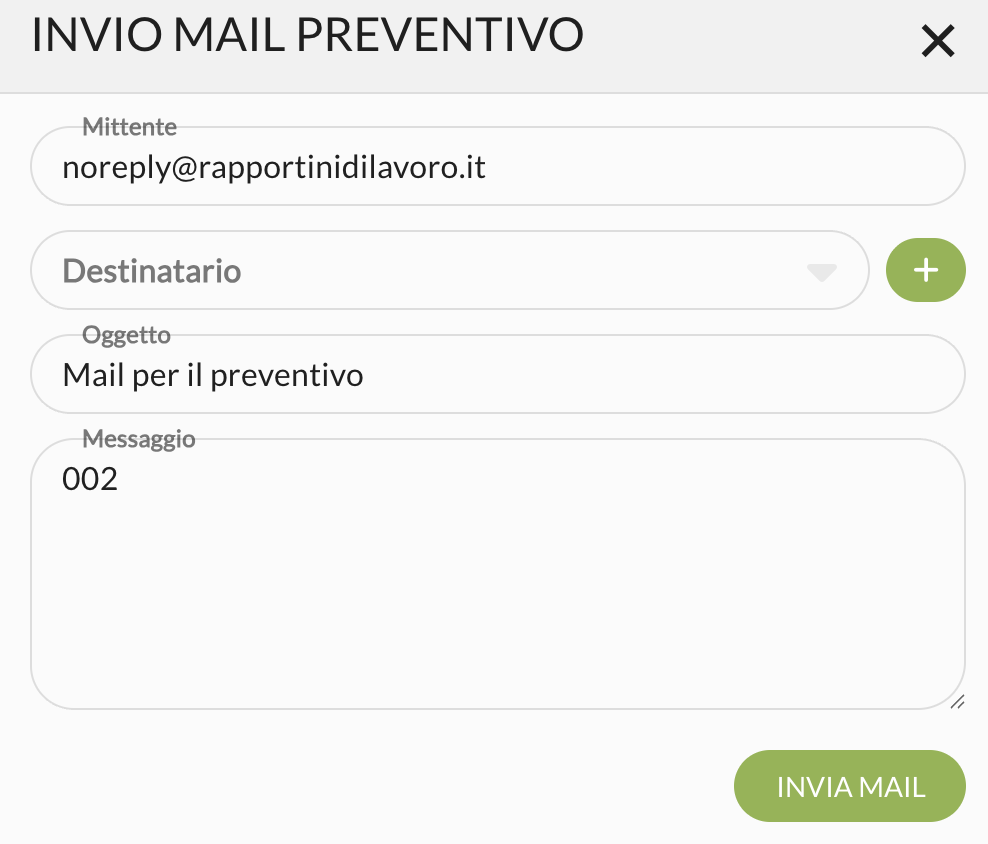
Il PDF è comunque disponibile appena si salva il preventivo.
Assegnare un preventivo a una commessa
Cliccando sui tre punti in alto al dettaglio del preventivo, si potrà cliccare su ASSEGNA COMMESSA.
Questa funzionalità permette di associare un preventivo ad una commessa esistente oppure di crearne una nuova, per avere il riferimento salvato.
Una volta selezionata la commessa, comparirà all’interno del preventivo la voce della commessa:
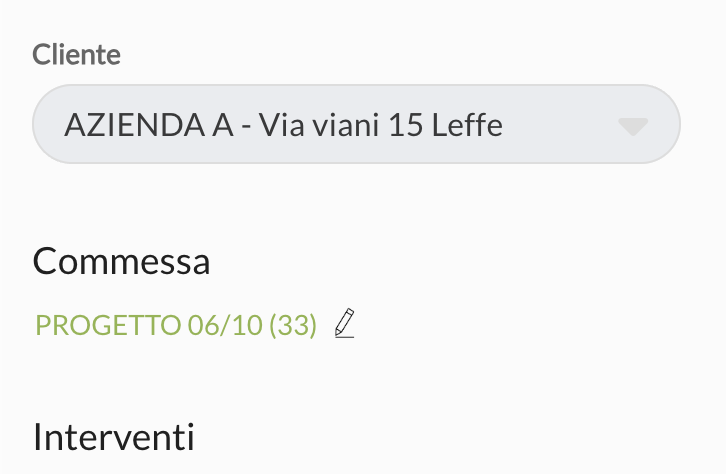
Assegnare un preventivo a un rapportino
Cliccando sui tre punti in alto al dettaglio del preventivo, si potrà cliccare su ASSEGNA INTERVENTO.
Questa funzionalità permette di associare un preventivo ad un intervento, su RapportiniLavoro.
Una volta confermata la creazione dell’intervento, all’interno della sezione DA FARE sarà presente l’intervento con il preventivo associato, pronto per essere assegnato ad un tecnico.
Sono visibile le relative informazioni sia su app che su web