Guida alla APP
Benvenuto nella guida della APP. Cerca nel menu sulla destra o digitando nella casella di ricerca. Se non trovi quello che ti serve, contattaci.
8.2 Attività contratto
Successivamente ai primi step di creazione contratto, per maggiori informazioni vedi la guida: https://www.rapportinilavoro.it/guida-alla-app/8-1-contratti-di-manutenzione/, è possibile creare le attività periodiche.
1. Creazione attività – Configurazione
Come primo step sarà necessario impostare l’oggetto delle attività
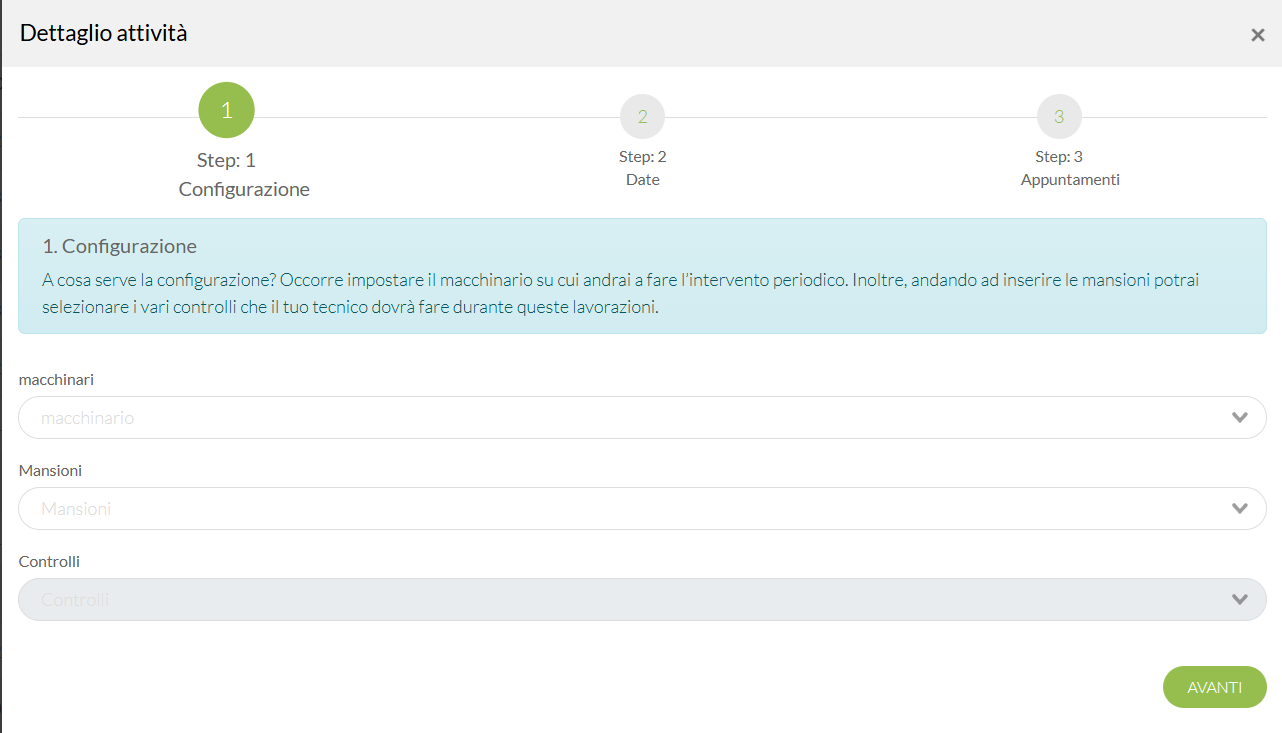
Le informazioni richieste sono:
- Macchinari, presi da quelli impostati del dettaglio del contratto
- Mansioni, prese da quelle impostate nel contratto, vi consigliamo di visualizzare la guida relativa alla sezione https://www.rapportinilavoro.it/guida-alla-app/8-3-mansioni/
- Controlli, disponibili in base alla mansione selezionata con la possibilità di inserirne di nuovi, vi consigliamo di visualizzare la guida relativa alla sezione https://www.rapportinilavoro.it/guida-alla-app/8-3-mansioni/
Questa scheda è una rappresentazione standard, in base alle impostazioni che avete selezionato potrete inserire e visualizzare dei contenuti diversi. Esempio: la sezione mansioni potrebbe essere disabilitata.
2. Creazione attività – Date
Nel secondo step, si andrà nella sezione “Date”, da qui, si potranno inserire le date per le attività.
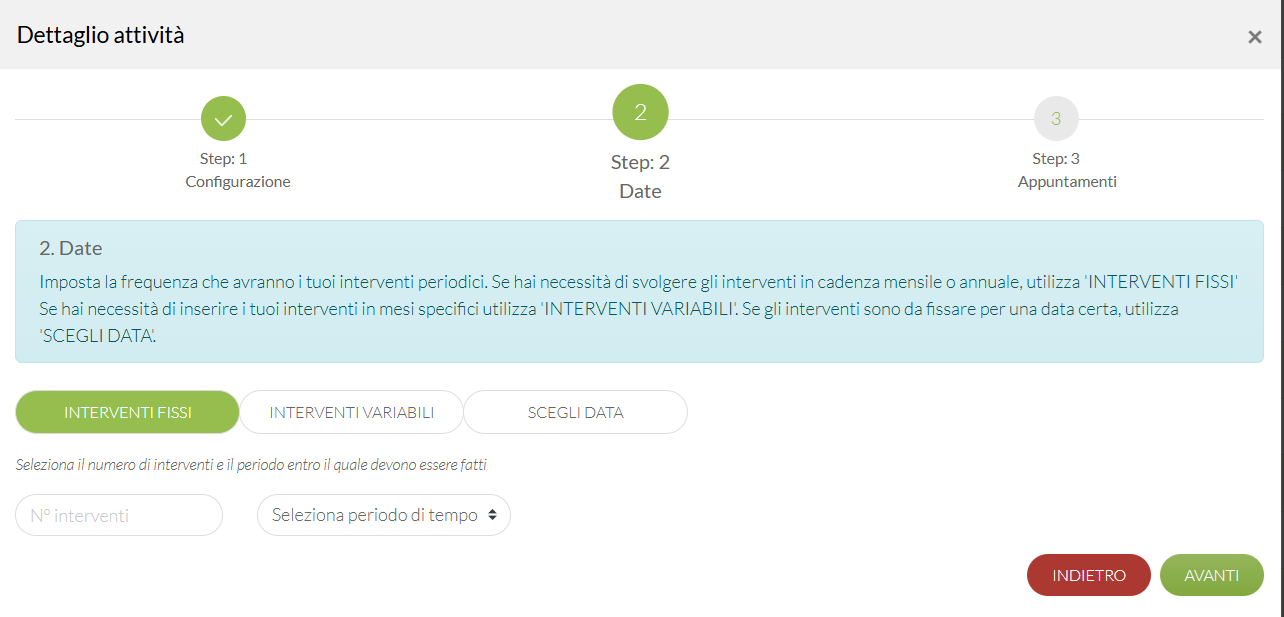
In questa sezione potrai decidere quando e quante attività contratto vorrai generare, impostate in base alla data inizio e data fine del contratto. Quelle riportate in Imposta Date, sono tre possibilità distinte, non dipendono l’una con l’altra:
- Con Interventi fissi intendiamo quante volte vuoi che un’attività sia fatta durante anno/mese. Il sistema metterà in automatico le date secondo questa logica, il numero di interventi dilazionati nel tempo in modo uguale. Un’attività non sarà mai impostata il primo giorno del contratto, la prima data sarà fissata in base alla metà del tempo che intercorre tra un intervento e l’altro, per calcolare i successivi in un arco di tempo uguale. In seguito viene riportato il calcolo:
- primo intervento= tempo totale/numero di interventi/2+data inizio (6 interventi l’anno partendo dal 01.01.23, il primo intervento sarà=365/6/2= 30g –> 01.01.2023 + 30g= 31.01.2023)
- successivi interventi=tempo totale/numero di interventi+prima data (365/6=61g –> 31.01.2023 + 61g= 02.04.2023)
- Per Interventi variabili è possibile flaggare i vari mesi in cui vogliamo che vengano effettuate e la quantità. Anche qui la prima attività non sarà il primo giorno dell’anno, ma seguendo il calcolo degli interventi fissi, solo che basato su un mese. In seguito riportiamo il calcolo:
- primo intervento= tempo totale mese/numero di interventi/2 + data inizio (3 interventi nel mese di gennaio, il primo intervento sarà=31/3/2=5g –> 01.01.2023+5g=06.01.2023)
- successivi interventi=tempo totale mese/numero di interventi+prima data (31/3=10g –> 06.01.2023 + 10g= 16.01.2023)
- Infine Scegli Data, si possono impostare le date che si preferiscono.
3. Creazione attività – Appuntamenti
Una volta deciso la frequenza della attività, nell’ultimo step verranno visualizzate le attività create.
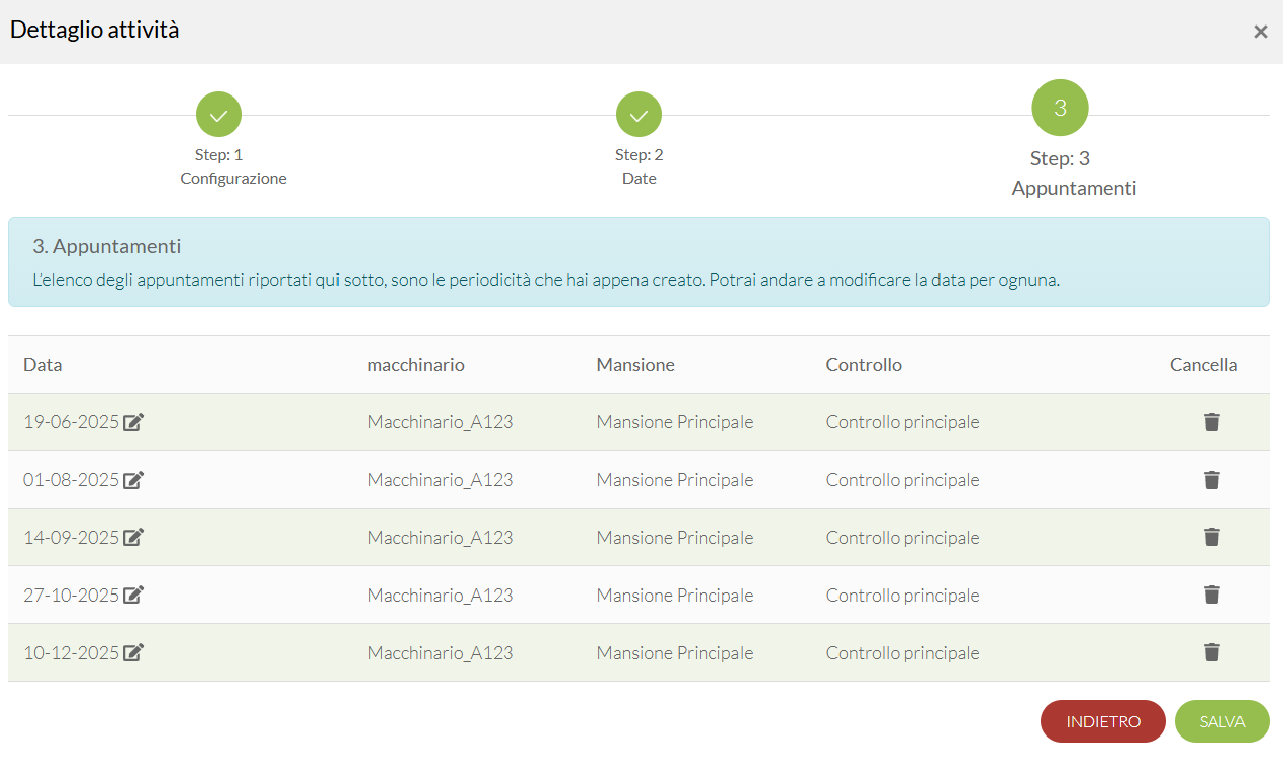
All’interno di Appuntamenti è sempre possibile modificare le date ed eventualmente eliminare le attività.
Finita la verifica e l’eventuale modifica delle attività, cliccando su SALVA, le attività vengono salvate nel contratto.
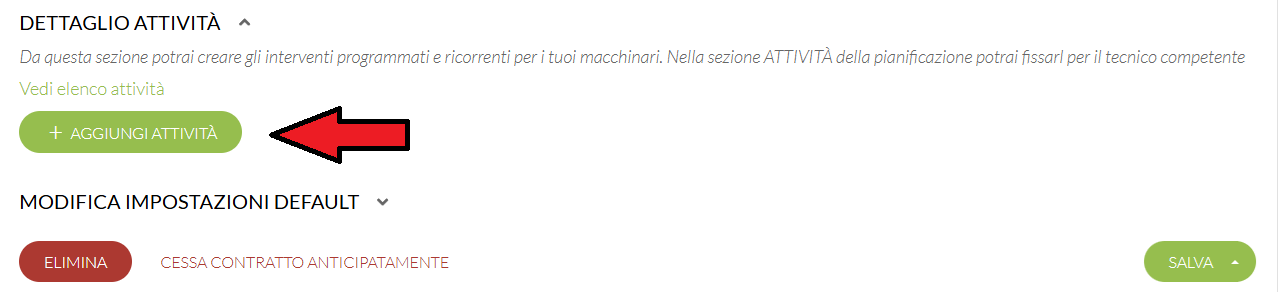
Le attività contratto, possono essere create in ogni momento in un contratto di manutenzione. Per crearle, sarà sufficiente andare nella sezione Elenco contratti e selezionare il contratto di manutenzione desiderato.
Selezionato il contratto, dopo aver premuto il pulsante modifica, occorre cliccare sul tasto AGGIUNGI ATTIVITÀ in fondo alla scheda, per poter inserire nuove attività o visualizzare quelle già create.
Dove finiscono le attività periodiche?
Una volta create le attività, saranno visibili in pianificazione interventi. In pianificazione vengono visualizzate in 2 sezioni:
 Verranno mostrate quando si raggiungerà il massimo anticipo di giorni per svolgere l’attività e visualizzate in ritardo quando raggiungono il massimo ritardo di giorni:
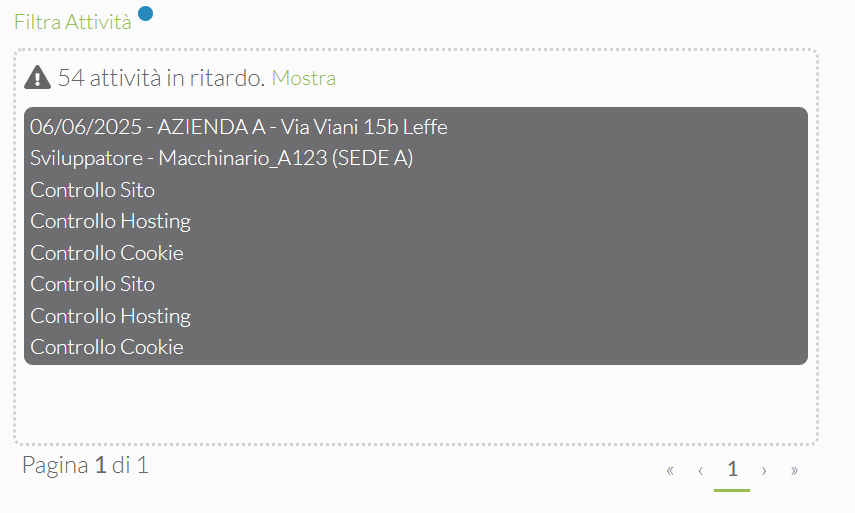
Sempre aprendo la specifica del contratto, cliccando in Lista attività, potranno essere visualizzate tutte le attività create per quel specifico contratto, con la possibilità di eliminarle/modificarle o crearne di nuove.
Come diventano interventi?
Quando le attività sono state create e presenti in pianificazione interventi, per trasformarle in interventi si possono trascinare sul calendario per inviarle ai tecnici, oppure cliccandole, si possono impostare data e tecnico per inviarle. Una volta fatta questa operazione diventano degli effettivi interventi tecnici. La compilazione poi è standard.