Guida alla APP
Benvenuto nella guida della APP. Cerca nel menu sulla destra o digitando nella casella di ricerca. Se non trovi quello che ti serve, contattaci.
15.8 Fatture emesse
È possibile abilitare la funzionalità Fatture accedendo a Opzioni -> Impostazioni nella sezione “Gestionale”.
Questa funzionalità permette di creare/modificare/inviare delle fatture ai clienti.
All’interno della voce di menù Fatture Emesse è possibile andare a visualizzare questa funzionalità.
Per creare una nuova fattura, sarà necessario cliccare su “+” o su importa documento.
Dati principali
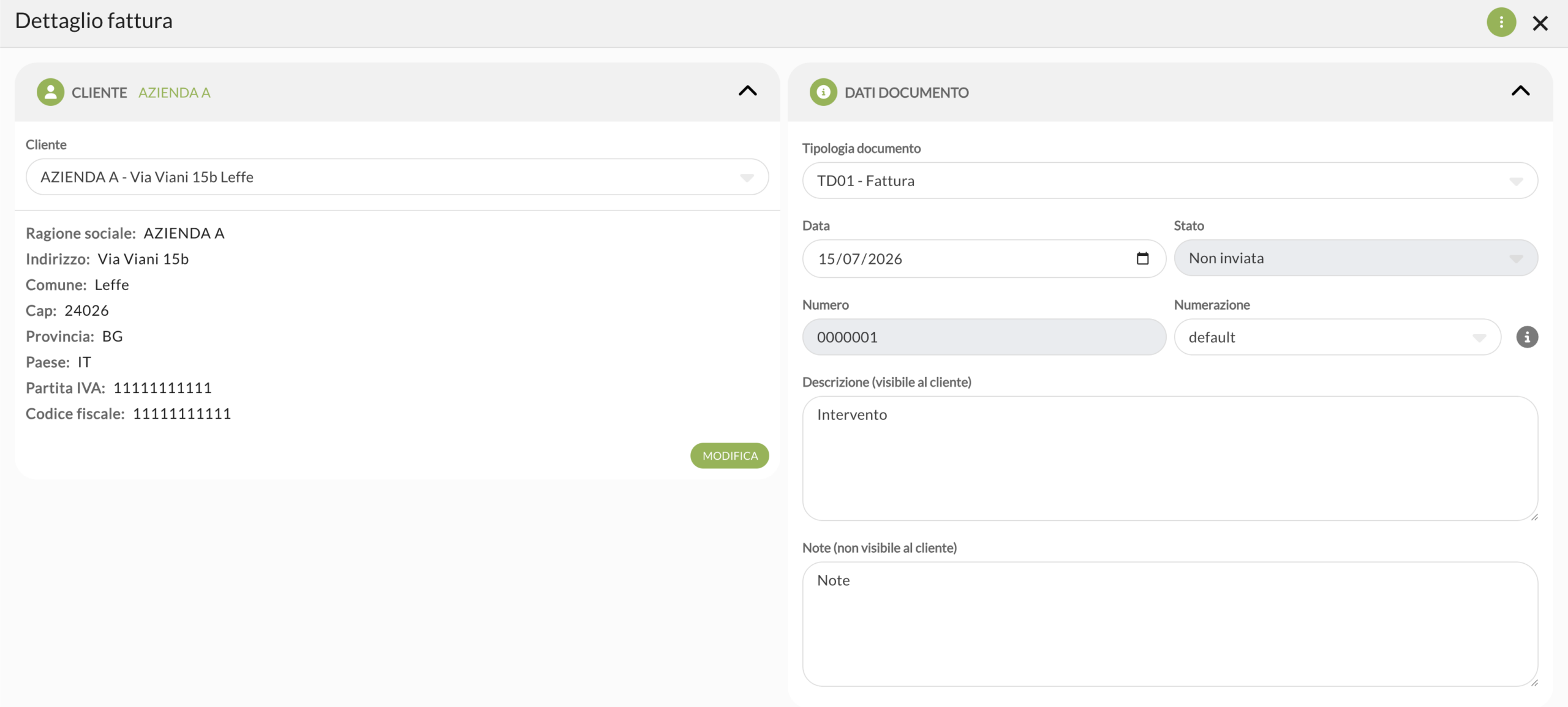
- Cliente -> preso dall’anagrafica cliente oppure creato da nuovo direttamente da qui
- Tipologia documento -> scelta della tipologia fattura
- Data -> data della fattura
- Stato -> stati default gestiti in base all’invio della fattura allo SDI
- Numero -> numero progressivo per la fattura, in base alla numerazione
- Numerazione -> numero della fattura in base alla personalizzazione
- Descrizione -> breve testo di descrizione per la fattura
- Note -> note interne per la fattura
- Allegati -> caricamento di media che verranno poi visti in anagrafica cliente
Righe documento
Cliccando su AGGIUNGI RIGA è possibile inserire righe articoli e note:
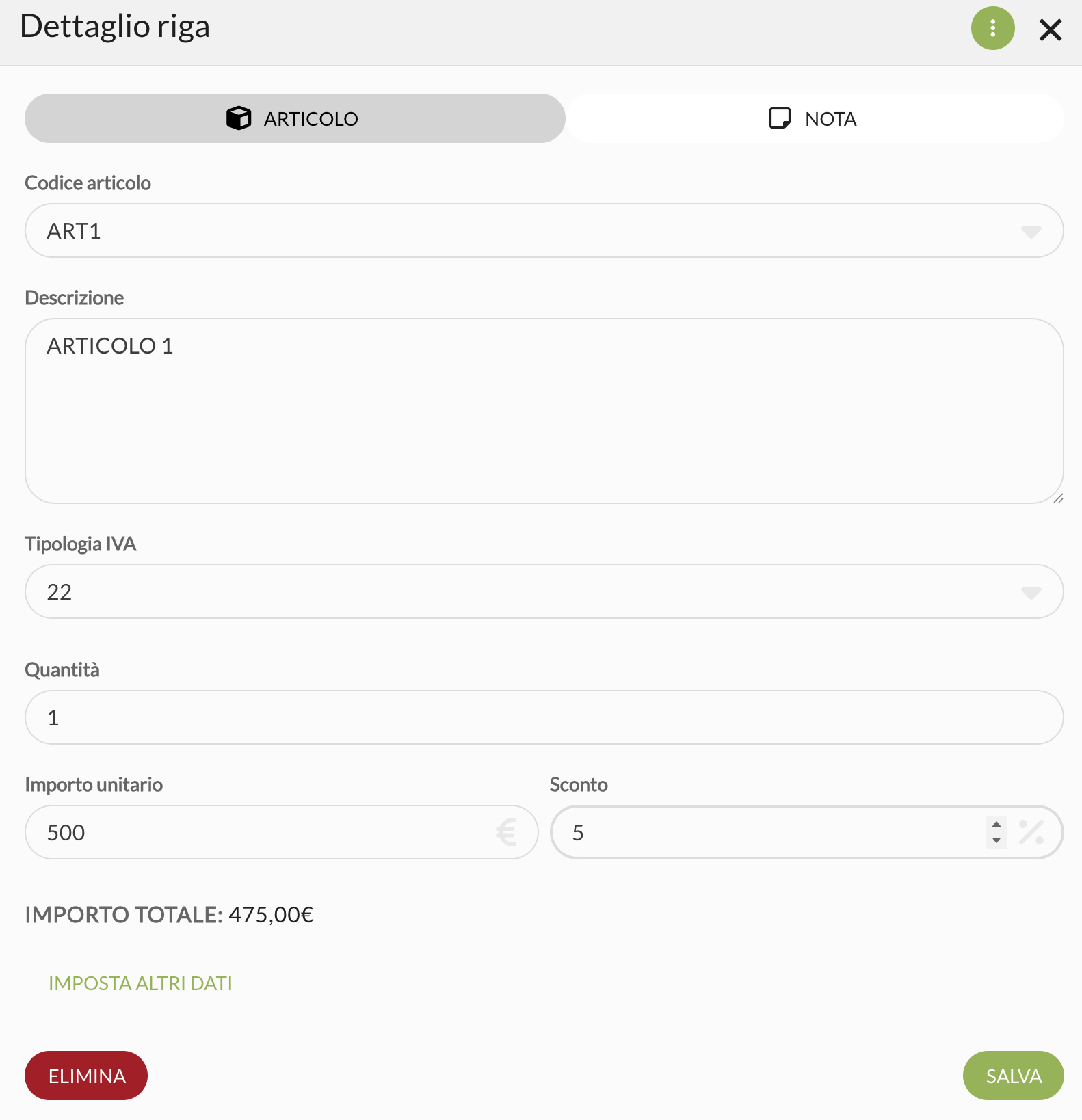
- Articoli -> è possibile andare a richiamare l’anagrafica articoli presente su RapportiniLavoro oppure inserire dei nuovi articoli. Le informazioni richieste sono:
- Codice articolo
- Descrizione
- Tipologia IVA -> elenco standard di codici IVA, impostabili sul cliente
- Quantità
- Importo unitario
- Sconto -> in percentuale
- Importo totale -> calcolato dal software in base alle informazioni fornite precedentemente
- Note -> campo testuale strutturata come un riga documento
Una volta inserite le informazioni, sarà necessario cliccare su SALVA per aggiungere le righe documento. È anche possibile modificare la fattura delle righe inserite.
Dati Avanzati
- Fatturazione elettronica -> in cui è possibile inserire esigibilità iva, gestita anche tramite il singolo cliente
- Impostazioni avanzate -> in cui è possibile gestire le condizioni di pagamento
Dettaglio invio elettronico
Informazioni utili per visualizzare quando la fattura è stata inviata allo SDI
Scadenze
Vengono riportate le scadenze per saldare la fattura indicata. Oltre a qui, è possibile vedere queste informazioni anche nello scadenziario.
Riepilogo
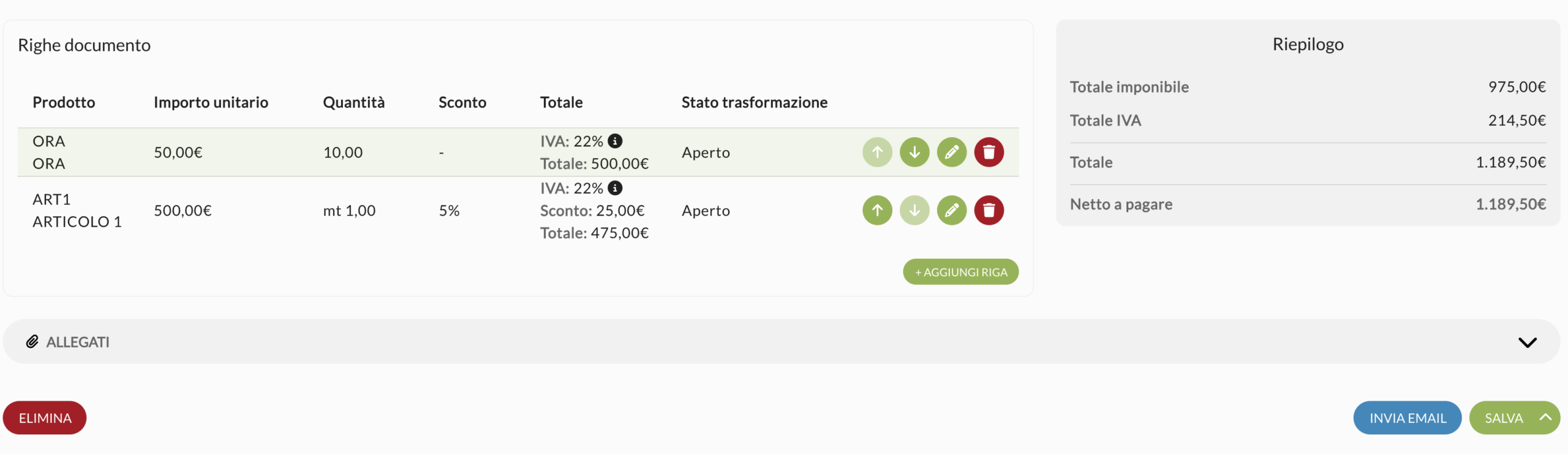
Una volta inserite tutte le informazioni, è possibile visualizzare il riepilogo con:
- totale imponibile
- totale IVA
- totale
- netto da pagare
Importa documento
Cliccando sull’azione di importa documento, sarà possibile accedere al flow di trasformazione documenti.
Questa azione permette di andare a filtrare uno o più documenti che devono diventare una nuova fattura. È possibile selezionare come tipologia documento: Preventivi, Ordini, DDT, Prefattura e Fattura.
Salva
Dopo aver cliccato su SALVA la fattura verrà salvata, permettendo di:
- Modificarla
- Inviarla al cliente
- Assegnarla ad una commessa
- Inviarla allo SDI
Invio fattura al cliente
Una volta salvata la fattura, è possibile inviarla tramite mail ai clienti.
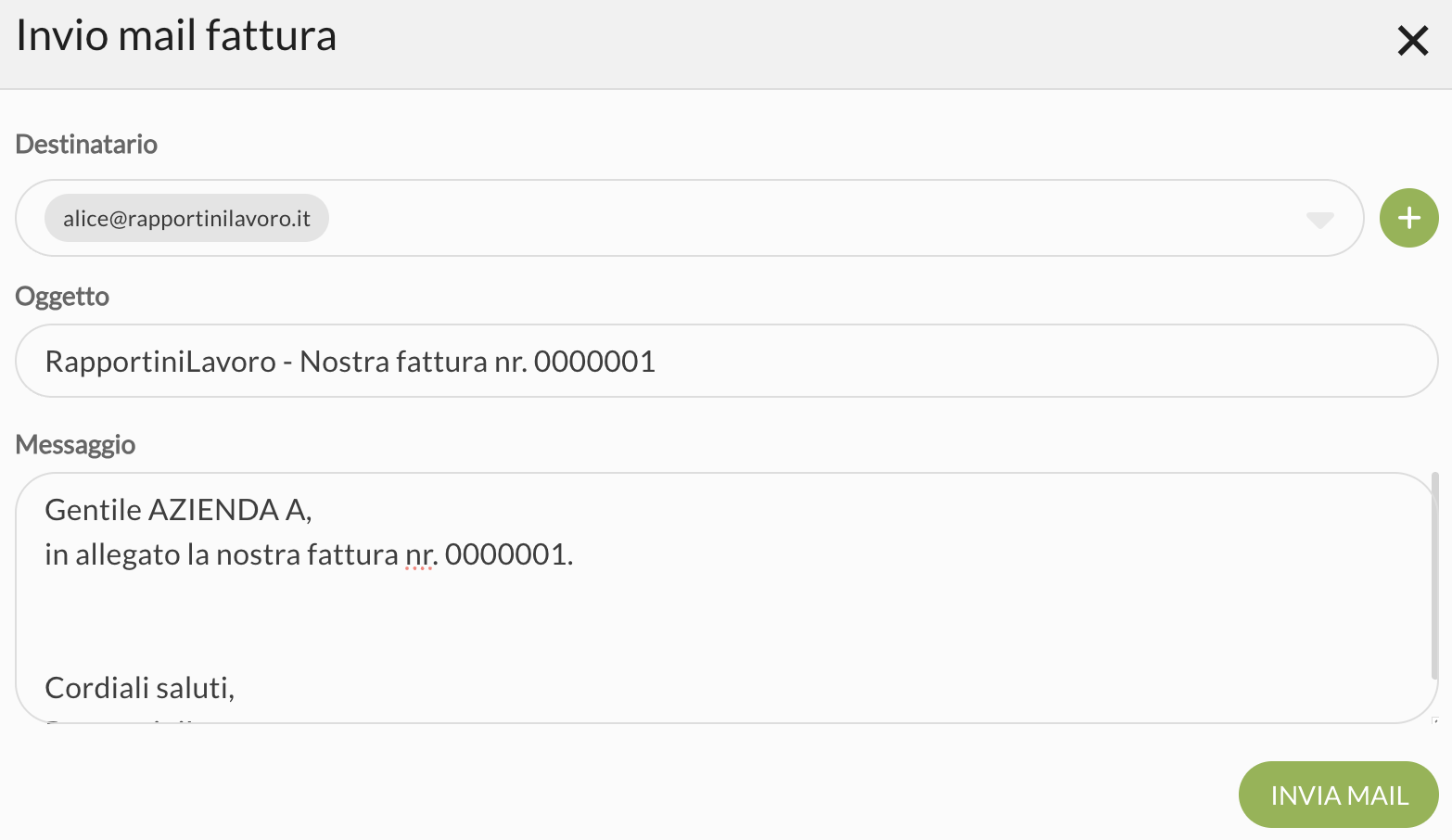
Cliccando su INVIA si apre una schermata di invio mail fattura:
- Mittente -> mail con cui verrà inviata la fattura, modificabile tramite SMTP
- Destinatario -> elenco di recapiti inseriti in anagrafica cliente, con la possibilità di inserirne da qui di nuovi
- Oggetto -> Oggetto della mail, modificabile
- Messaggio -> Messaggio della mail, modificabile
Dopo aver impostato le seguenti informazioni, cliccando su INVIA MAIL, la fattura verrà inviata ai destinatari inseriti
Il PDF è comunque disponibile appena si salva la fattura.
Assegnare una fattura a una commessa
Cliccando sui tre punti in alto al dettaglio della fattura, si potrà cliccare su ASSEGNA COMMESSA.
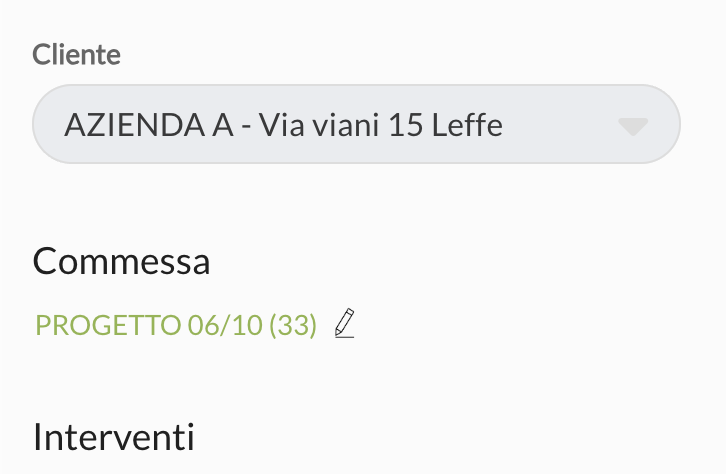
Questa funzionalità permette di associare una fattura ad una commessa esistente oppure di crearne una nuova, per far parte della sezione RICAVI commessa.
Una volta selezionata la commessa, comparirà all’interno della fattura la voce della commessa:
Invio fattura allo SDI
Una volta salvata la fattura, è possibile cliccare su INVIA A SDI.
Cliccando sul pulsante, la fattura viene inviata allo SDI.
Duplica fattura
Tramite i 3 punti in alto nel documento è possibile duplicare la fattura.
Questa azione prevede di creare una fattura identica all’originale, con la successiva possibilità di modificare le varie informazioni (cliente, righe documento, data…).