Guida alla APP
Benvenuto nella guida della APP. Cerca nel menu sulla destra o digitando nella casella di ricerca. Se non trovi quello che ti serve, contattaci.
12.1 Note spese tecnico
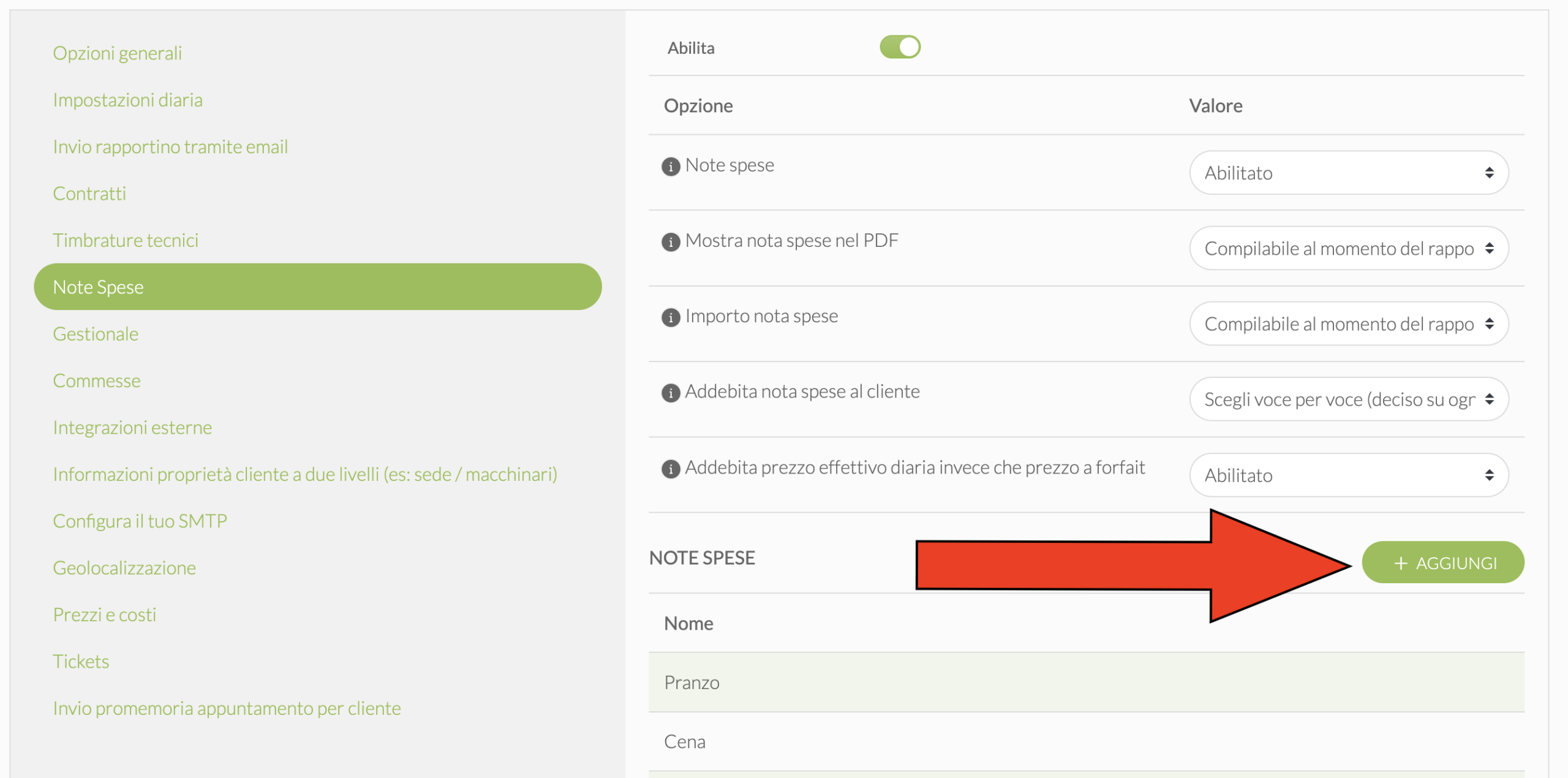
È possibile abilitare la funzionalità Note spese accedendo a Impostazioni -> Opzioni -> Note spese
Il tecnico potrà inserire scontrini, importi e tutte le informazioni relative alle note spese collegate al rapportino, con anche la possibilità di caricarli come costo commessa.
Ci sono diverse opzioni per la gestione delle note spese:
- Note spese -> attiva o disattiva la possibilità di usare le note spese
- Abilitato
- Non abilitato
- Compilabile al momento del rapportino
- Mostra nota spese nel PDF -> stampa le note spese sul PDF del rapporto di intervento
- Abilitato
- Non abilitato
- Compilabile al momento del rapportino
- Importo nota spese -> aggiunge i costi delle note spese. Se attivi anche “Mostra nota spese nel PDF”, il sistema stampa sul PDF i valori presi dagli importi impostati in Prezzi
- Abilitato
- Non abilitato
- Compilabile al momento del rapportino
- Addebita nota spese al cliente -> decide se addebitare le note spese al cliente. Se addebiti una nota spesa, questa concorre al calcolo dell’importo finale del rapportino; se non la addebiti, puoi comunque caricarla in commessa. Se attivi anche “Mostra nota spese nel PDF”, il sistema stampa sul PDF solo le note spese addebitate
- Abilitato
- Non abilitato
- Scegli voce per voce -> decidi per ogni singola nota spesa al momento dell’inserimento
- Per categoria -> il sistema decide in base alla categoria di nota spesa selezionata
- Addebita prezzo effettivo diaria invece che prezzo a forfait -> prende il prezzo inserito nella nota spesa invece di quello impostato nelle diarie prezzi
- Abilitato
- Non abilitato
- Compilabile al momento del rapportino
Successivamente si potranno inserire nuove note spese, oltre a quelle già previste dalle diarie (pranzo, cena e pernotto).
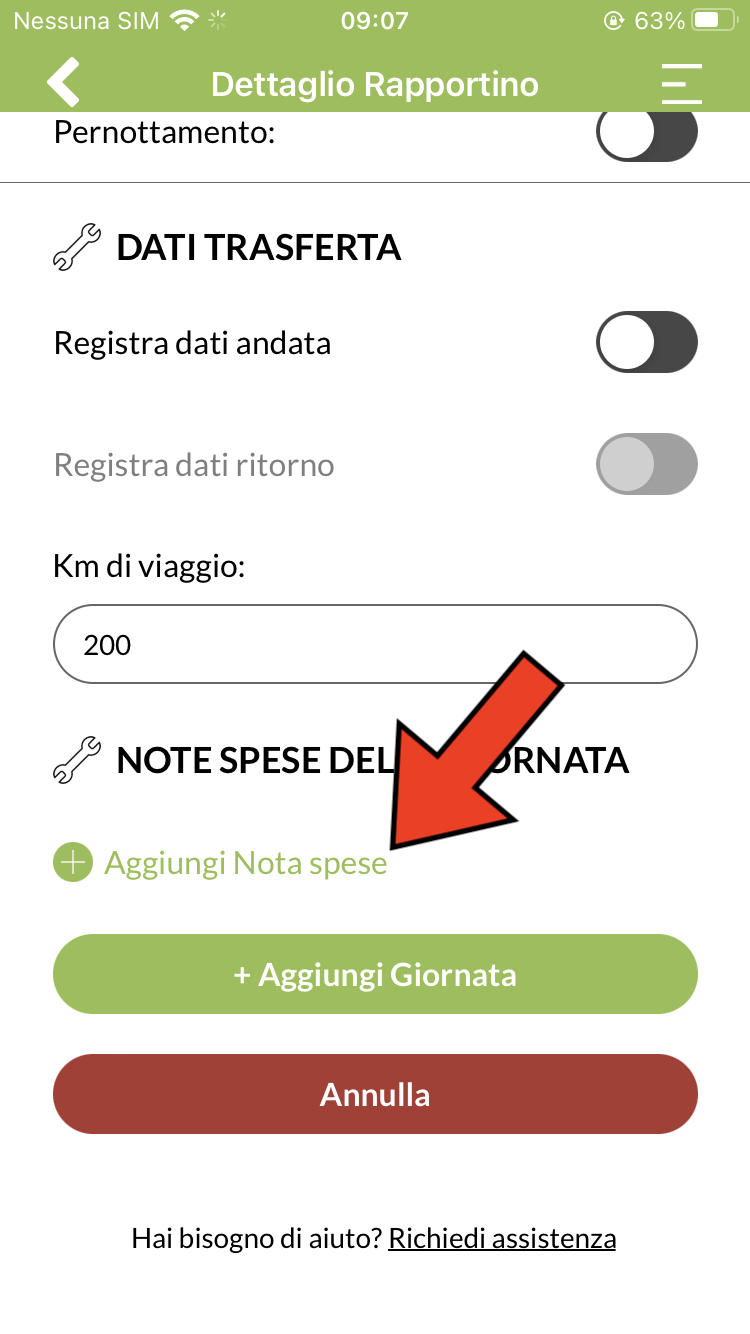
All’interno del rapportino, durante l’inserimento della giornata di lavoro, sarà possibile per il tecnico aggiungere una nuova nota spese.
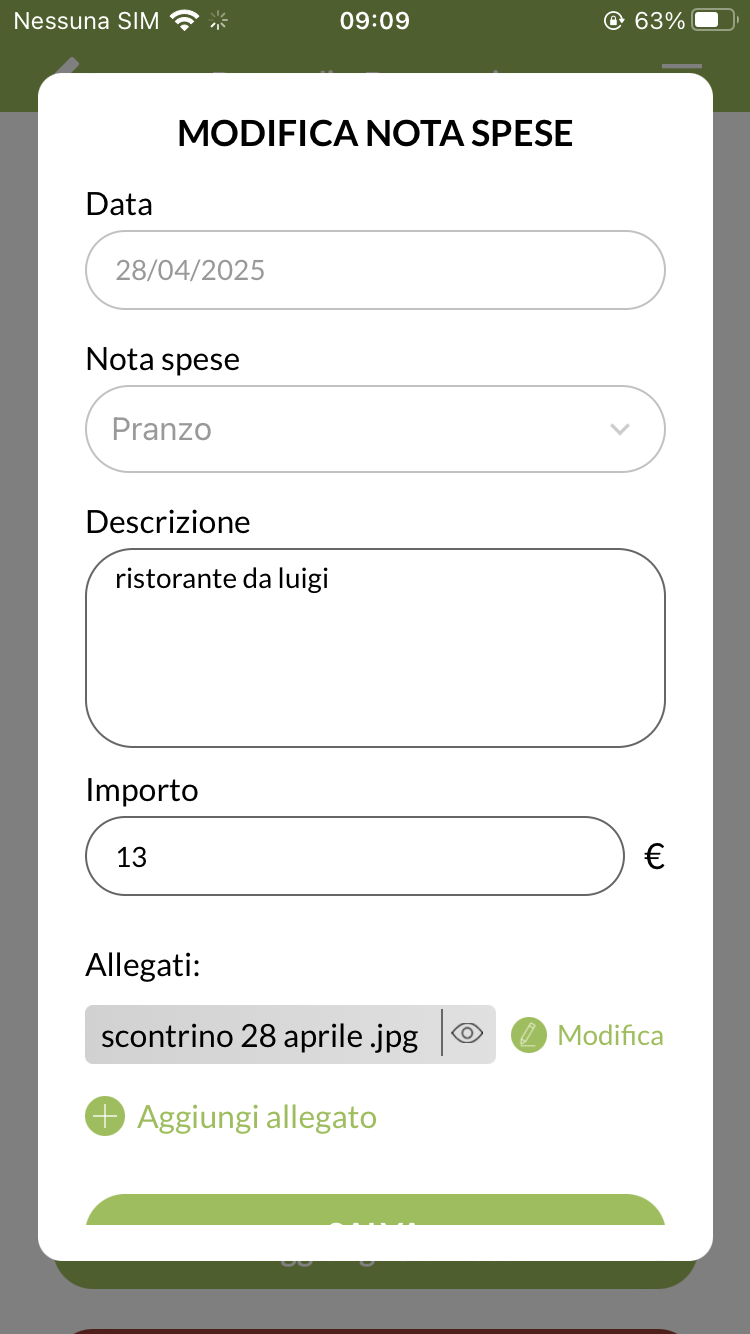
Cliccando su “Aggiungi Note Spese”, si impostano tutte le informazioni necessarie per la nota spese:
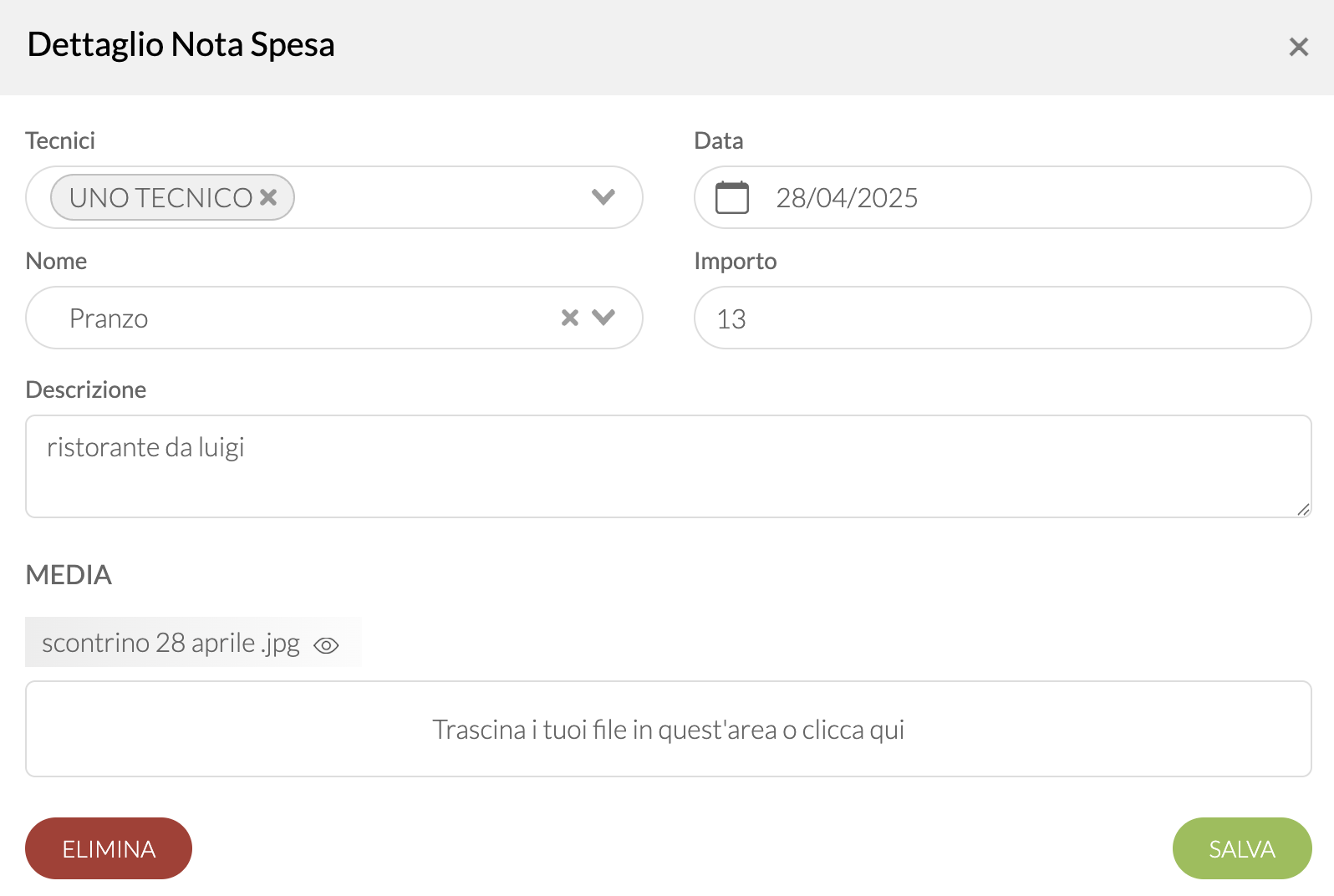
- Data -> preimpostata quella della giornata di lavoro, può essere modificata
- Nota spesa -> elenco delle note spese presenti
- Descrizione -> non è un campo obbligatorio
- Importo -> costo nota spesa
- Addebita al cliente -> in base alla voce scelta in opzioni, potrebbe non essere possibile abilitarlo.
- Media -> scontrino o altro da caricare
Cliccando su Salva, la nota spese sarà inserita all’interno della giornata di lavoro:
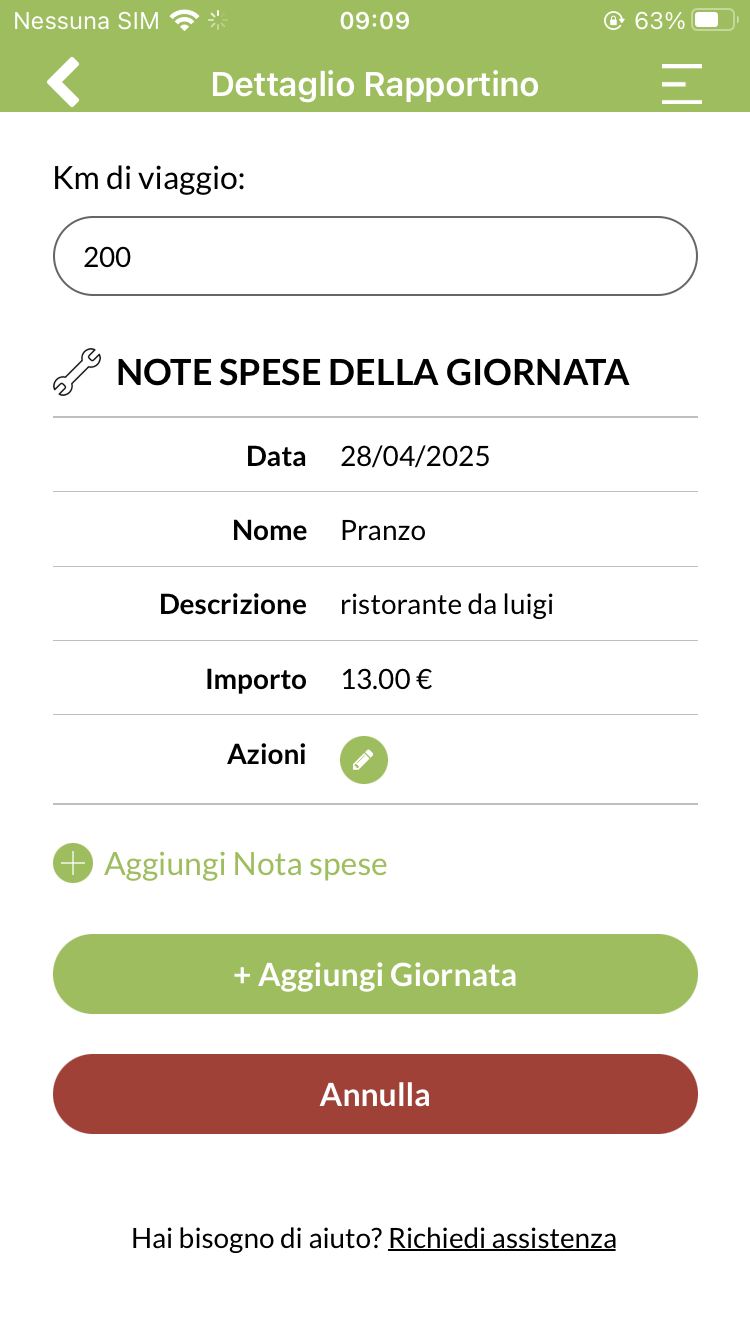
Se tramite le opzioni viene impostato il “Compilabile al momento nel rapportino”, alcune opzioni possono essere abilitate o disabilitate in base all’intervento e alle necessità.
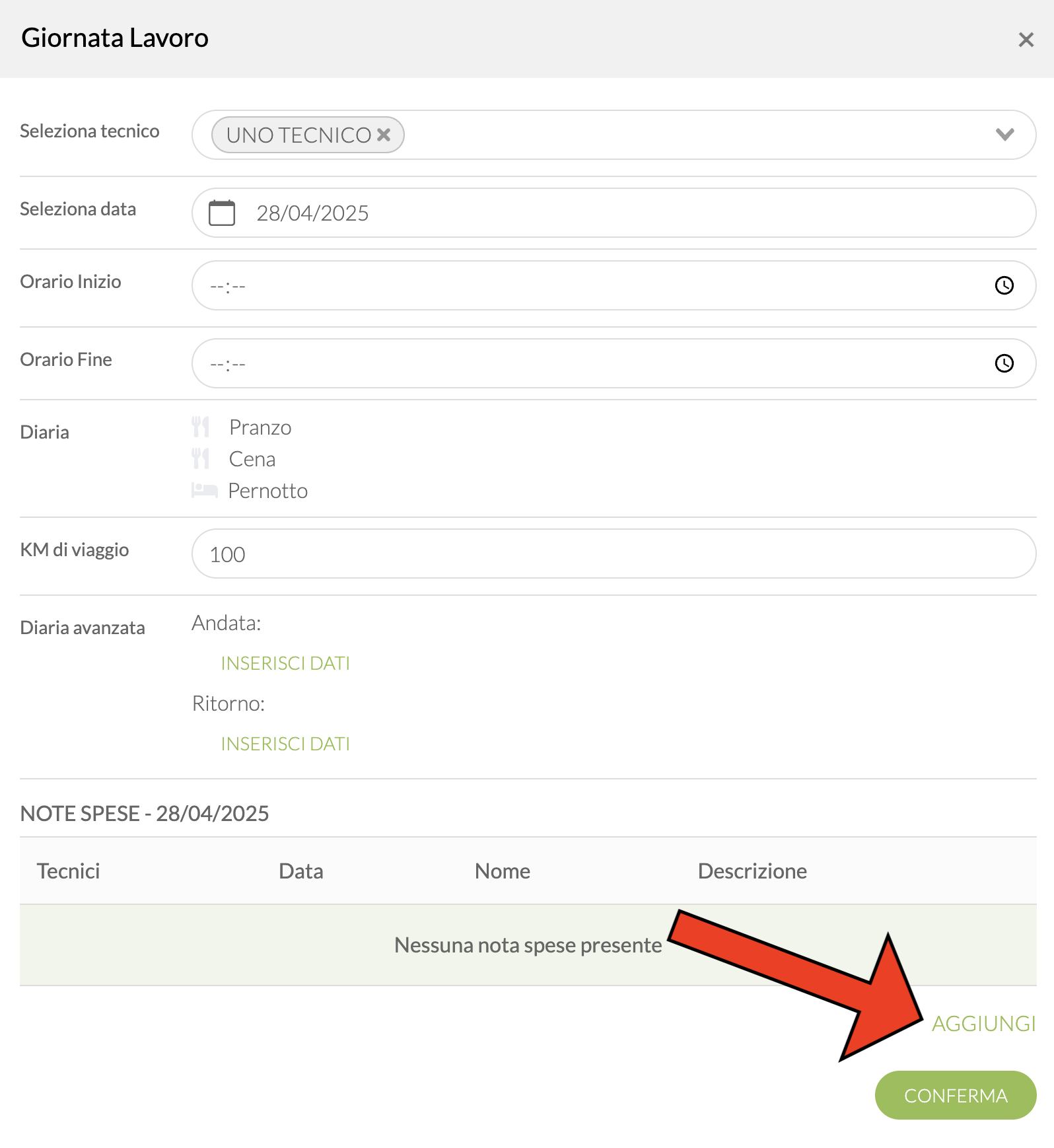
Stesso procedimento anche per la WEBAPP. Oltre al tecnico, l’ufficio dalla giornata di lavoro può inserire la nota spese, cliccando su AGGIUNGI:
Inserisce poi le informazioni:
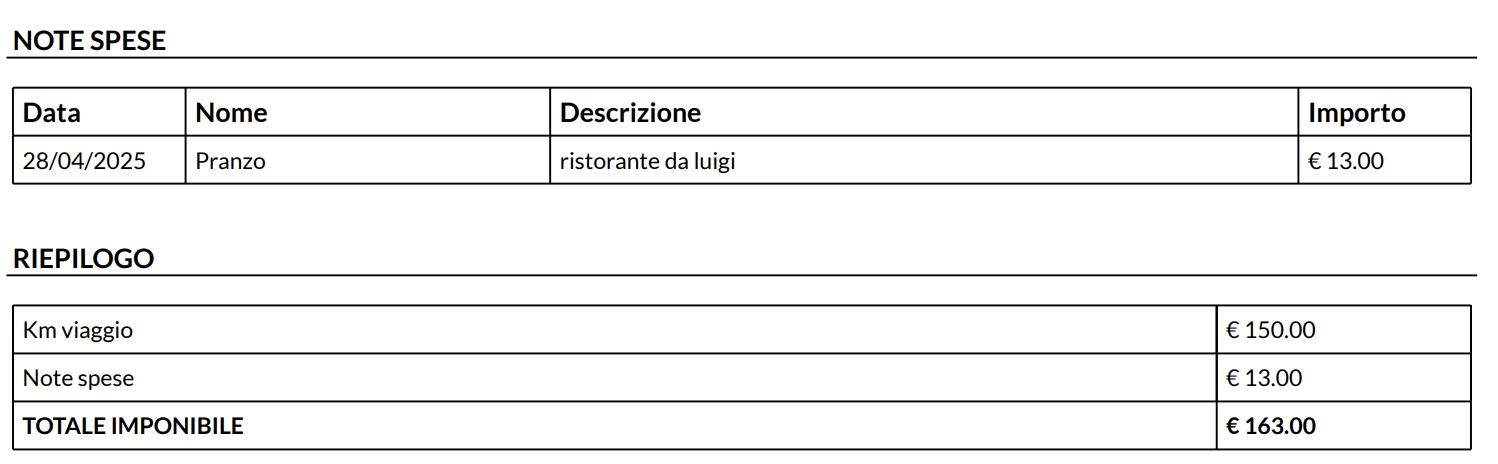
Sul PDF (in base alle opzioni abilitate) verrà mostrato così: