Importare anagrafiche tramite CSV significa caricare in blocco i dati di clienti o articoli già esistenti in un altro sistema (foglio Excel, gestionale precedente, database), invece di inserirli uno per uno manualmente.
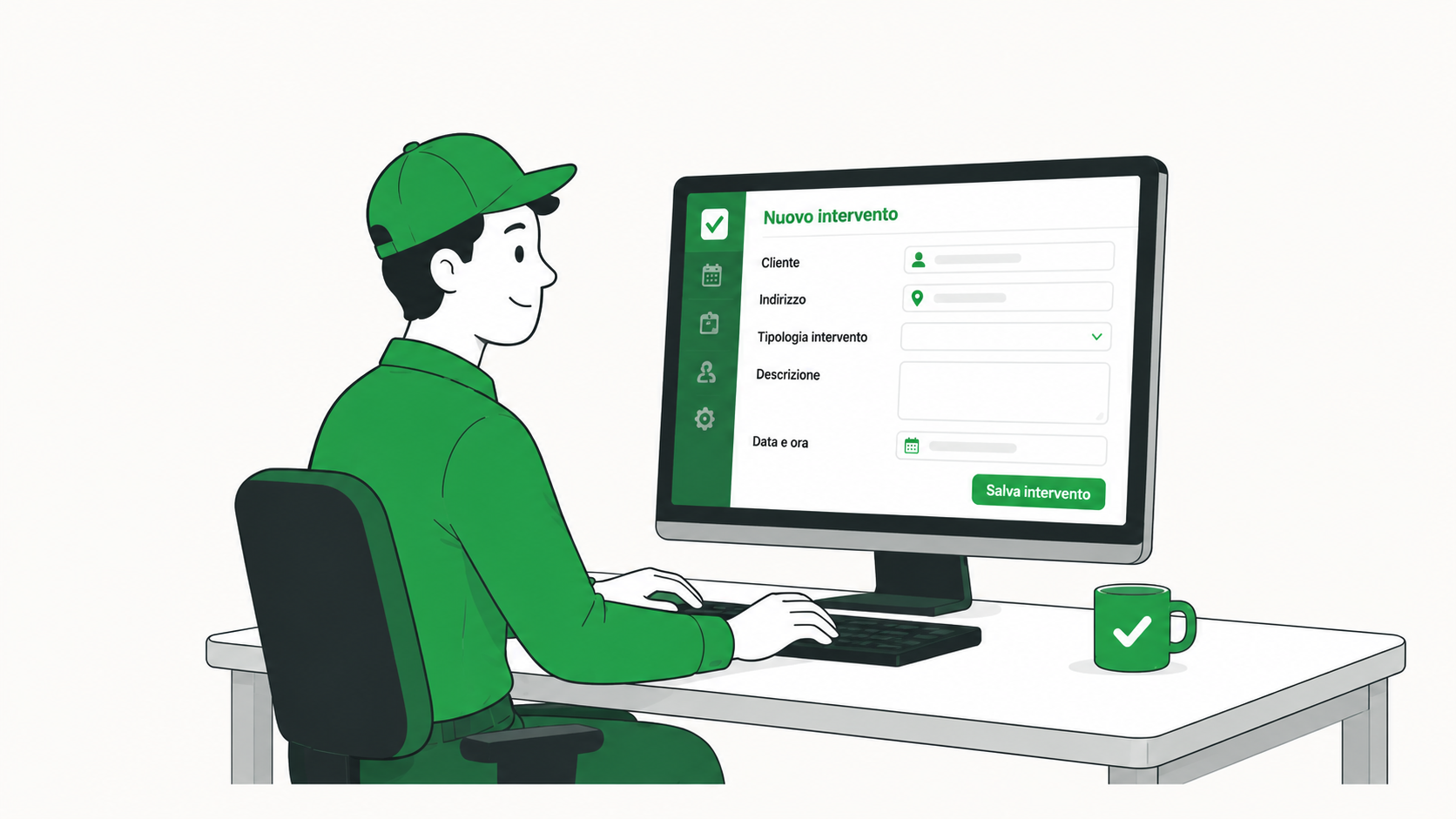
Come importare clienti e articoli, passo per passo
1. Prepara il file CSV
Il file CSV deve contenere i dati richiesti dall’anagrafica di destinazione: per i clienti, almeno nome e Partita IVA/Codice Fiscale (campi obbligatori); per gli articoli, codice, descrizione, unità di misura e prezzo.
2. Carica il file dalla sezione di importazione
Sia per i clienti che per gli articoli è disponibile una funzione dedicata di caricamento massivo tramite file CSV, pensata proprio per chi migra da un altro sistema o ha un database già esistente.
3. Verifica i dati importati
Una volta completata l’importazione, i clienti e gli articoli caricati sono immediatamente disponibili per la creazione di interventi, con gli stessi dati richiamabili automaticamente come per le anagrafiche inserite manualmente.
Perché conviene l’importazione massiva
Chi sta passando da un altro sistema (fogli Excel, gestionale precedente) evita di dover reinserire manualmente centinaia di clienti o articoli, riducendo drasticamente i tempi di avvio e il rischio di errori di trascrizione.
Contattaci per una demo gratuita e scopri come configurare la nostra app, scopri come gestire rapportini, interventi e dati in modo più semplice.