Guida alla APP
Benvenuto nella guida della APP. Cerca nel menu sulla destra o digitando nella casella di ricerca. Se non trovi quello che ti serve, contattaci.
15.6 DDT
È possibile abilitare la funzionalità DDT accedendo a Opzioni -> Impostazioni nella sezione “Gestionale”.
Questa funzionalità permette di creare/modificare/inviare dei DDT ai clienti.
All’interno della voce di menù DDT è possibile andare a visualizzare questa funzionalità.
Per creare un nuovo DDT, sarà necessario cliccare su “+” o su importa documento.
Dati principali
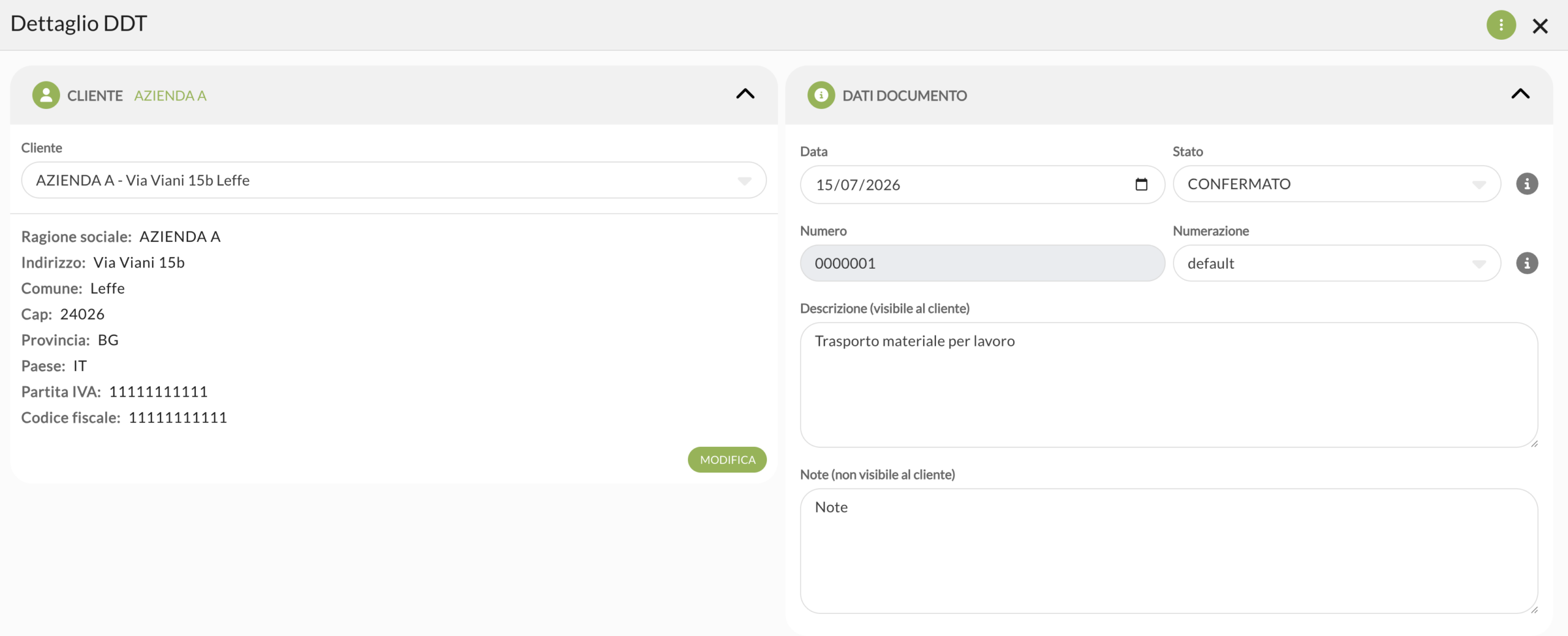
- Cliente -> preso dall’anagrafica cliente oppure creato da nuovo direttamente da qui
- Data -> data del DDT
- Stato -> stati personalizzati
- Numero -> numero progressivo per il DDT, in base alla numerazione
- Numerazione -> numero di DDT in base alla personalizzazione
- Descrizione -> breve testo di descrizione per il DDT
- Note -> note interne per il DDT
- Allegati -> caricamento di media che verranno poi visti in anagrafica cliente
Righe documento
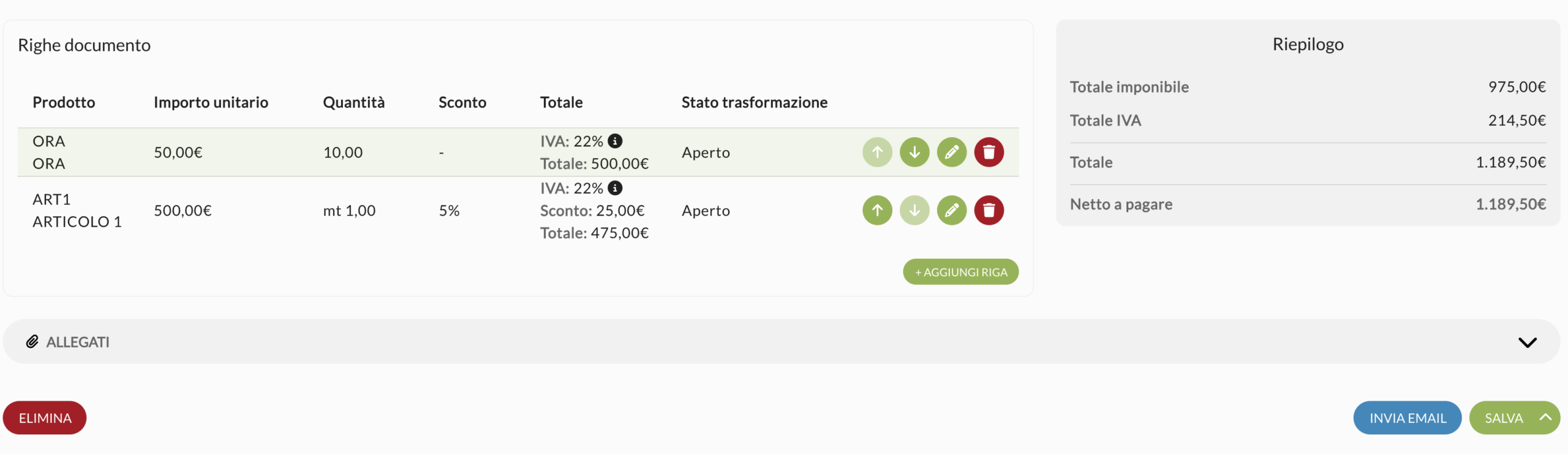
Cliccando su AGGIUNGI RIGA è possibile inserire righe articoli e note:
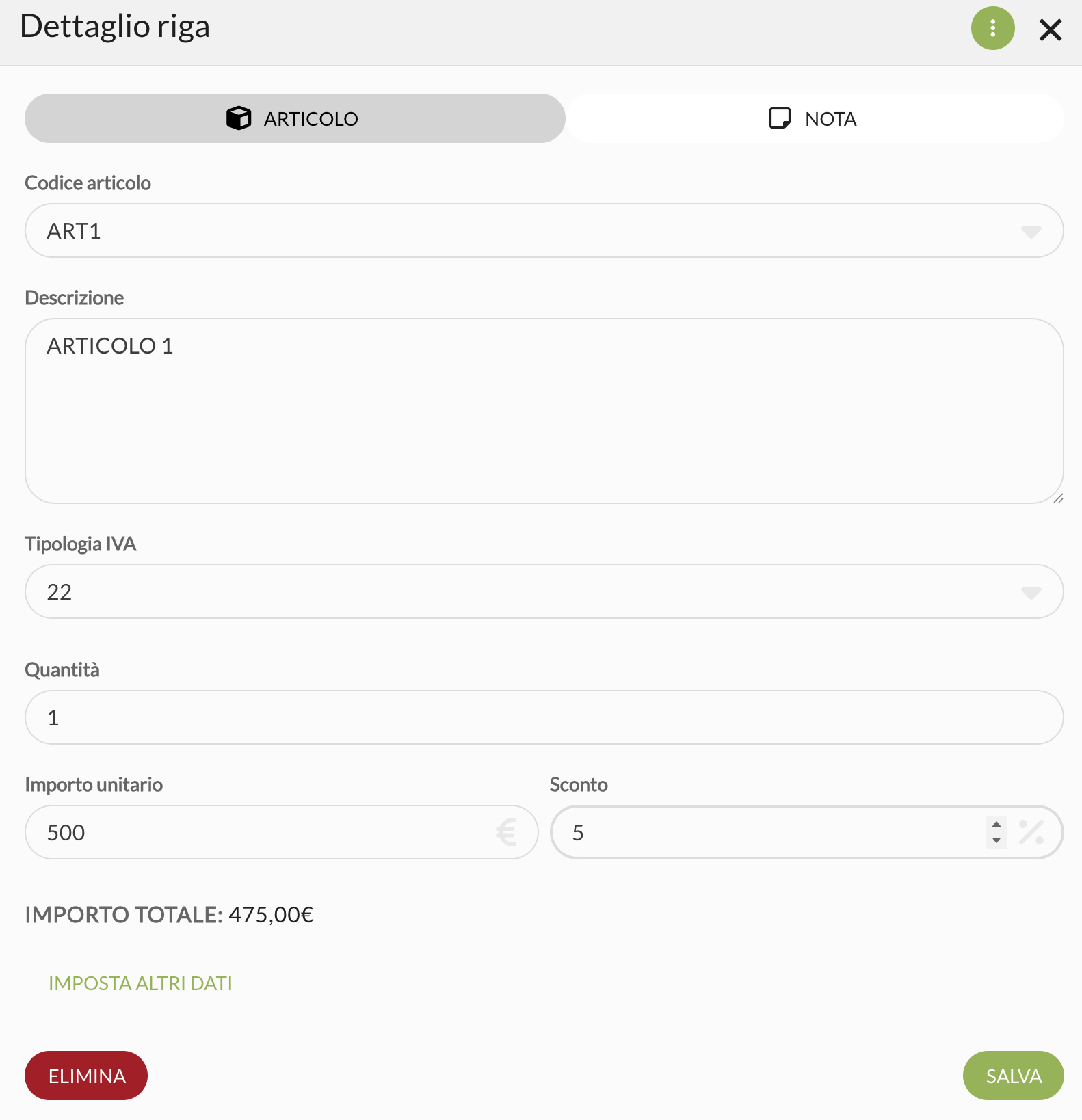
- Articoli -> è possibile andare a richiamare l’anagrafica articoli presente su RapportiniLavoro oppure inserire dei nuovi articoli. Le informazioni richieste sono:
- Codice articolo
- Descrizione
- Tipologia IVA -> elenco standard di codici IVA, impostabili sul cliente
- Quantità
- Importo unitario
- Sconto -> in percentuale
- Importo totale -> calcolato dal software in base alle informazioni fornite precedentemente
- Note -> campo testuale strutturata come un riga documento
Una volta inserite le informazioni, sarà necessario cliccare su SALVA per aggiungere le righe documento. È anche possibile modificare il DDT delle righe inserite.
Dati Avanzati
- Fatturazione elettronica -> in cui è possibile inserire esigibilità iva, gestita anche tramite il singolo cliente
- Impostazioni avanzate
- in cui è possibile gestire le condizioni di pagamento
- gestire i dati relativi al DDT: colli, peso, causale trasporto, trasporto a cura di, annotazioni
Riepilogo
Una volta inserite tutte le informazioni, è possibile visualizzare il riepilogo con:
- totale imponibile
- totale IVA
- totale
- netto da pagare
Importa documento
Cliccando sull’azione di importa documento, sarà possibile accedere al flow di trasformazione documenti.
Questa azione permette di andare a filtrare uno o più documenti che devono diventare un nuovo DDT. È possibile selezionare come tipologia documento: Preventivi, Ordini e DDT.
Salva
Dopo aver cliccato su SALVA il DDT verrà salvato, permettendo di:
- Modificarlo
- Inviarlo al cliente
Invio DDT al cliente
Una volta salvato il DDT, è possibile inviarlo tramite mail ai clienti.
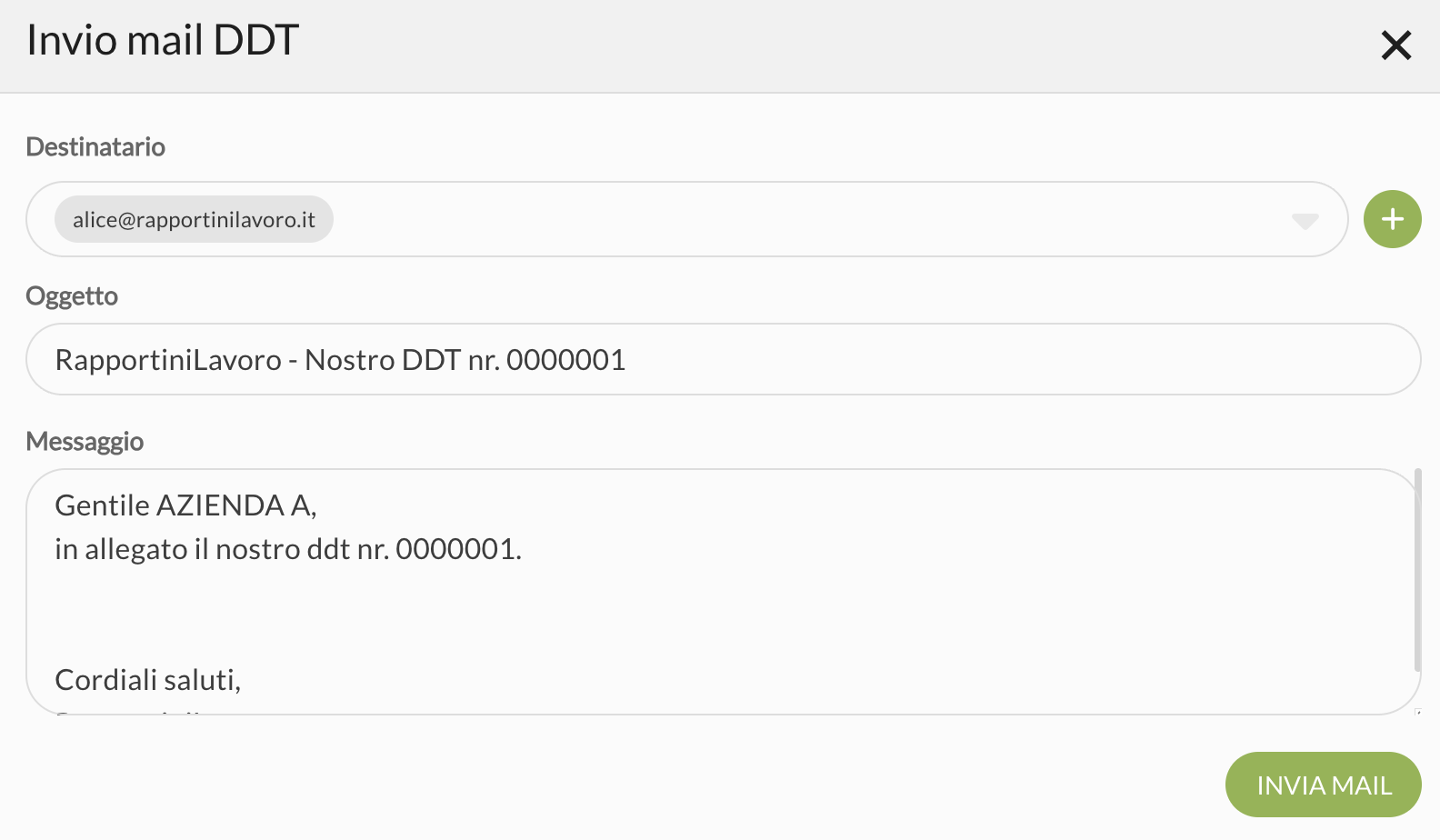
Cliccando su INVIA si apre una schermata di invio mail DDT:
- Mittente -> mail con cui verrà inviato il DDT, modificabile tramite SMTP
- Destinatario -> elenco di recapiti inseriti in anagrafica cliente, con la possibilità di inserirne da qui di nuovi
- Oggetto -> Oggetto della mail, modificabile
- Messaggio -> Messaggio della mail, modificabile
Dopo aver impostato le seguenti informazioni, cliccando su INVIA MAIL, il DDT verrà inviato ai destinatari inseriti
Il PDF è comunque disponibile appena si salva il DDT.
Duplica DDT
Tramite i 3 punti in alto nel documento è possibile duplicare il DDT.
Questa azione prevede di creare un DDT identico all’originale, con la successiva possibilità di modificare le varie informazioni (cliente, righe documento, data…).