Guida alla APP
Benvenuto nella guida della APP. Cerca nel menu sulla destra o digitando nella casella di ricerca. Se non trovi quello che ti serve, contattaci.
8.9 Duplica contratto
Con la funzione Duplica contratto crei un nuovo contratto partendo da uno esistente, per esempio per replicarlo su un altro cliente. Non devi reinserire tutto da capo: il sistema ti guida passo dopo passo e riporta nel nuovo contratto le regole delle attività, che puoi modificare prima di confermare.
Come funziona?
Apri il dettaglio del contratto e clicca sui tre puntini verticali: duplica contratto
Dopo aver cliccato su Duplica contratto, si apre una procedura guidata.
Step 1 – Cliente di destinazione
Scegli il cliente, le sedi e i macchinari del nuovo contratto.
Step 2 – Periodo del contratto
Il sistema mostra la data di inizio e di fine del contratto originale. Puoi modificarle per definire il periodo del nuovo contratto.
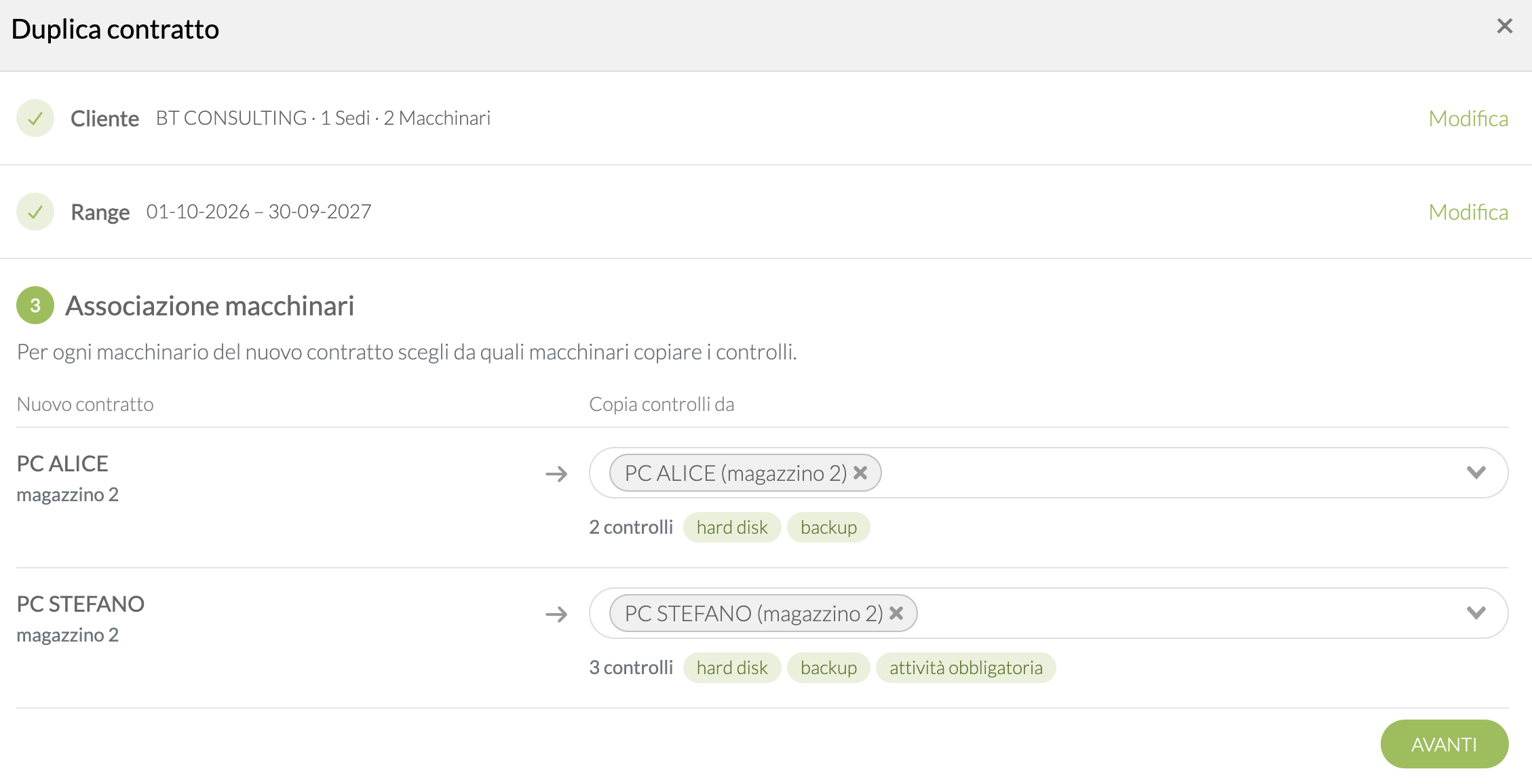
Step 3 – Associare i macchinari
Il sistema mostra i macchinari del nuovo contratto, cioè quelli scelti allo step 1. Accanto a ciascuno trovi la selezione multipla “Copia controlli da”, che contiene i macchinari del contratto originale.
- Scelta: per ogni macchinario puoi scegliere nessun macchinario originale, uno o più.
- Più macchinari nuovi dallo stesso originale: puoi scegliere lo stesso macchinario originale su più macchinari nuovi, e i suoi controlli vengono copiati su ciascuno.
- Nessuna selezione: il macchinario non eredita controlli. Potrai aggiungere regole apposta allo step successivo.
- Controlli duplicati: se selezioni più macchinari con lo stesso controllo, il sistema copia tutti i controlli. Puoi eliminare i doppioni allo step successivo.
Il sistema compila la selezione in alcuni casi:
- Se cliente, sedi e macchinari coincidono con quelli del contratto originale, ogni macchinario è già associato a sé stesso.
- Se c’è un solo macchinario nel contratto originale e uno solo nel nuovo, la selezione è già compilata.
- Negli altri casi la selezione resta vuota.
Sotto ogni selezione vedi l’anteprima dei controlli che verranno copiati, in forma sintetica, per esempio “3 controlli: Controllo PC, Verifica impianto, Sanificazione filtri”.
Se un macchinario del contratto originale non è stato selezionato su nessun macchinario nuovo, compare un avviso non bloccante.
Step 4 – Visualizza le regole
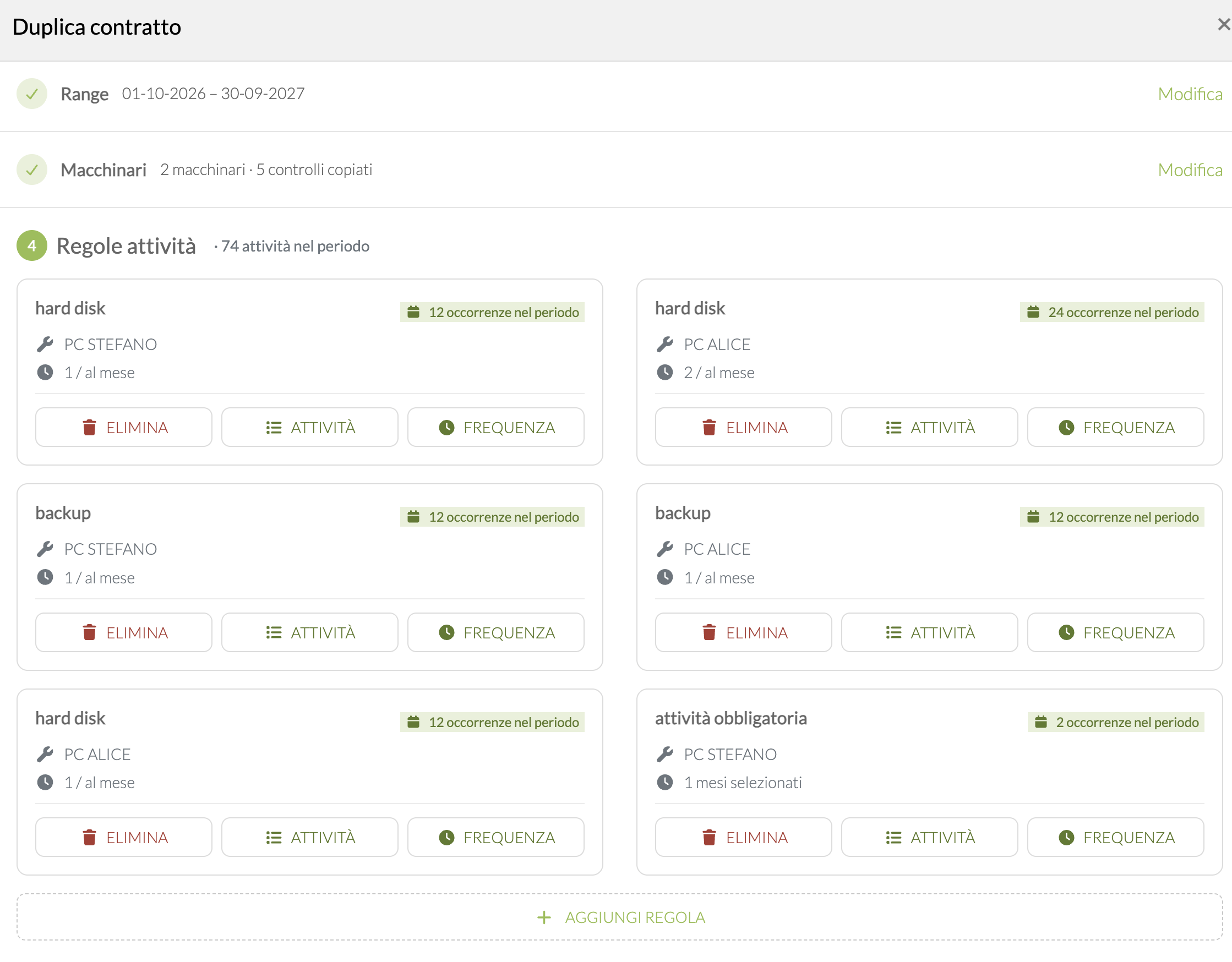
Sotto trovi le card delle regole delle attività, ognuna con il macchinario associato in base alla mappatura dello step 3. Per ogni card puoi modificare la frequenza, visualizzare le attività oppure eliminare la regola.
Appena tocchi una regola o il periodo, il sistema ricalcola le regole in tempo reale sul nuovo contratto. Per i macchinari che non hai impostato allo step 3 puoi aggiungere nuove regole.
Cliccando su + AGGIUNGI REGOLA, viene aperto il flow di creazione attività.
 Step 5 – Anteprima e conferma
Il sistema mostra un riepilogo con cliente, sedi, macchinari, range contratto, regole attive e numero di attività che verranno generate. Da qui puoi comunque tornare agli step precedenti per modificare le informazioni.
Per confermare, occorre cliccare su DUPLICA CONTRATTO.
Dopo la conferma compare la finestra “Contratto duplicato correttamente”, con due scelte:
- Modifica altri dati: apre il dettaglio del nuovo contratto in modifica.
- Conferma: crea il contratto e ti riporta all’elenco.
Duplicare un contratto a chiamata
Per i contratti a chiamata la procedura ha un solo step: scegli il cliente e le sedi o i macchinari. Poi compare la finestra di esito positivo, dove puoi modificare il nuovo contratto oppure uscire.
Cosa viene duplicato?
Il nuovo contratto riporta gli stessi dati dell’originale, e puoi modificarli prima di confermare:
- Cliente, sede e macchinari
- Mansioni, descrizione, tipo contratto e tipo intervento
- Prezzo contratto, date e note
- Gestione rinnovo e giorni di anticipo del rinnovo
- Gestione intervento
- Pacchetto ore
- Materiale incluso nel contratto, con la quantità inclusa uguale a quella originale e la quantità utilizzata azzerata
Il nuovo contratto prende l’identificativo dell’originale seguito da “_copia”, così puoi cambiarlo subito.