Guida alla APP
Benvenuto nella guida della APP. Cerca nel menu sulla destra o digitando nella casella di ricerca. Se non trovi quello che ti serve, contattaci.
3.5 Materiale da portare
Con questa funzione indichi già in fase di pianificazione quale materiale il tecnico deve portare con sé. Il tecnico trova l’elenco nel rapportino, spunta ciò che ha caricato sul furgone (checklist) e, una volta sul posto, scarica il materiale utilizzato nel rapportino.
Tramite Impostazioni -> Opzioni -> Opzioni generali puoi abilitare la funzionalità “Materiale da portare in pianificazione”.
Pianificazione interventi
Quando crei l’intervento da WEB, trovi la tabella “Materiale da portare” sotto i campi personalizzati. Qui indichi il materiale che il tecnico deve portare con sé.
- Clicca su + AGGIUNGI MATERIALE. Si apre l’elenco degli articoli presenti in anagrafica.
- Clicca sull’articolo che vuoi inserire.
- Compila la quantità richiesta.
- Clicca su Conferma. Il sistema inserisce il materiale nella tabella.
Puoi ripetere l’operazione per ogni articolo da portare. Prima di salvare puoi modificare o eliminare ogni riga inserita.
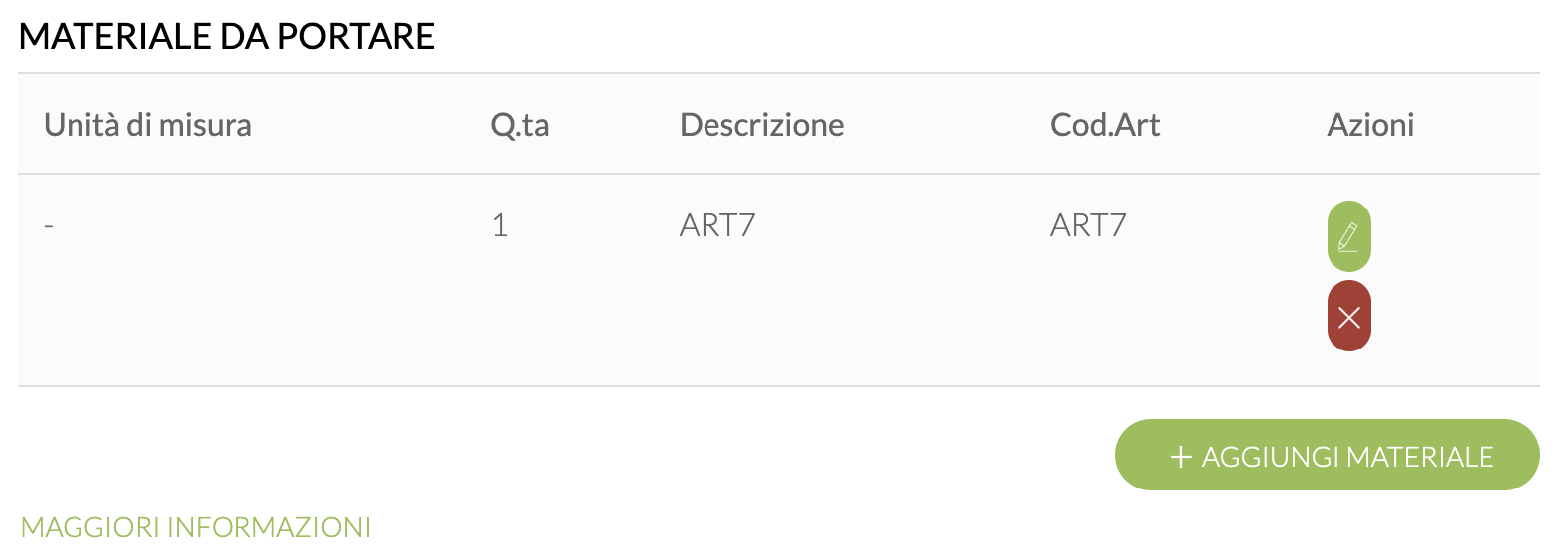
Quando hai inserito tutto il materiale, clicca su Invia intervento per salvare. Dopo l’invio non puoi più aggiungere altro materiale.
Materiale Caricato
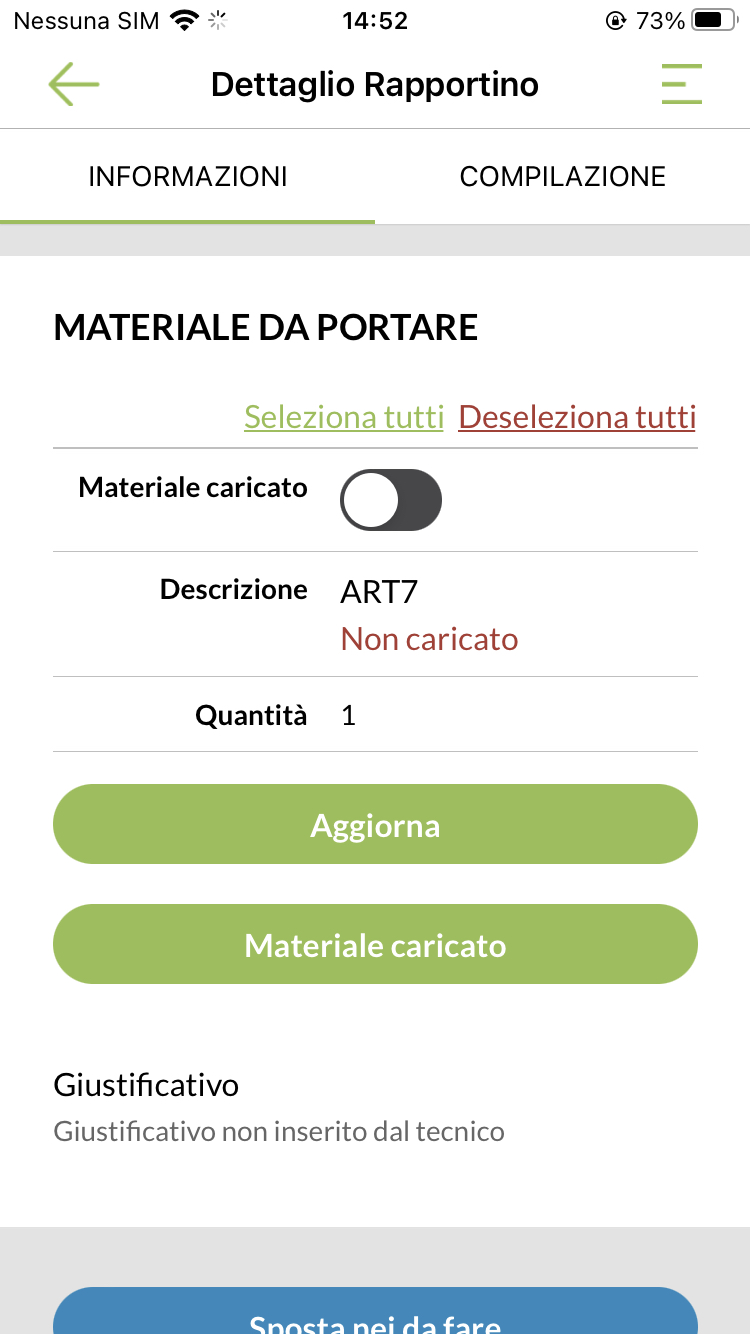
Apri il rapportino dall’APP, nella tab Informazioni: qui trovi la tabella “Materiale da portare” con l’elenco degli articoli indicati in pianificazione:
Sul WEB trovi la stessa tabella nel dettaglio intervento, dopo le informazioni:
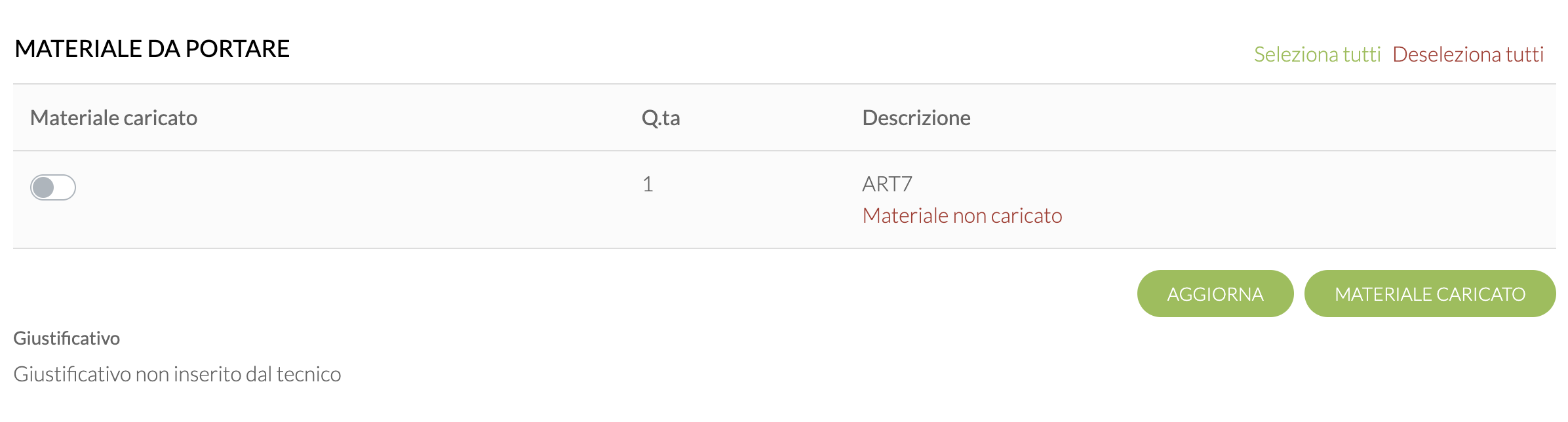
La tabella compare solo se in pianificazione è stato associato del materiale.
Per ogni articolo, spunta il flag quando lo hai caricato sul furgone oppure toglilo. Il flag indica solo se l’articolo è stato preso o no, non quante unità hai caricato. Con il pulsante Carica tutto / Scarica tutto puoi spuntare o togliere il flag su tutte le righe in un colpo solo.
Dopo aver impostato i flag, clicca su AGGIORNA per aggiornare lo stato del furgone. Per terminare il caricamento, clicca su MATERIALE CARICATO: questa operazione chiude il caricamento dei materiali.
Se non hai caricato tutti i materiali, quando clicchi su MATERIALE CARICATO si apre una finestra in cui puoi inserire un giustificativo. Scrivilo nel campo di testo e clicca su SALVA, oppure clicca su NON INSERIRE per proseguire senza.
Usare il materiale nel rapportino
Quando clicchi su Aggiungi materiale nella sezione Materiale impiegato, trovi due tab:
- Portato: compare se c’è del materiale da portare.
- Anagrafica: serve per inserire materiale libero o non portato.
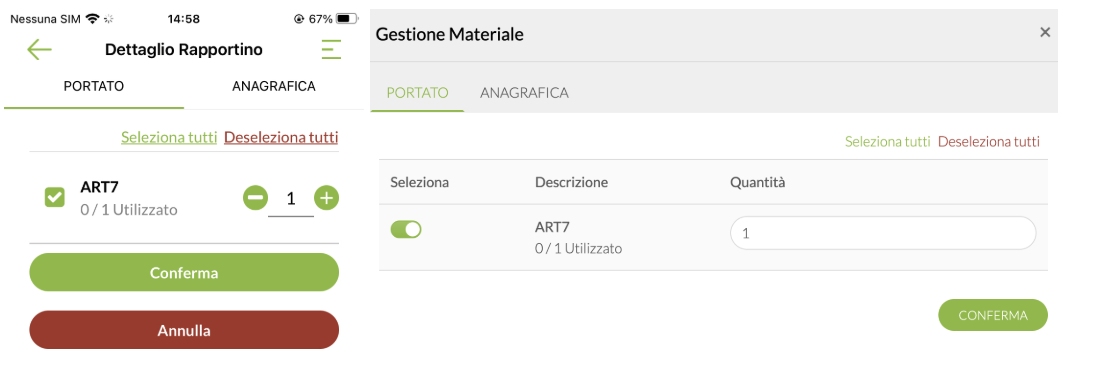
Nella tab Portato trovi l’elenco del materiale da portare, già selezionato. Deseleziona le righe che non hai utilizzato e modifica la quantità dove necessario. Sull’APP regoli la quantità con i pulsanti + e −, e vedi anche la quantità già utilizzata. Con il pulsante Seleziona tutto / Deseleziona tutto puoi spuntare o togliere la selezione su tutte le righe in un colpo solo. Clicca su Conferma per caricare il materiale nel rapportino.
Il tab Anagrafica funziona con la normale logica di inserimento. Se aggiungi dall’anagrafica un articolo che è anche tra il materiale da portare, compare un avviso.
Quando il tecnico chiude il rapportino, se resta del materiale da portare non completamente utilizzato viene avvisato dal sistema.
Il materiale impostato viene mostrato nella tabella “Materiale”.
Materiale da portare da preventivo o ordine
Con l’opzione “Materiale da portare” attiva, quando crei un intervento da un preventivo o da un ordine con “Crea intervento”, la tabella viene compilata automaticamente con codice articolo, descrizione e quantità delle righe. Non devi reinserire il materiale a mano.
L’importazione è una fotografia fatta una sola volta: se modifichi il preventivo o l’ordine dopo la creazione dell’intervento, le due tabelle restano indipendenti e vanno aggiornate separatamente.
Materiale a contratto
Se l’intervento è collegato a un contratto che include del materiale, compare anche la tab Contratto.