Guida alla APP
Benvenuto nella guida della APP. Cerca nel menu sulla destra o digitando nella casella di ricerca. Se non trovi quello che ti serve, contattaci.
3.1 Materiale impiegato
Per rendere più completi i rapportini è possibile inserire il materiale utilizzato durante lo svolgimento dell’intervento.
Nella voce Anagrafiche in Articoli, potranno essere inserite le specifiche di ogni articolo.
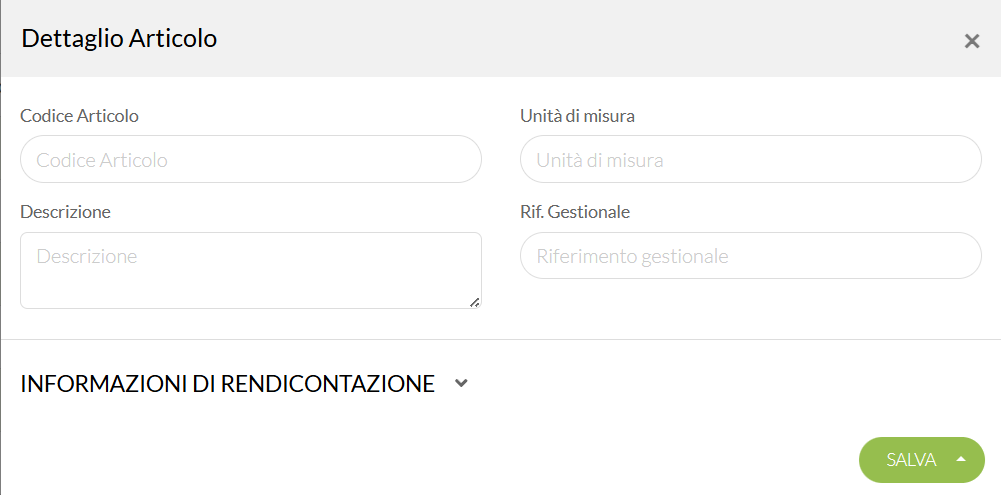
Una volta inseriti tutti gli articoli nell’elenco, sarà possibile selezionarli in fase di lavorazione dell’intervento. Cliccando su “aggiungi” si aprirà la schermata del dettaglio dei materiali, in cui è possibile inserire dei nuovi articoli oppure effettuare una ricerca per selezionare quelli già esistenti cliccando su “cerca articolo”.
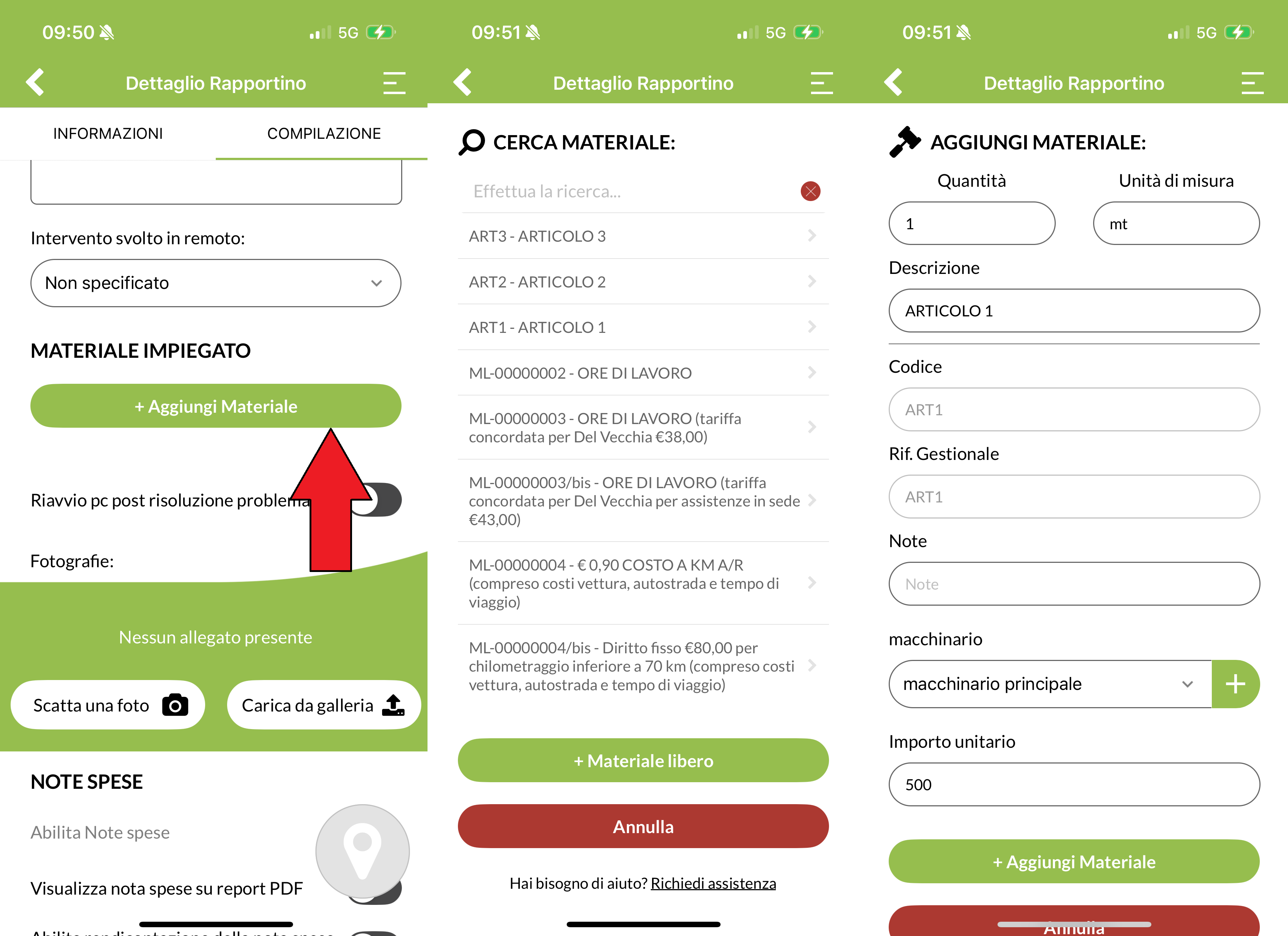
Inserendo un articolo preso dall’anagrafica, le celle di materiale impiagato in lavorazione verranno riempite.
Infine, premendo su salva verranno introdotte nel rapportino.
Sul rapportino che verrà generato visibile anche al cliente, l’articolo verrà visionato così:

Salva in anagrafica articoli
Quando inserisci un materiale scrivendolo a mano, senza sceglierlo dall’anagrafica, di solito resta legato solo a quel rapportino. Con il flag “Salva in anagrafica articoli” puoi salvarlo in anagrafica, così lo ritrovi nella ricerca degli interventi futuri.
Per poterlo salvare devi compilare almeno:
- Codice articolo
- Descrizione
Quando compili questi due campi, compare il flag “Salva in anagrafica articoli”. Lo scegli ogni volta: non è un’impostazione fissa, quindi decidi caso per caso se il materiale vale la pena di essere salvato o se è un’eccezione.
La logica è la stessa su APP e WEB. Da WEB puoi salvare l’articolo anche dopo la chiusura dell’intervento: apri la riga del materiale e clicca su Salva in anagrafica. Il salvataggio aggiorna la riga anche se il rapportino è già chiuso, e una volta salvato il pulsante sparisce da quella riga, per evitare salvataggi doppi.
Se in anagrafica esiste già un articolo con lo stesso codice, il sistema collega la riga a quell’articolo senza modificarne i dati.