Guida alla APP
Benvenuto nella guida della APP. Cerca nel menu sulla destra o digitando nella casella di ricerca. Se non trovi quello che ti serve, contattaci.
2.2 Gestione Sedi
All’interno della voce Anagrafiche -> Clienti, selezionando l’anagrafica di un cliente vi troverete varie schede, tra cui “Sedi”.
È possibile inserire una nuova sede cliccando su “+AGGIUNGI”.
L’utilizzo dell’opzione sedi permette di:
- gestire indirizzi diversi da quello dell’anagrafica principale
- gestire più luoghi distinti nella stessa azienda
Una volta aperta questa sezione, verranno mostrate tutte le specifiche da inserire.
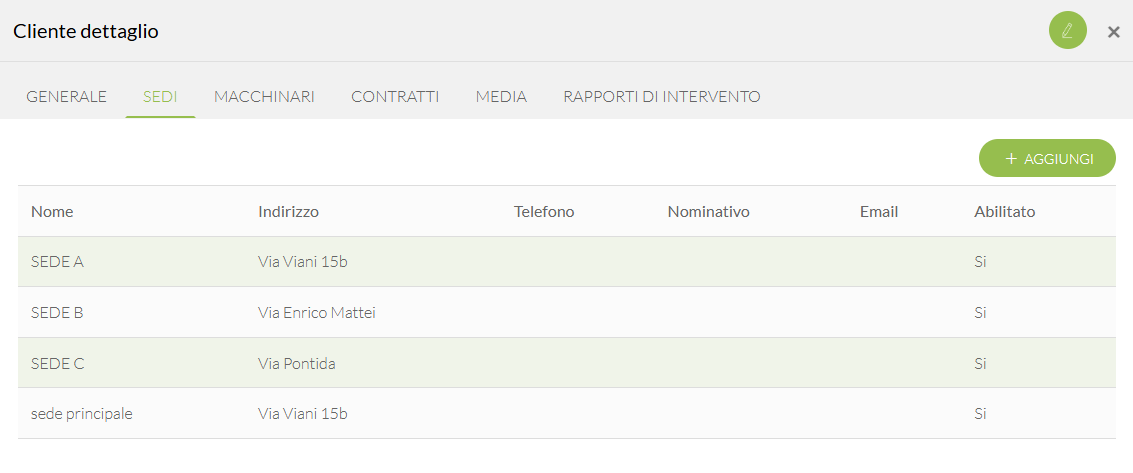
Viene richiesta la compilazione dei campi generali della sede. Successivamente è possibile visualizzare ed inserire:
Una volta compilati i campi, sarà necessario cliccare su SALVA per creare la nuova sede.
Possono essere eliminate, cliccando sul dettaglio.
È inoltre possibile stampare la scheda tecnica della sede. Occorre cliccare sui 3 punti e selezionare “Stampa PDF”.
Intervento
Durante la compilazione dell’intervento è possibile selezionare la sede:
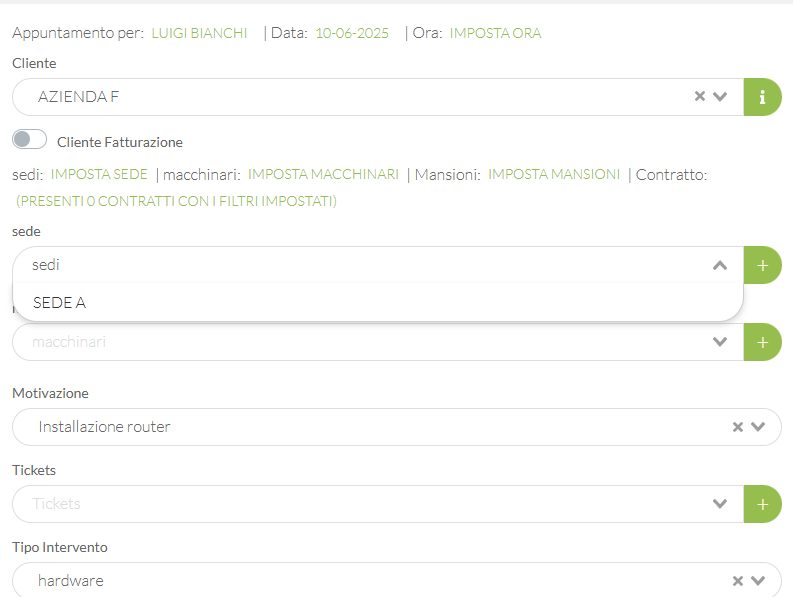
Associando una sede all’intervento, il tecnico troverà tutti i dettagli (tra cui indirizzo se diverso).
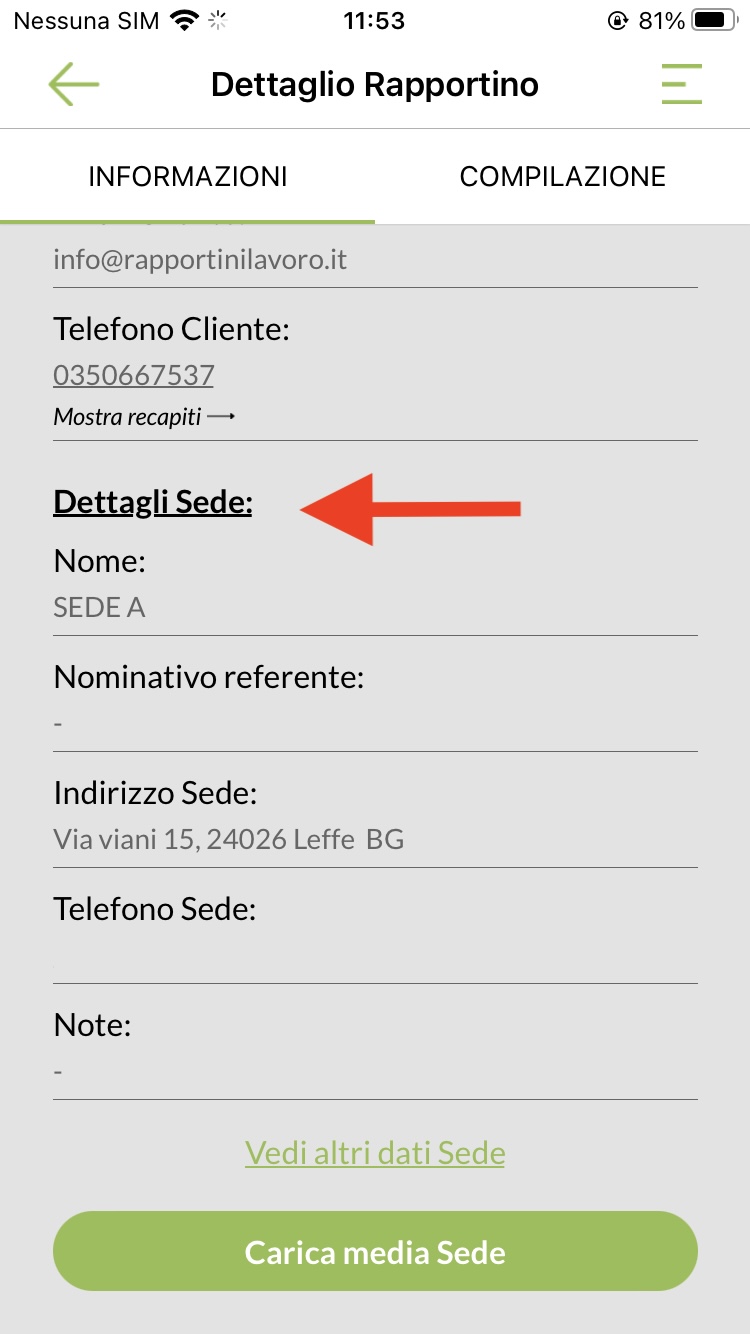
Il tecnico potrà visualizzare le seguenti informazioni:
- Nome
- Nominativo referente
- Indirizzo
- Telefono
- Note
- Vedi altri dati -> in cui vengono visualizzate tutte le informazioni inserite in anagrafica sede
- Carica media sede -> in cui può visualizzare tutti i media caricati per la sede
I dettagli relativi alla sede associata all’intervento vengono visualizzati anche nel rapporto d’intervento PDF.
Impostazioni
Per questa sezione è possibile modificare il nominativo “Sede/Sedi”.
Nella sezione impostazioni, dell’applicazione WEB, cliccando su opzioni si troverà la voce “Informazioni proprietà cliente a due livelli”. Abilitandola si potranno modificare i nomi al singolare e al plurale delle. Importante è dopo aver inserito il nominativo cliccare su SALVA.
Coordinate Sede
Quando l’indirizzo non basta o non è disponibile (impianti isolati, cantieri, aree senza numero civico) si può indicare la posizione esatta della sede tramite le coordinate geografiche.
Nel dettaglio della sede è presente il flag Forza coordinate:
- Se disattivo -> le coordinate vengono calcolate in automatico e ricalcolate a ogni modifica dell’indirizzo
- Se attivo -> compaiono i campi Latitudine e Longitudine
In APP, nel dettaglio della sede il tecnico può salvare le coordinate GPS del dispositivo, attivando in automatico Forza coordinate.