Guida alla APP
Benvenuto nella guida della APP. Cerca nel menu sulla destra o digitando nella casella di ricerca. Se non trovi quello che ti serve, contattaci.
5.2 Creazione utenze
Per generare dei nuovi utenti occorrerà entrare nella Web APP come super admin.
Una volta effettuato l’accesso sarà necessario andare in Impostazioni e premere sulla sezione “I miei tecnici”.
Creazione utenze
Per creare gli utenti occorrerà semplicemente cliccare su “Aggiungi tecnico” o “Aggiungi amministratore”, in base alla tipologia di utente.
Così facendo potrete inserire le informazioni necessarie per creare un utente nuovo.
Il ruolo della nuova utenza può essere modificata anche in seguito.
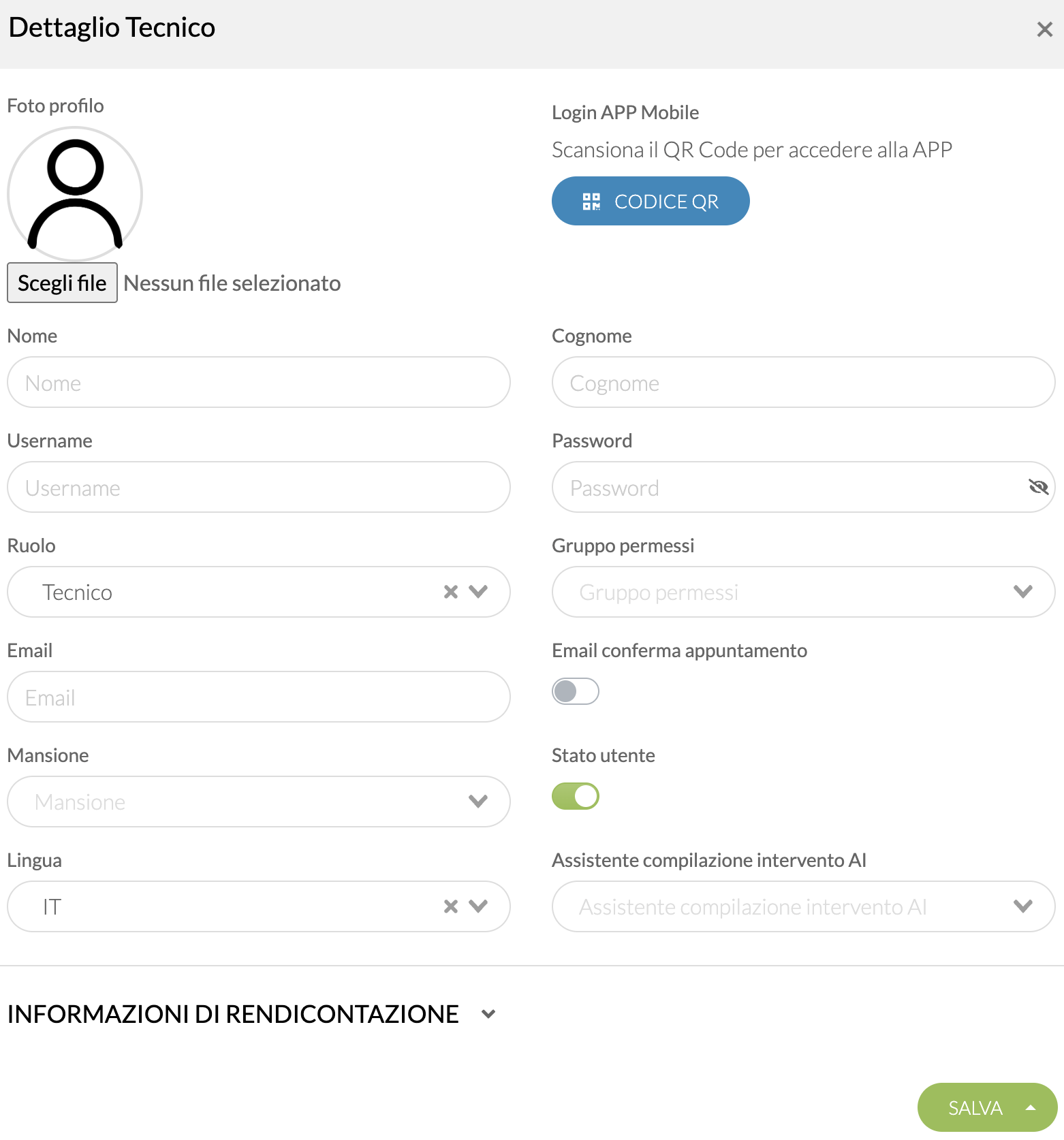
È possibile inserire le seguenti informazioni:
- Nome -> obligatorio
- Cognome -> obligatorio
- Username -> obligatorio
- Password -> obligatorio
- Ruolo -> in base alla tipologia di utenza: https://www.rapportinilavoro.it/guida-alla-app/5-1-tipologie-di-utenze/
- Gruppo permessi -> in base ai permessi inseriti per le utenze: https://www.rapportinilavoro.it/guida-alla-app/5-3-gestione-gruppi-permessi/
- Email -> informazione aggiuntiva per l’anagrafica del tecnico
- Email conferma appuntamento -> se inserita la email, abilitando questo flag si possono inviare delle mail di creazione appuntamento ai tecnici (oltre alle classiche notifiche intervento)
- Mansioni -> in base al lavoro del tecnico: https://www.rapportinilavoro.it/guida-alla-app/8-3-mansioni/
- Stato Utente -> se l’utente è abilitato o no
- Lingua -> lingua della app per i tecnici
- Compilazione con AI -> opzione che permette ai tecnici di compilare gli interventi con l’intelligenza artificiale: https://www.rapportinilavoro.it/guida-alla-app/9-10-chat-ai/
Login
Username e password inserite, occorreranno per accedere in fase di login. Oltre alle credenziali fornite, gli account tecnico e tecnico-admin possono accedere alla APP anche utilizzando la funzionalità di QR Code sulla sua utenza. Questo permetterà di accedere rapidamente alla app.
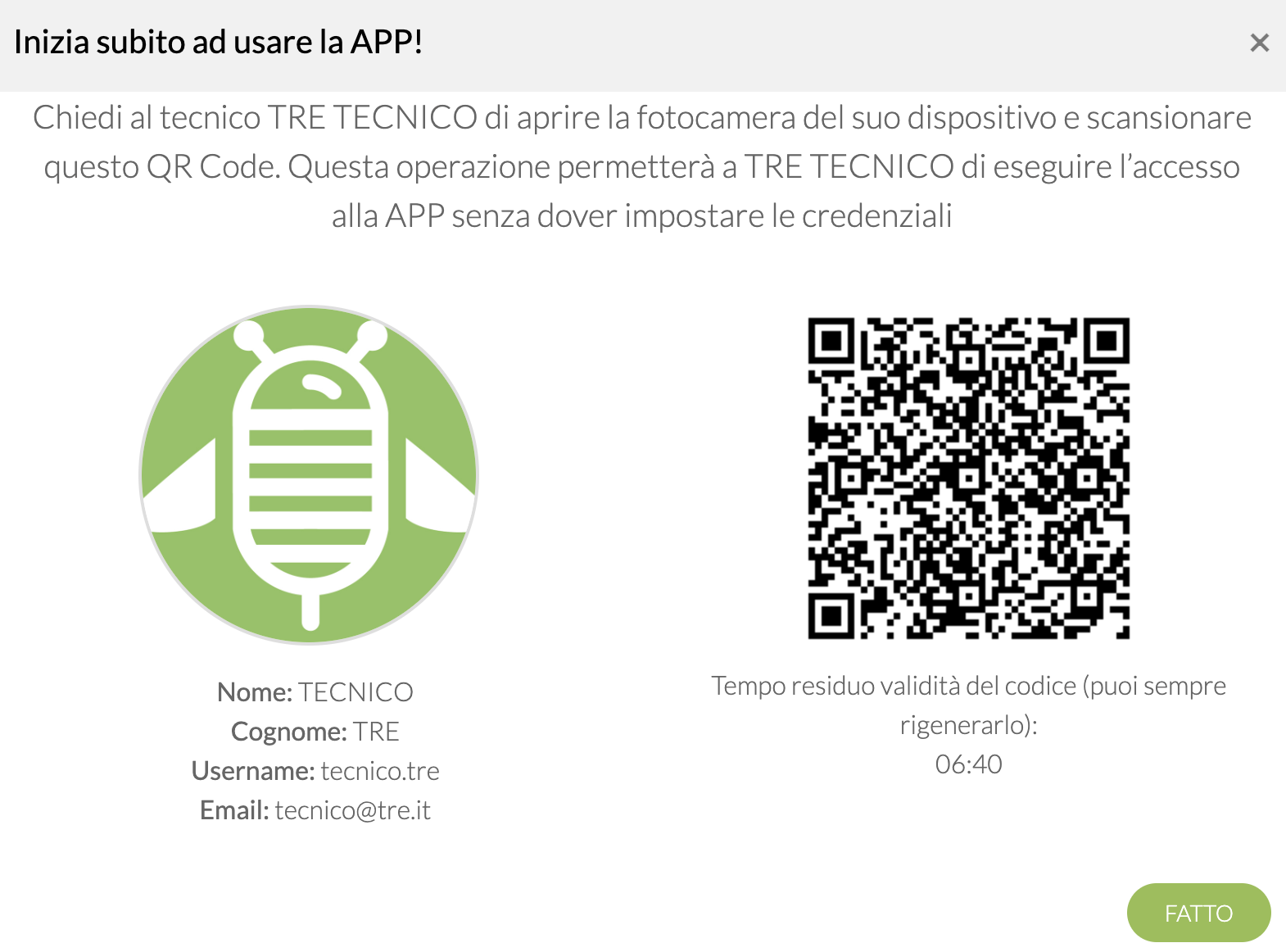 Non appena si cliccherà su SALVA, se si tratta di un tecnico verrà aggiunto nella schermata di pianificazione, mentre se fosse un amministratore potrà avere tutti gli accessi alla Web APP.
Elimina/disabilita utente
È sempre possibile eliminare un utente, cliccando su “elimina” presente nella sua casella, se si preferisce si può semplicemente disabilitare l’utente cliccando su “Stato Utente”. Quest’ultimo resterà in stand by finché non verrà riattivato, senza poter accedere alla APP.
Modifica utente APP
Le credenziali possono essere modificate anche tramite APP, aprendo il menù e cliccando su “modifica profilo”. In quella sezione, sarà necessario cliccare su “modifica password” per inserire le nuove credenziali.